3ds max“参数化变形器”之“推力”的制作方法

 时间:2024-10-12 19:25:16

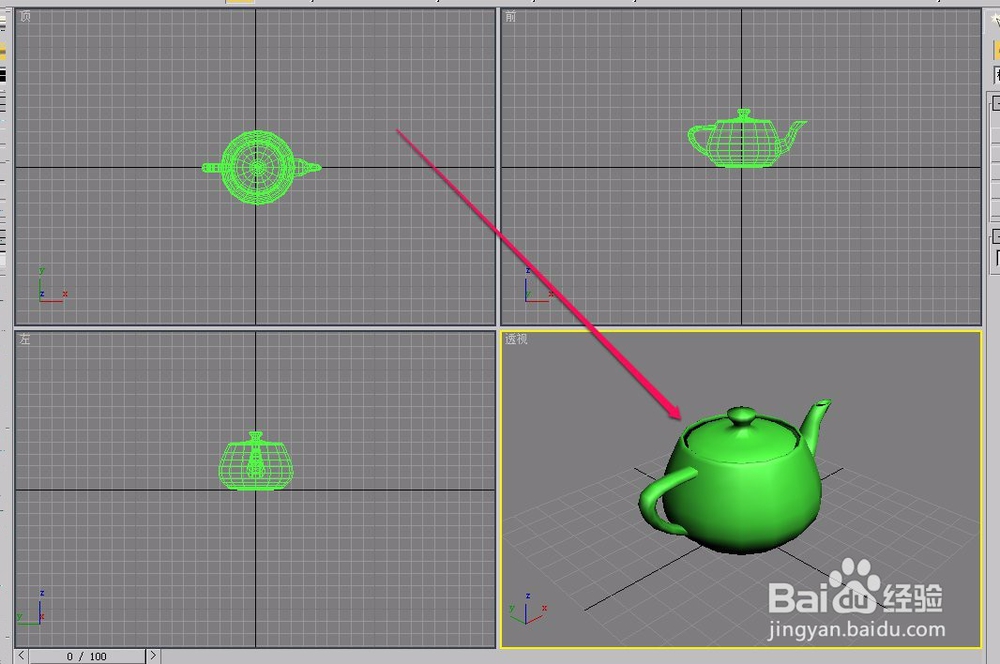
1、打开3ds max软件,在视图中创建一个茶壶。
3ds max“参数化变形器”之“推力”的制作方法

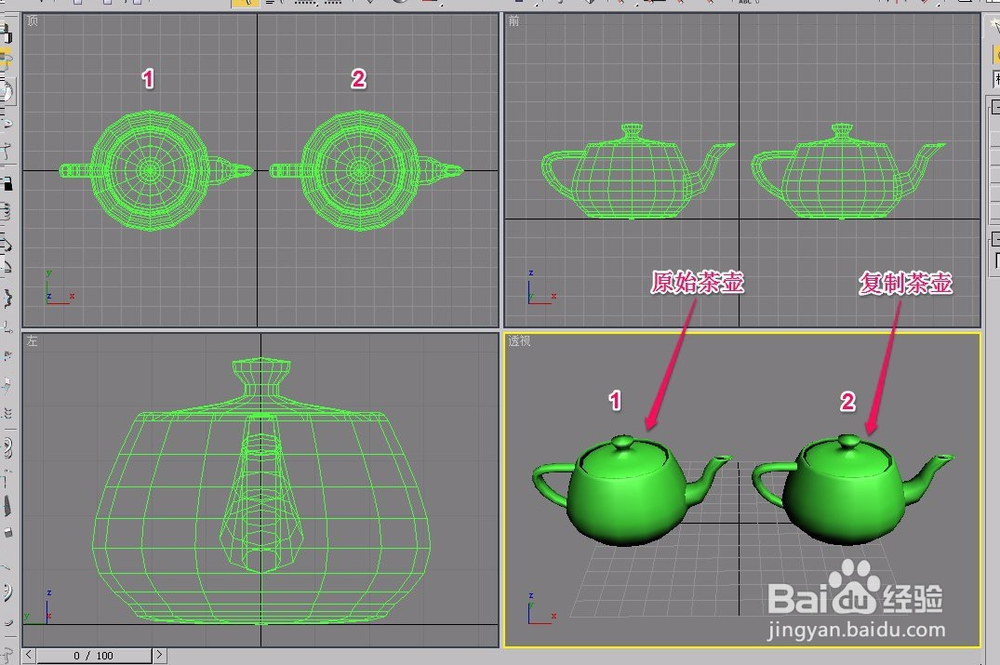
2、为了看到明显的变化,我尺攵跋赈们在原始茶壶的旁边复制一个一模一样的茶壶出来,进行对比。我们将原始茶壶标为1号,复制的茶壶标为2号。

3ds max“参数化变形器”之“推力”的制作方法

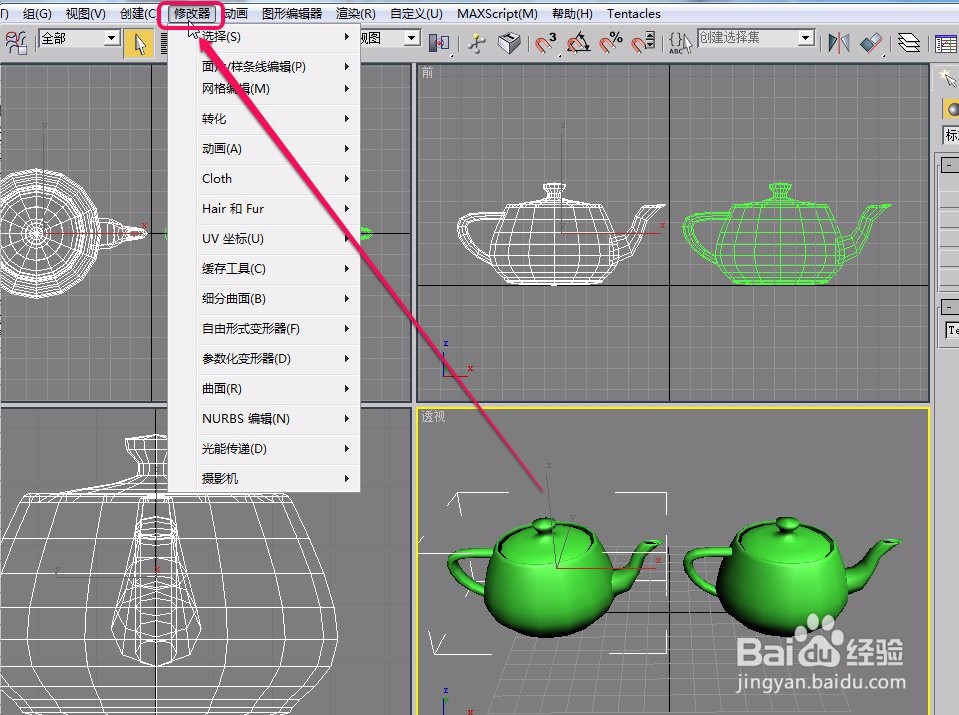
3、选中1号茶壶,打开“修改器”菜单。

3ds max“参数化变形器”之“推力”的制作方法

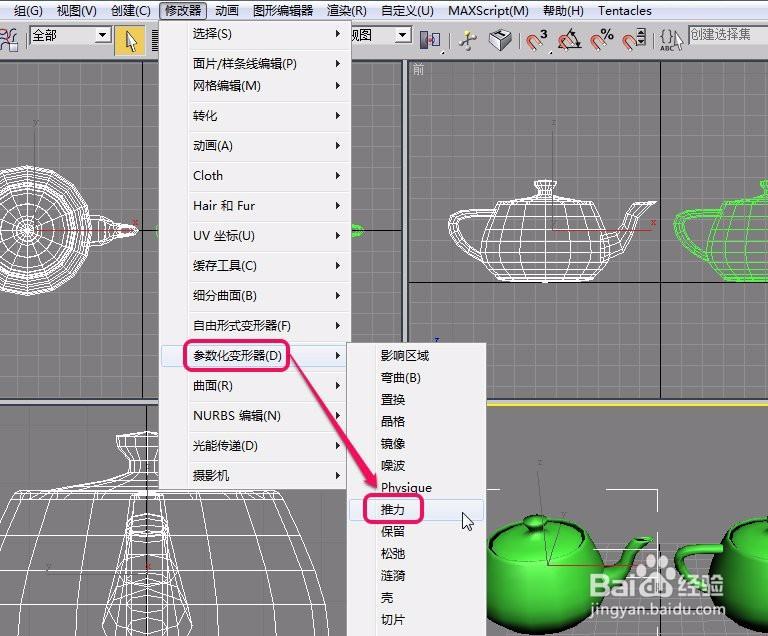
4、选择“参数化变形器”中的“推力”命令。

3ds max“参数化变形器”之“推力”的制作方法

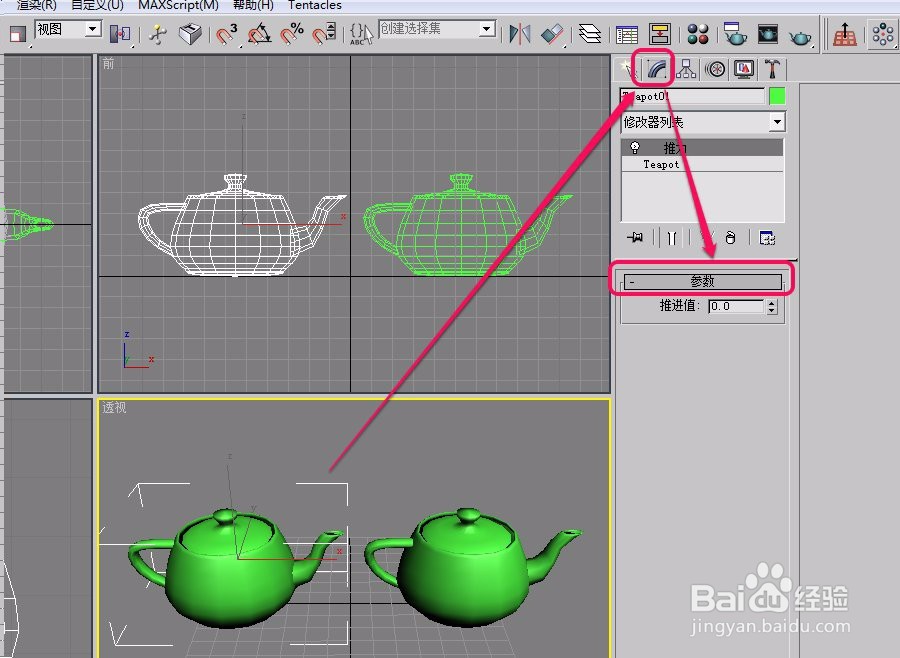
5、选中1号茶壶,打开“修改”选项卡,然后打开“参数”卷展栏。“参数”卷展栏只有“推进值”一项参数。

3ds max“参数化变形器”之“推力”的制作方法

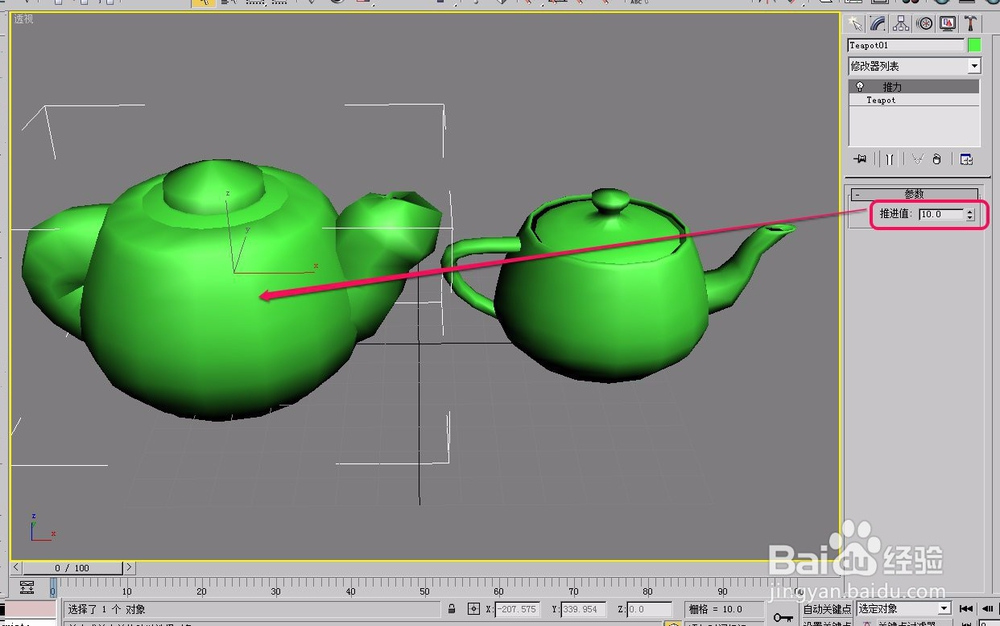
6、我们将“推进值”设置为 50.0 ,可以看到,1号茶壶已经明显比2号茶壶变大了(即发生了膨胀)。
3ds max“参数化变形器”之“推力”的制作方法

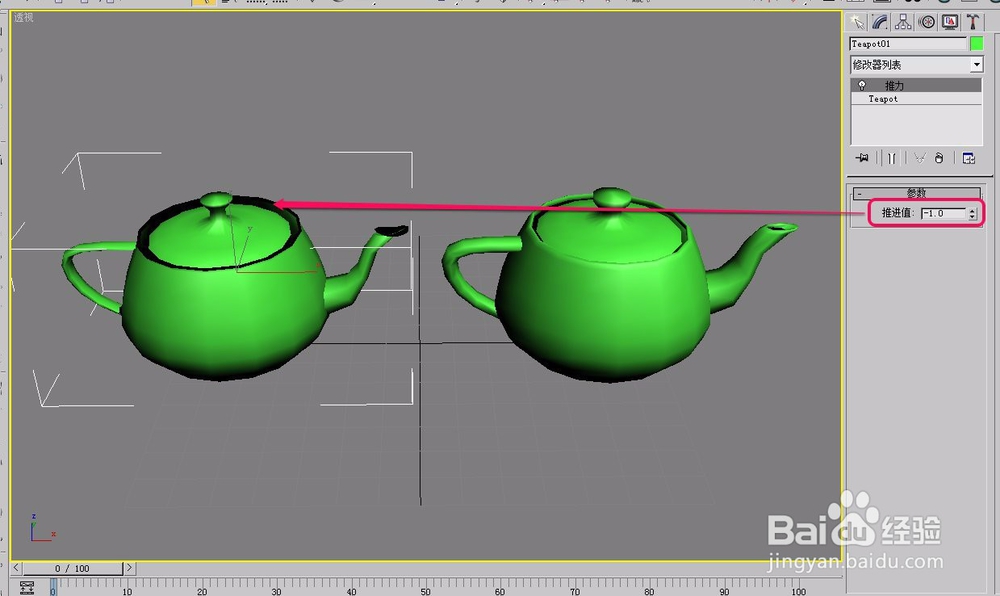
7、我们将“推进值”设置为 -1.0 ,可以看到,1号茶壶已经明显比2号茶壶缩小了(即发生了收缩)。
3ds max“参数化变形器”之“推力”的制作方法
  • 高考志愿车队怎么加入
  • 手掌的力量决定你心脏的健康
  • 如何申请北京自住房(网上申购)
  • 手机上的黑暗模式怎么设置
  • 清凉峰徒步攻略
  • 热门搜索
    怎么下载电影 乳胶漆墙面脏了怎么办 打印机怎么换墨盒 北斗导航怎么样好用吗 新生儿肺炎怎么办 电动车真空胎怎么补 真人密室逃脱怎么玩 京东余额怎么用 怎么样算包皮过长 邝怎么读