三星Galaxy Note9怎么用WLAN直连传文件

 时间:2026-04-29 00:52:13

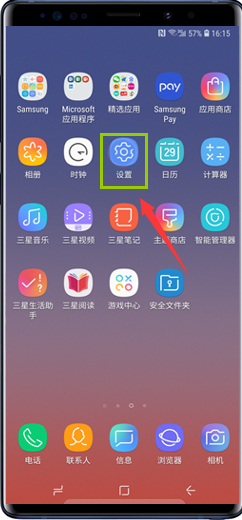
1、待机界面点击设置,如下图所示

三星Galaxy Note9怎么用WLAN直连传文件

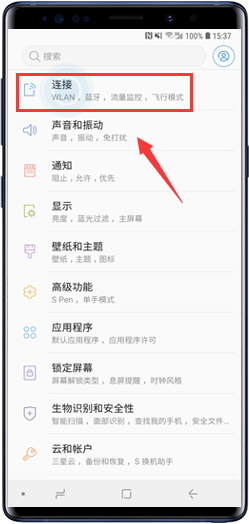
2、在设置界面接着点击连接进入,如下图所示

三星Galaxy Note9怎么用WLAN直连传文件

3、我们先将wlan开关打开,点击wlan进入,如下图所示

三星Galaxy Note9怎么用WLAN直连传文件

4、在wlan界面点击wlan直连,如下图所示

三星Galaxy Note9怎么用WLAN直连传文件

5、菱一设备同步打开wlan直连,这是手机会扫描到设备,点击要连接的设备进入,如下图所示

三星Galaxy Note9怎么用WLAN直连传文件

6、第二台设备会收到连接邀请,点击连接按钮,如下图所示

三星Galaxy Note9怎么用WLAN直连传文件

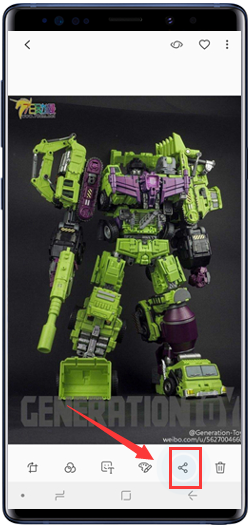
7、连接成功,我们发送一张照片测试,点击手机上的照片下方的分享按钮,如下图所示
三星Galaxy Note9怎么用WLAN直连传文件

8、在分享选项中点击wlan直连,如下图所示

三星Galaxy Note9怎么用WLAN直连传文件

9、选择你要分享的设备,点击分享即可,如图所示

三星Galaxy Note9怎么用WLAN直连传文件

  • 鹿客Classic怎样删除用户
  • 如何设置三星Galaxy S7电池优化
  • 如何通过数据线正确连接手机,尤其是三星手机?
  • 小米盒子怎么开启无线ADB
  • 光猫如何桥接无线路由器 让路由器拨号上网
  • 热门搜索
    兰花怎么养最好 笔记本电池如何保养 痰湿体质如何减肥 性生生活 空调如何拆装 起点中文网怎么写小说 如何申请域名 广州华商职业学院怎么样 生活大爆炸主题曲 cancel是什么意思中文