PS设计案例:成龙电影系列—《A计划》

 时间:2024-10-14 01:45:31

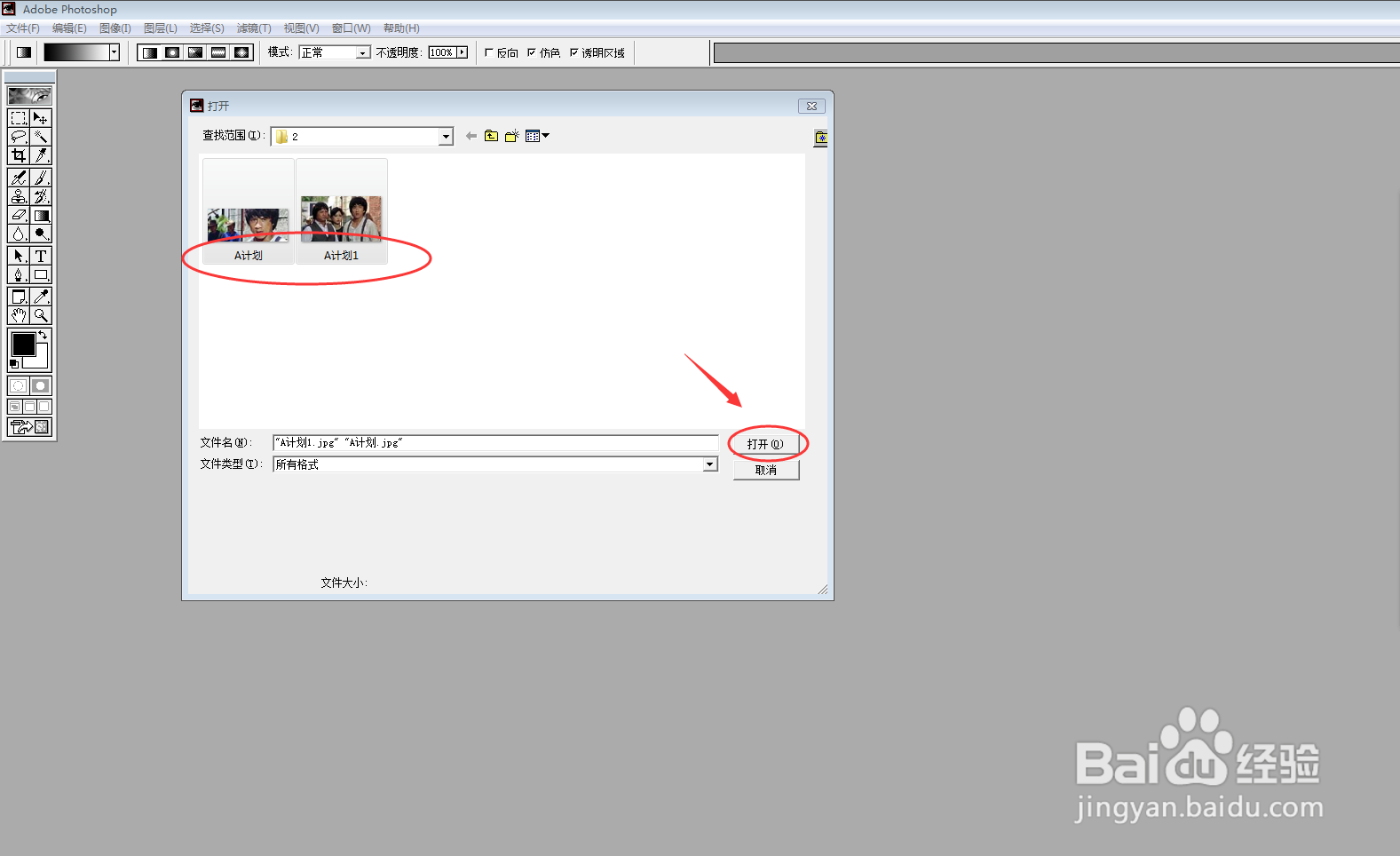
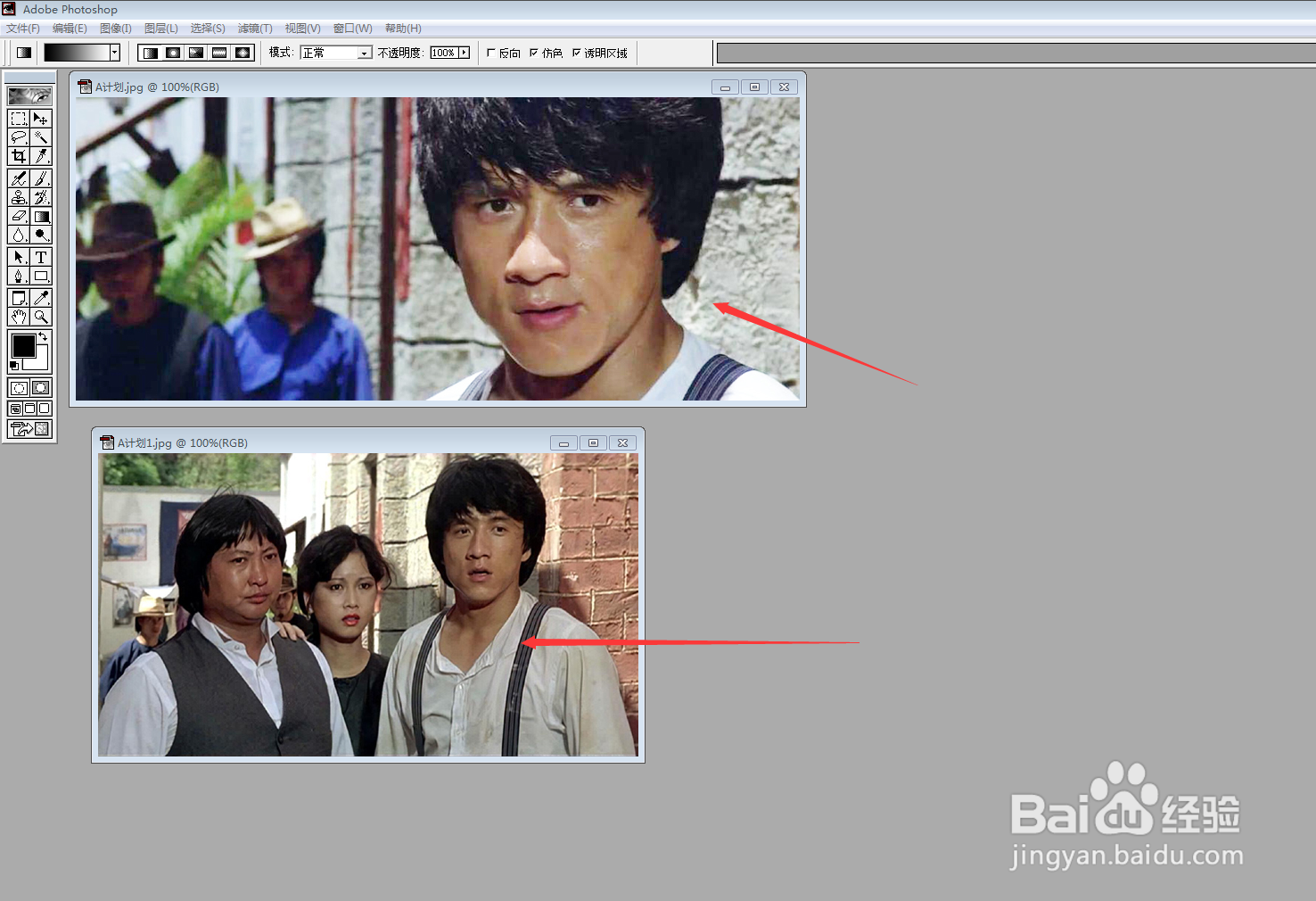
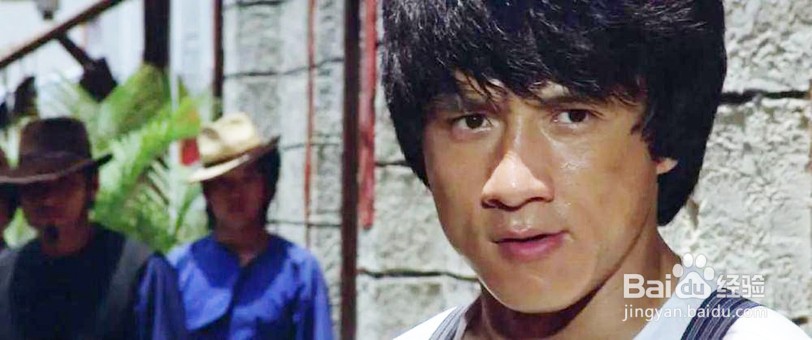
1、在Photoshop软件中打开两张“A计划”图片。
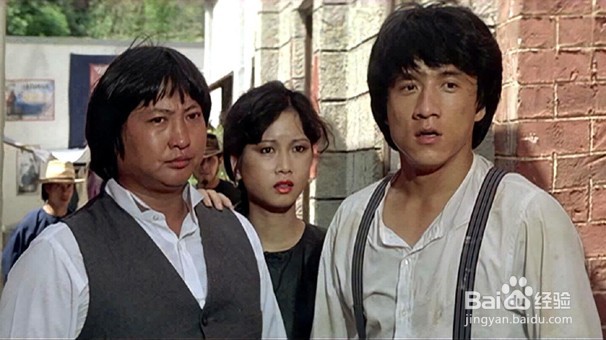
PS设计案例:成龙电影系列—《A计划》PS设计案例:成龙电影系列—《A计划》PS设计案例:成龙电影系列—《A计划》PS设计案例:成龙电影系列—《A计划》

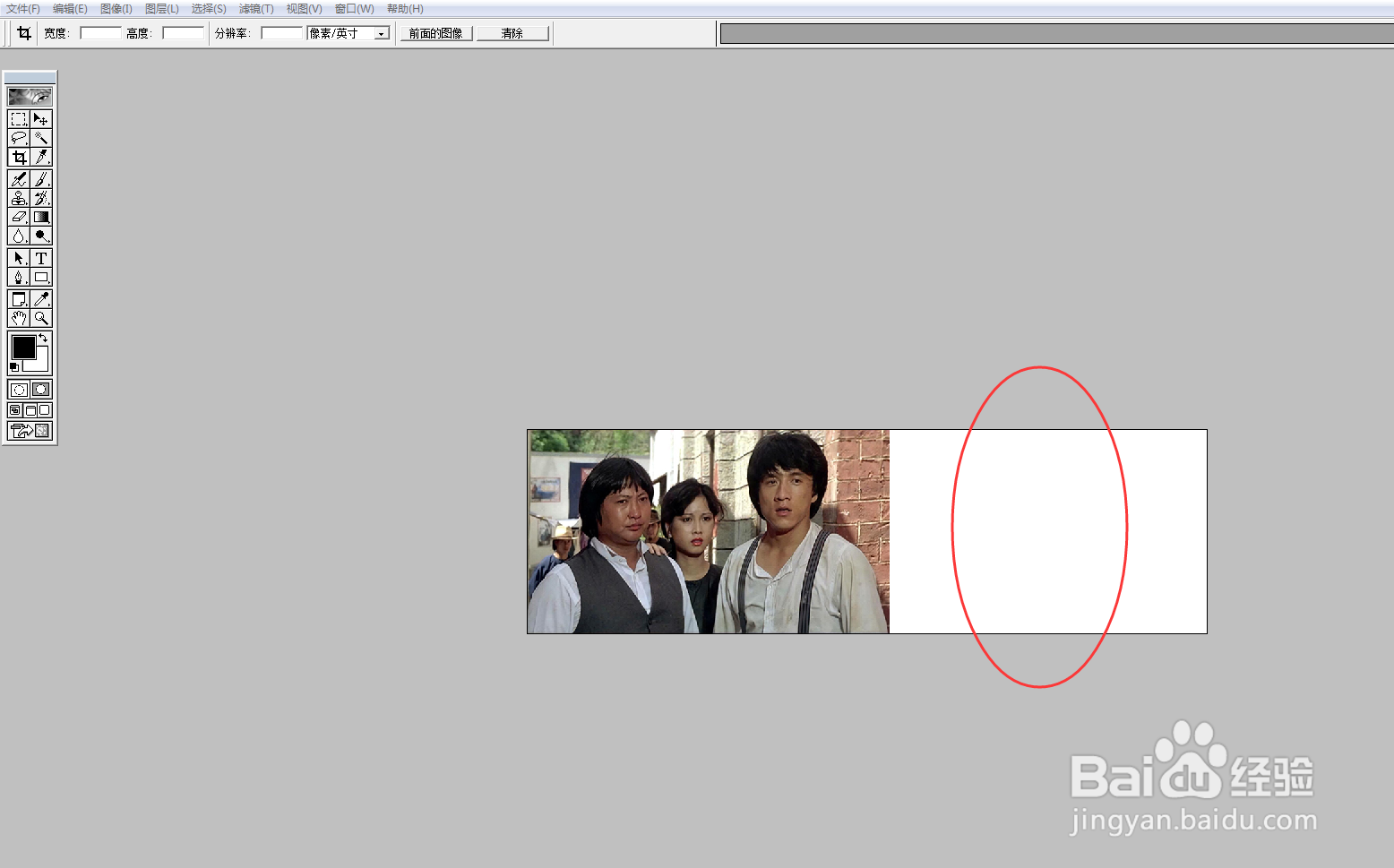
2、使用Ctrl+T变换工具将第一张“A计划”原图片尺寸拉长,便于后续操作。
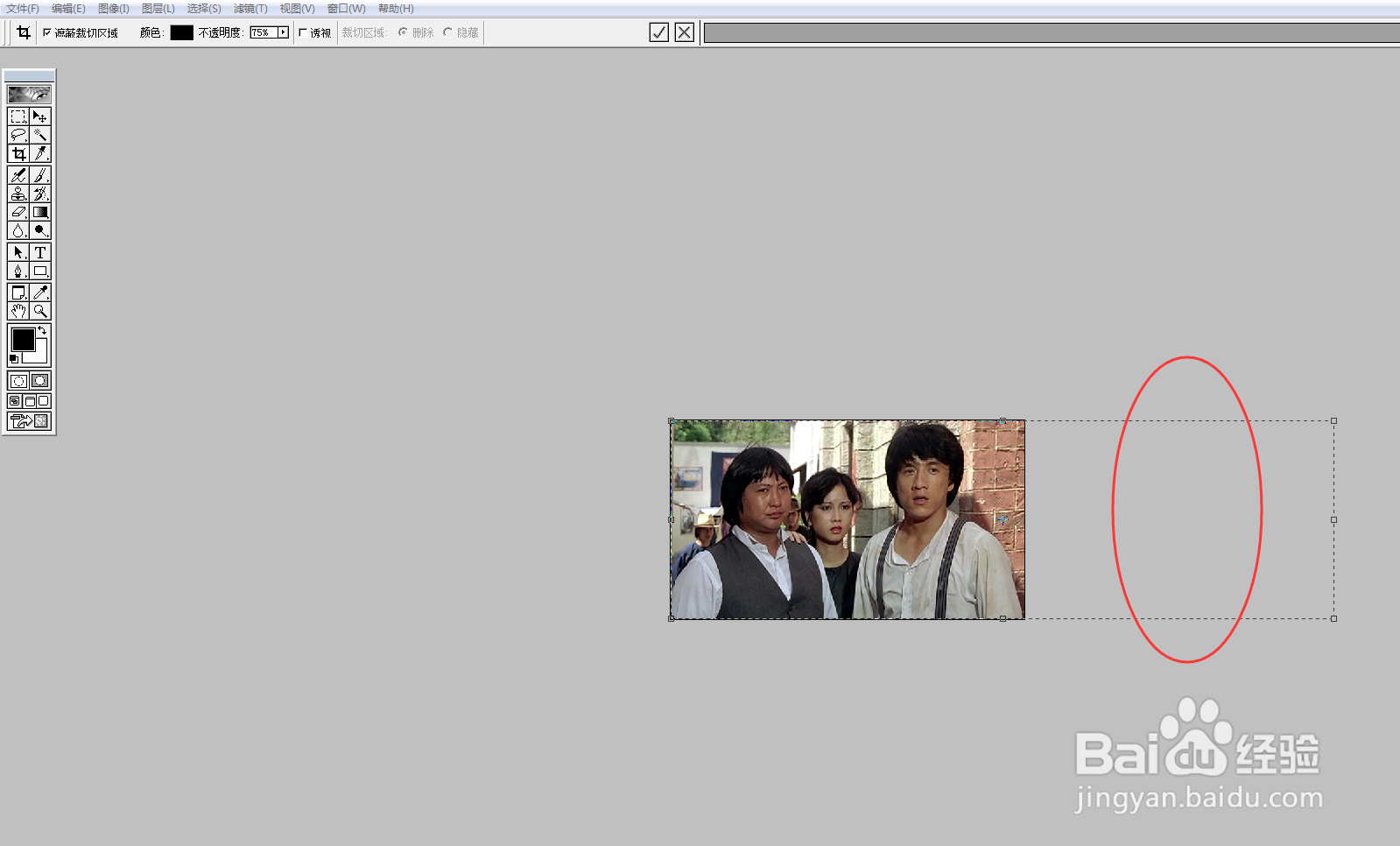
PS设计案例:成龙电影系列—《A计划》PS设计案例:成龙电影系列—《A计划》

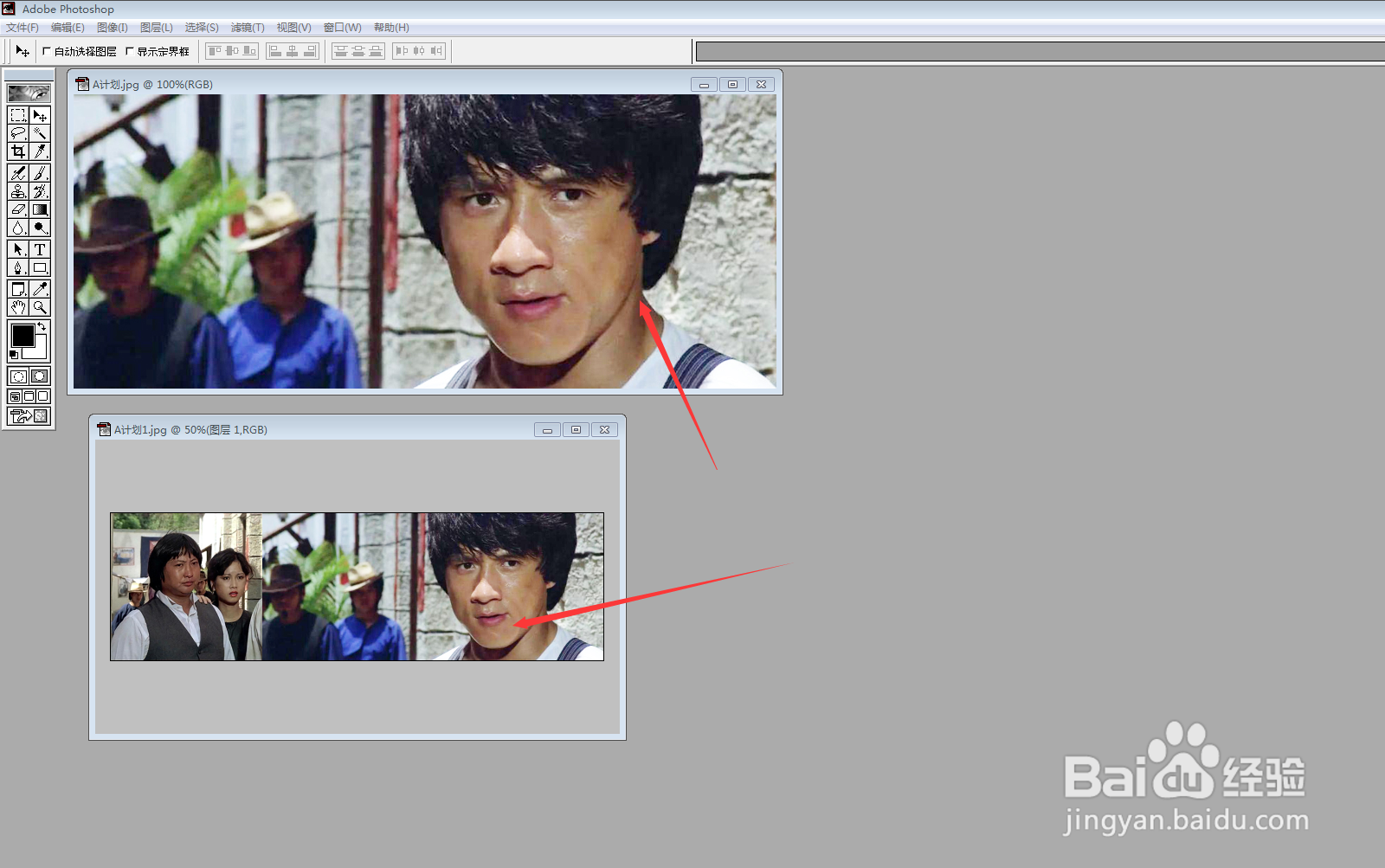
3、首先将第一张“A计划”图片设为一个可操作的新图层,然后使用移动工具将第二张“A计划”图片拖拉至第一张“A计划”图片中。
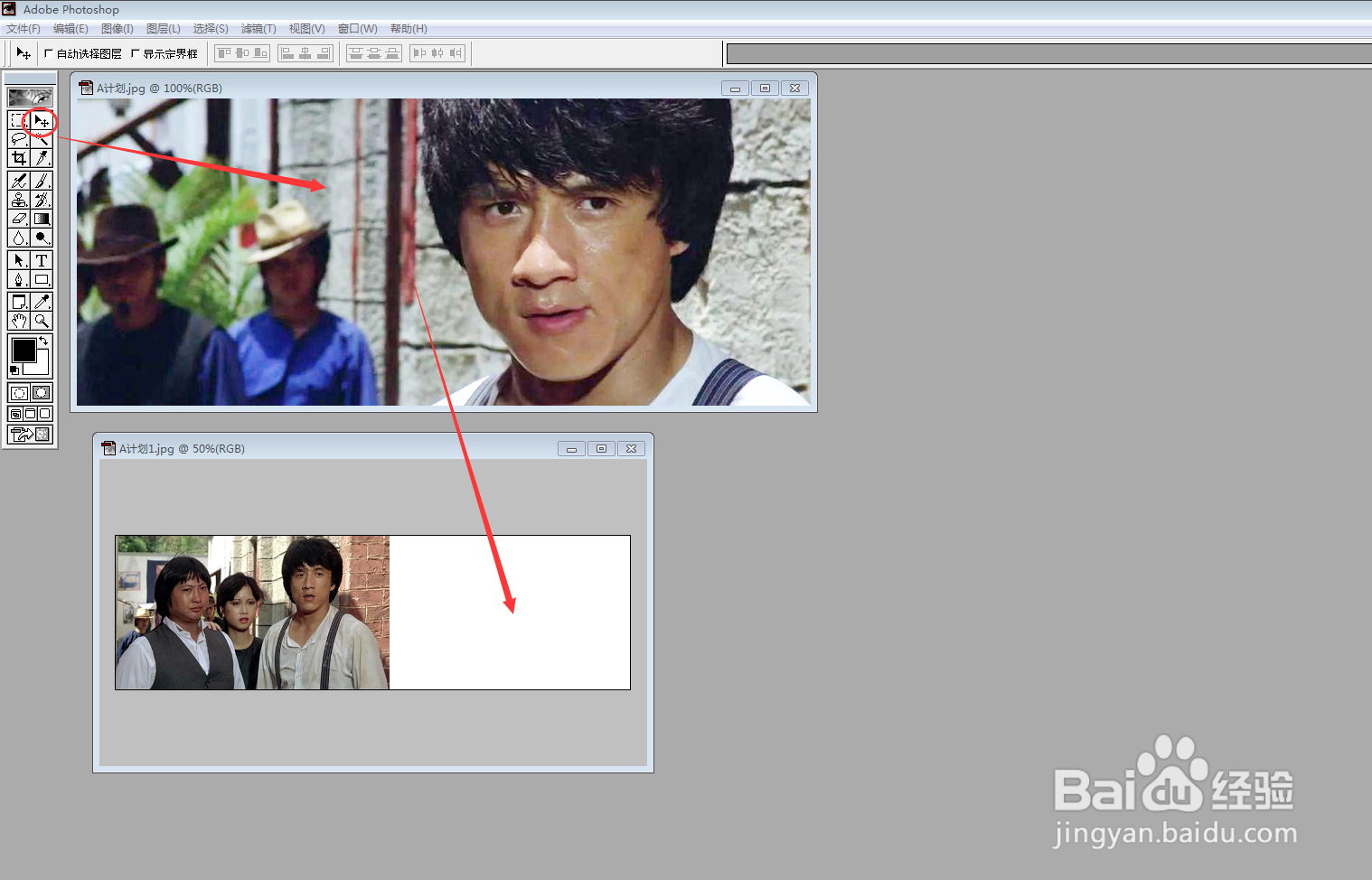
PS设计案例:成龙电影系列—《A计划》PS设计案例:成龙电影系列—《A计划》

4、接着对第二张“A计划”图片进行添加蒙版操作,具体见下图。

PS设计案例:成龙电影系列—《A计划》

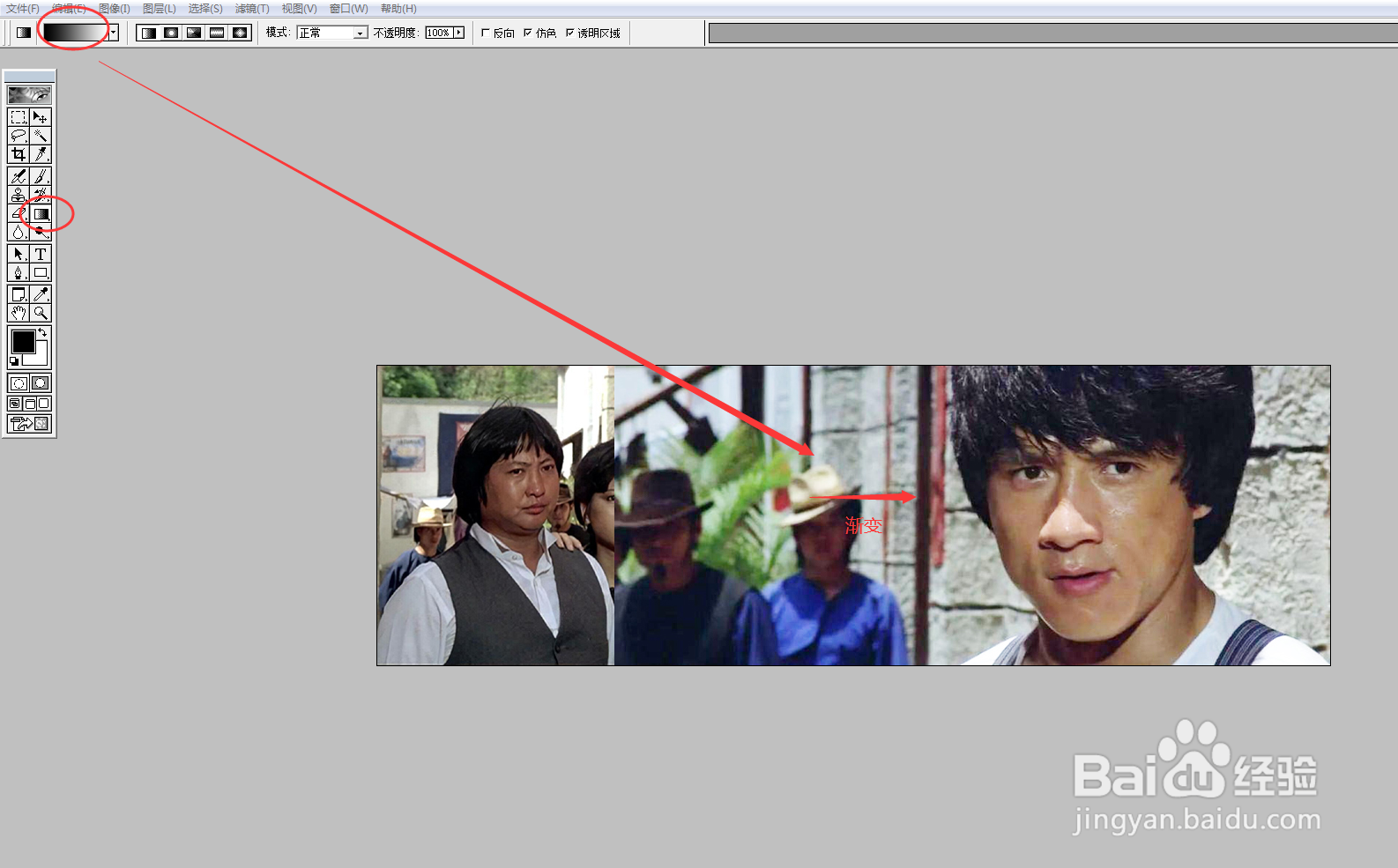
5、接着按下图的顺序使用"渐变工具",在第二张“A计划”图片上按一定方向进行渐变操作。
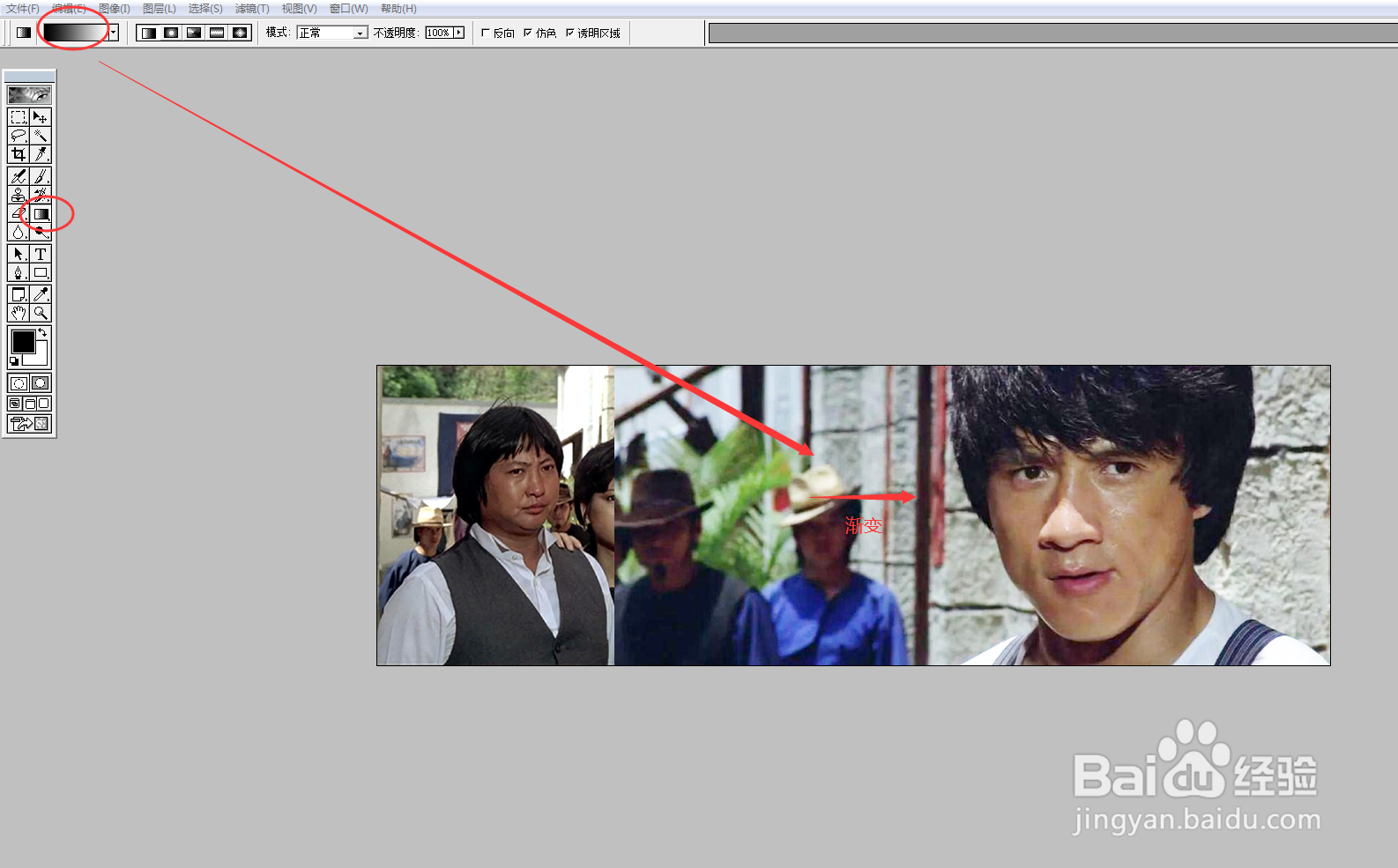
PS设计案例:成龙电影系列—《A计划》

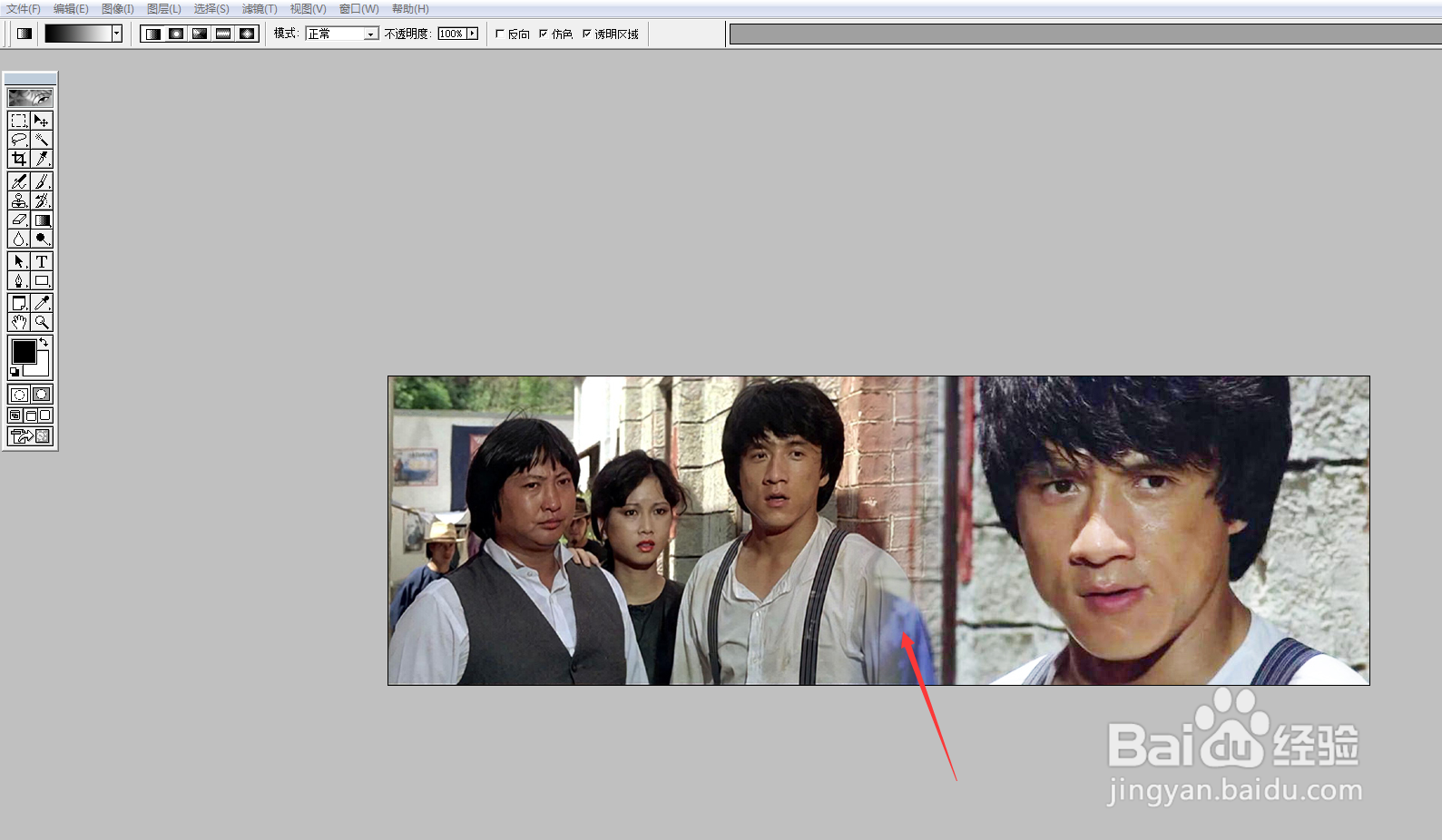
6、上述渐变操作结束后,即完成两张“A计划”图片的合成。

PS设计案例:成龙电影系列—《A计划》

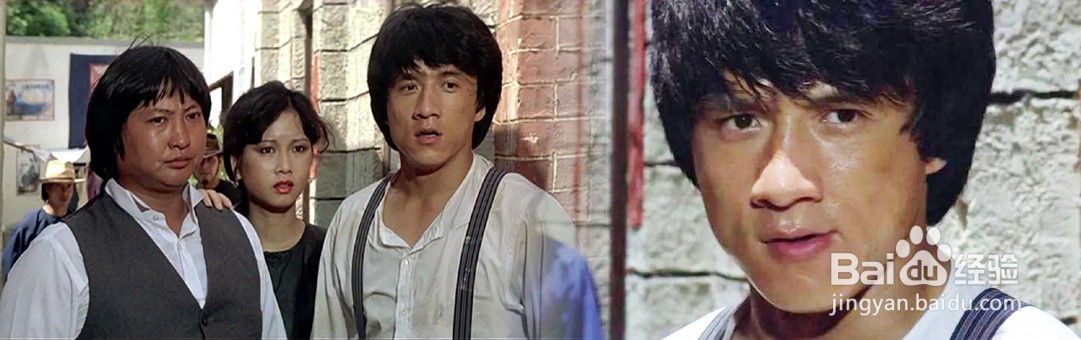
7、下图便是完成的一幅《A计划》的特效图。

PS设计案例:成龙电影系列—《A计划》
  • PS设计案例:成龙电影系列—《龙兄虎弟》
  • PS设计案例:周星驰电影系列—《行运一条龙 》
  • PS设计案例:成龙电影系列—《醉拳Ⅱ》
  • PS设计案例:成龙电影系列—《尖峰时刻》
  • PS设计案例:成龙电影系列—《十二生肖》
  • 热门搜索
    光彩夺目的意思 提前批次录取是什么意思 qy什么意思 boot是什么意思 觞是什么意思 企鹅什么意思 奥利给是什么意思啊 骨癌什么症状 雾里看花是什么意思 验尿能验出什么