1、从控制面板,或从左下角win图标上点右键选择“程序和功能”。

2、打开程序和功能后,在左上角选择“启动或关闭windows功能”。

3、从功能区可以看到关于iis的选项,共有两项,把这两项勾选,然后确定。

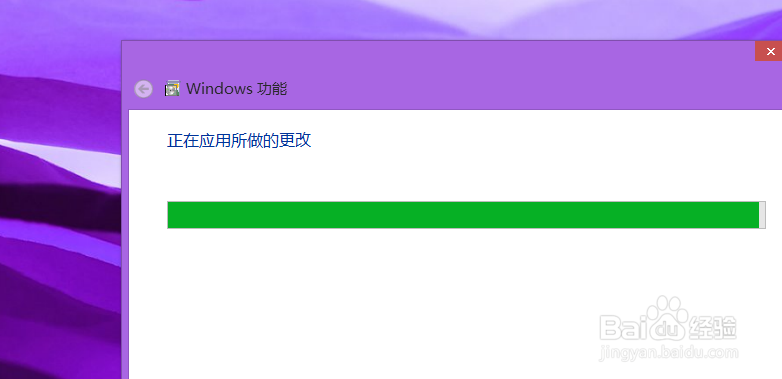
4、系统开始自动安装iis的相关应用。
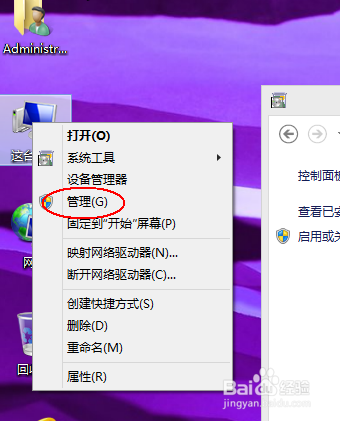
5、安装完毕后,可以在我的电脑上点右键,打开管理。
6、从管理菜单中,可以看到多了一项iis服务项目。
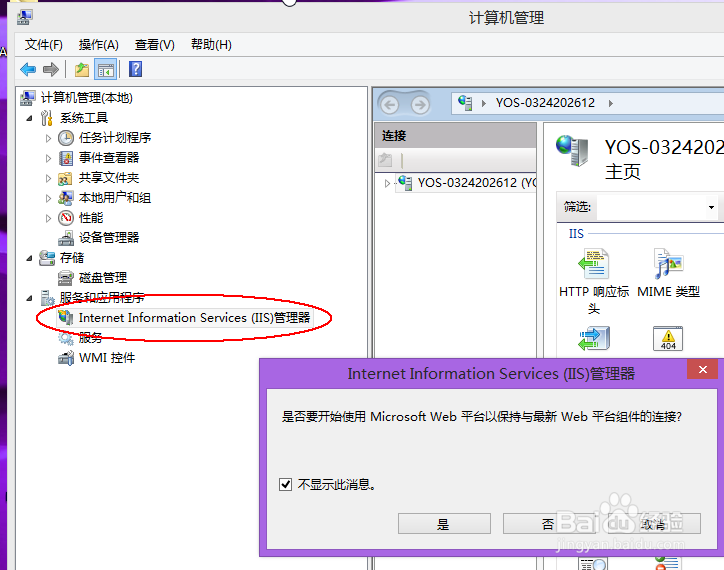
7、从iis的项目中,我们可以设置iis的一些基本参数,包括网站的基本信息等。

时间:2026-04-23 09:22:12
1、从控制面板,或从左下角win图标上点右键选择“程序和功能”。
2、打开程序和功能后,在左上角选择“启动或关闭windows功能”。
3、从功能区可以看到关于iis的选项,共有两项,把这两项勾选,然后确定。
4、系统开始自动安装iis的相关应用。
5、安装完毕后,可以在我的电脑上点右键,打开管理。
6、从管理菜单中,可以看到多了一项iis服务项目。
7、从iis的项目中,我们可以设置iis的一些基本参数,包括网站的基本信息等。
