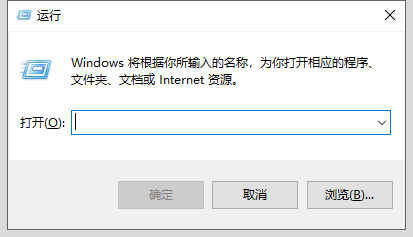
1、首先,键盘同时按住”window + R ",弹出运行框,如下图:
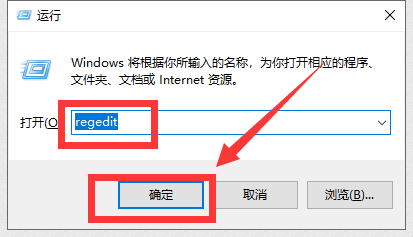
2、输入"regedit",点击确定,如下图:
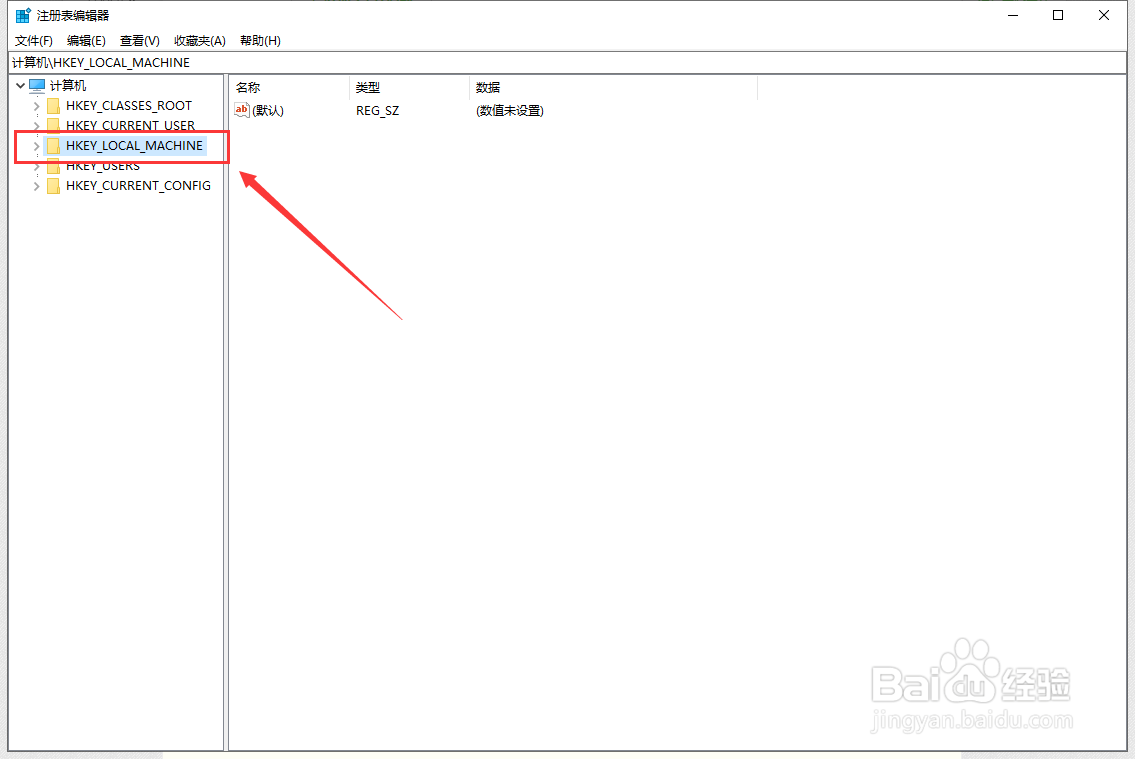
3、点击“HKEY_LOCAL_MACHINE“下拉,如下图:
4、依次选择“SOFTWARE”>> Microsoft >> Windows >> CurrentVersion,如下图:
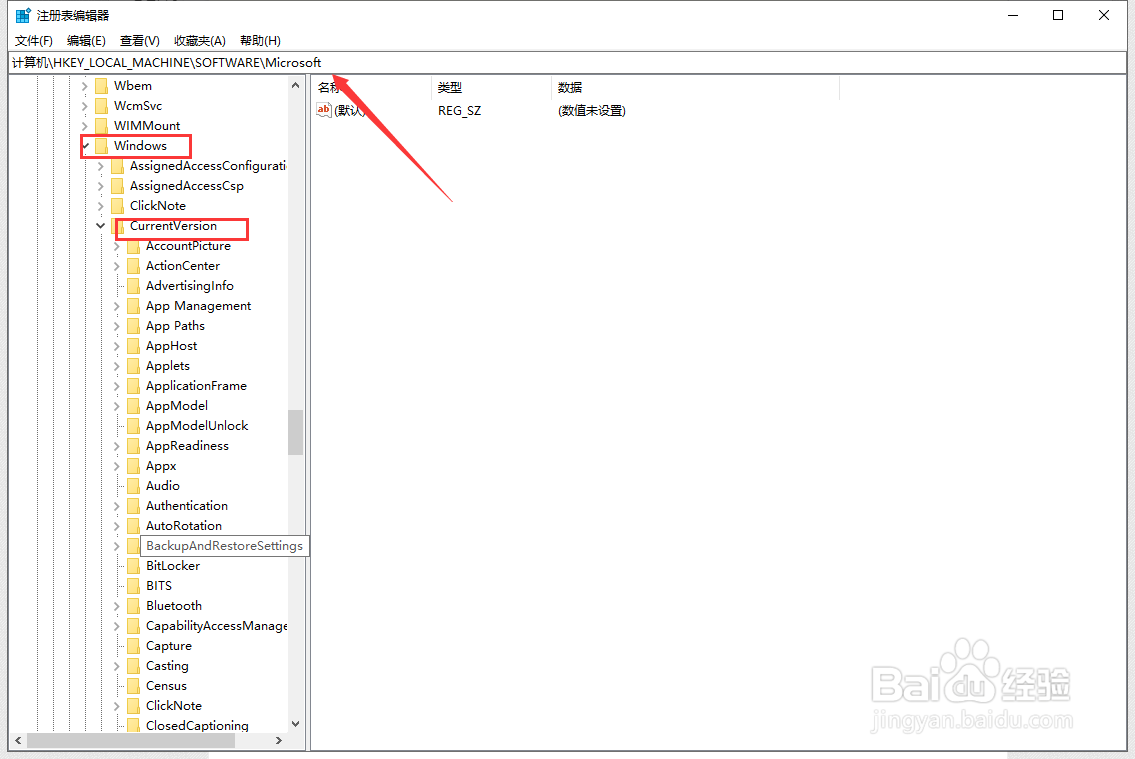
5、接着选择Explorer >>DeskTop >>NameSpace,如下图:
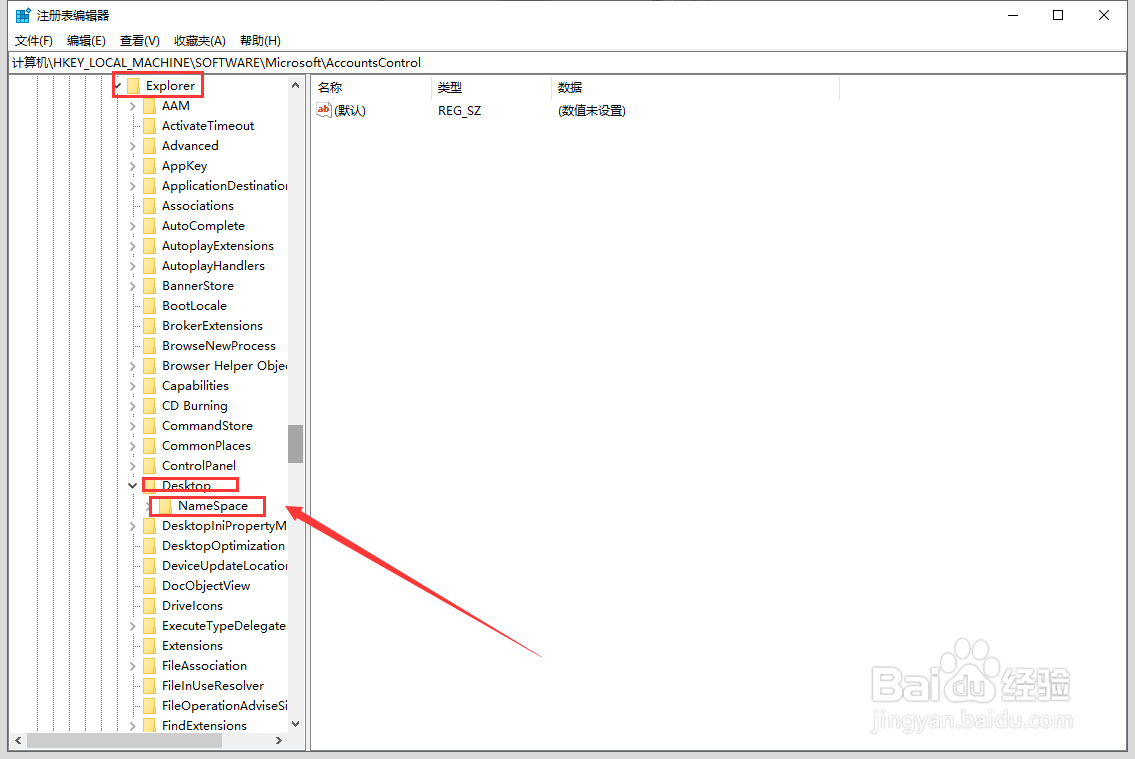
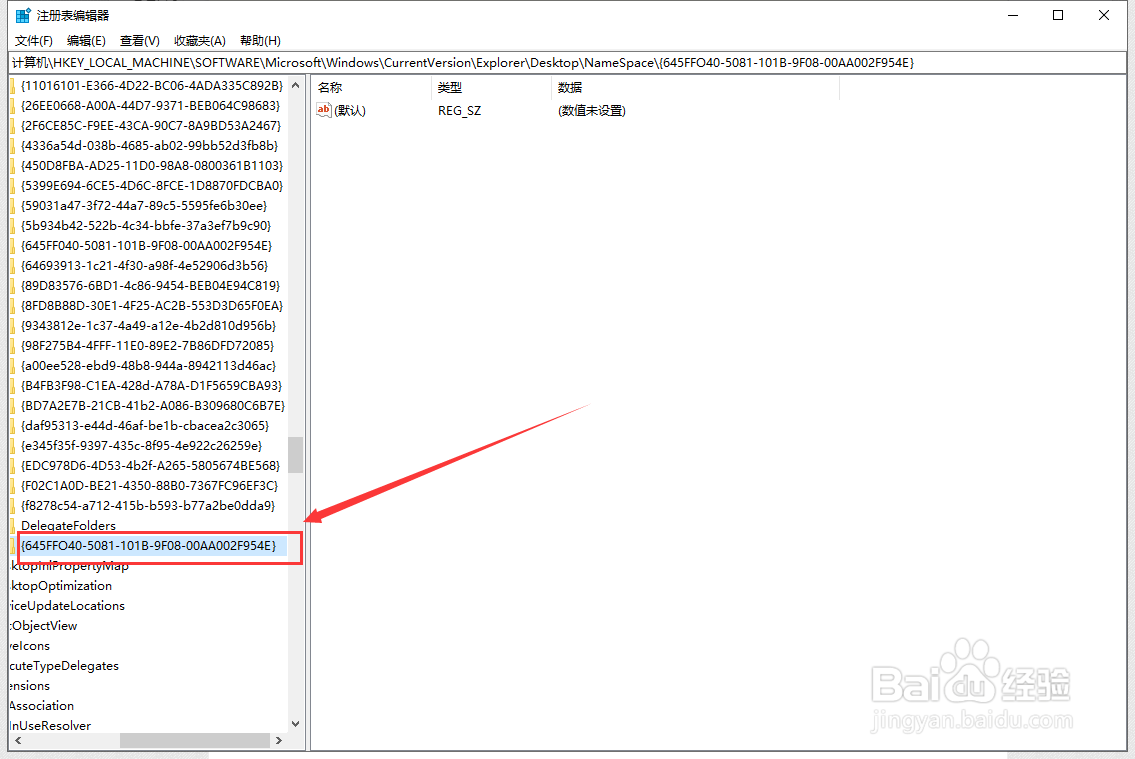
6、在右边空白区域中右建点击选择新建项,将新出现的项命名为{645FFO40-5081-101B-9F08-00AA002F954E}
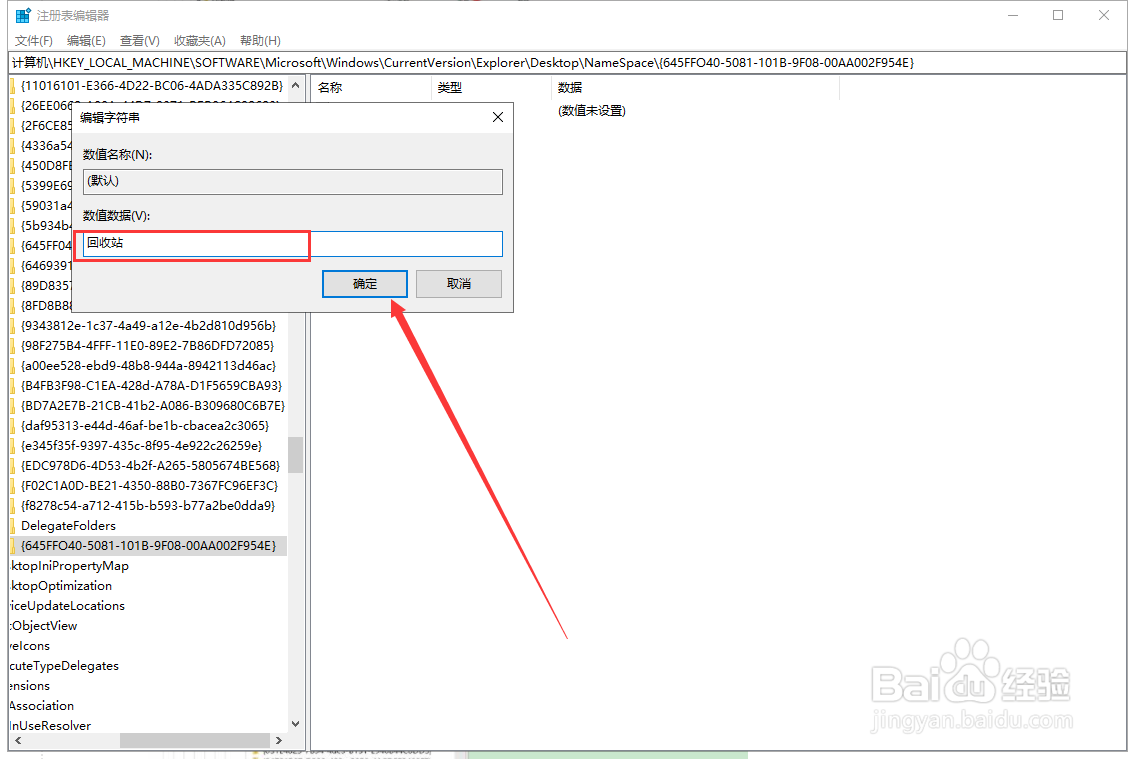
7、点击新建的项,右边会出新默认等显示,右键点击默认,点击修改,在数值数据一项中填写回收站,点击确定,如下图:
8、重启电脑,就会发现回收站刚才清空的内容都已经恢复过来了!
