1、在ps中打开图片。

2、Ctrl+J拷贝图层,并用快速选择工具把物体抠取出来。

3、按Ctrl+T键自由变换,单击右键选择垂直翻转,并把图片放到合适的位置上。

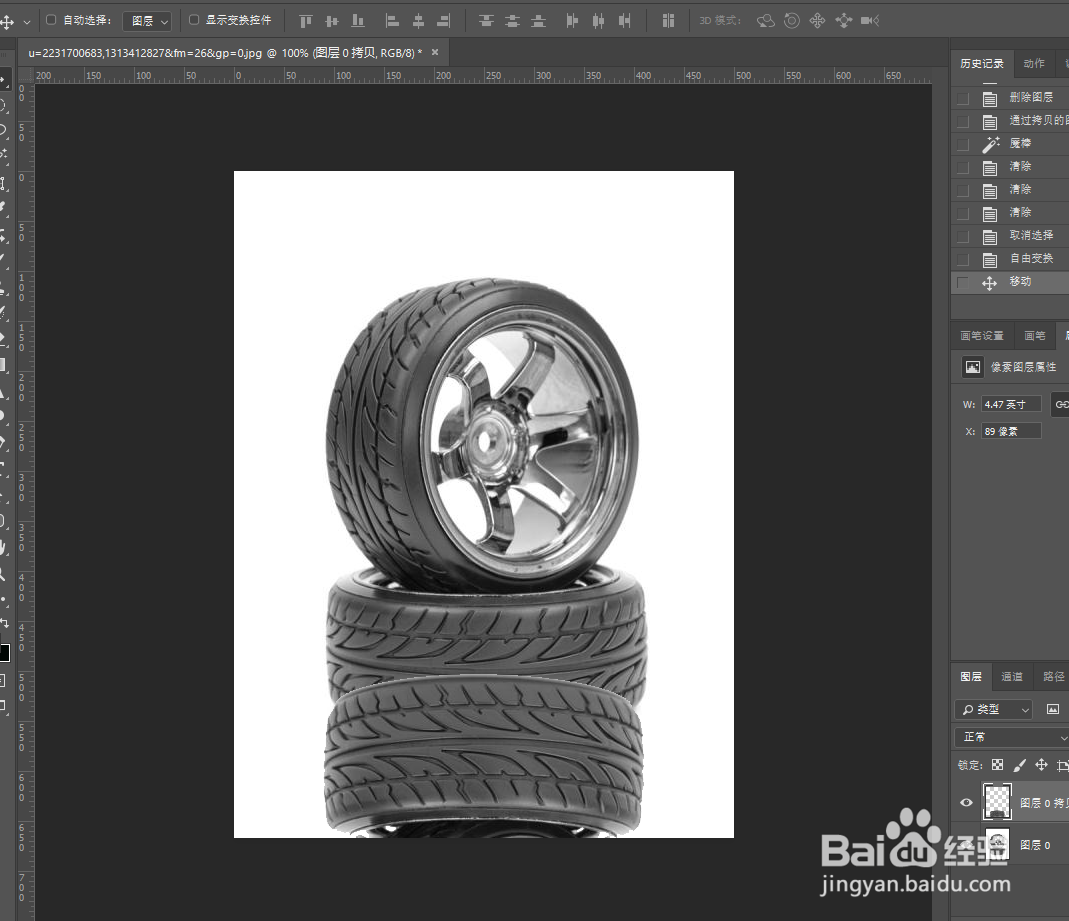
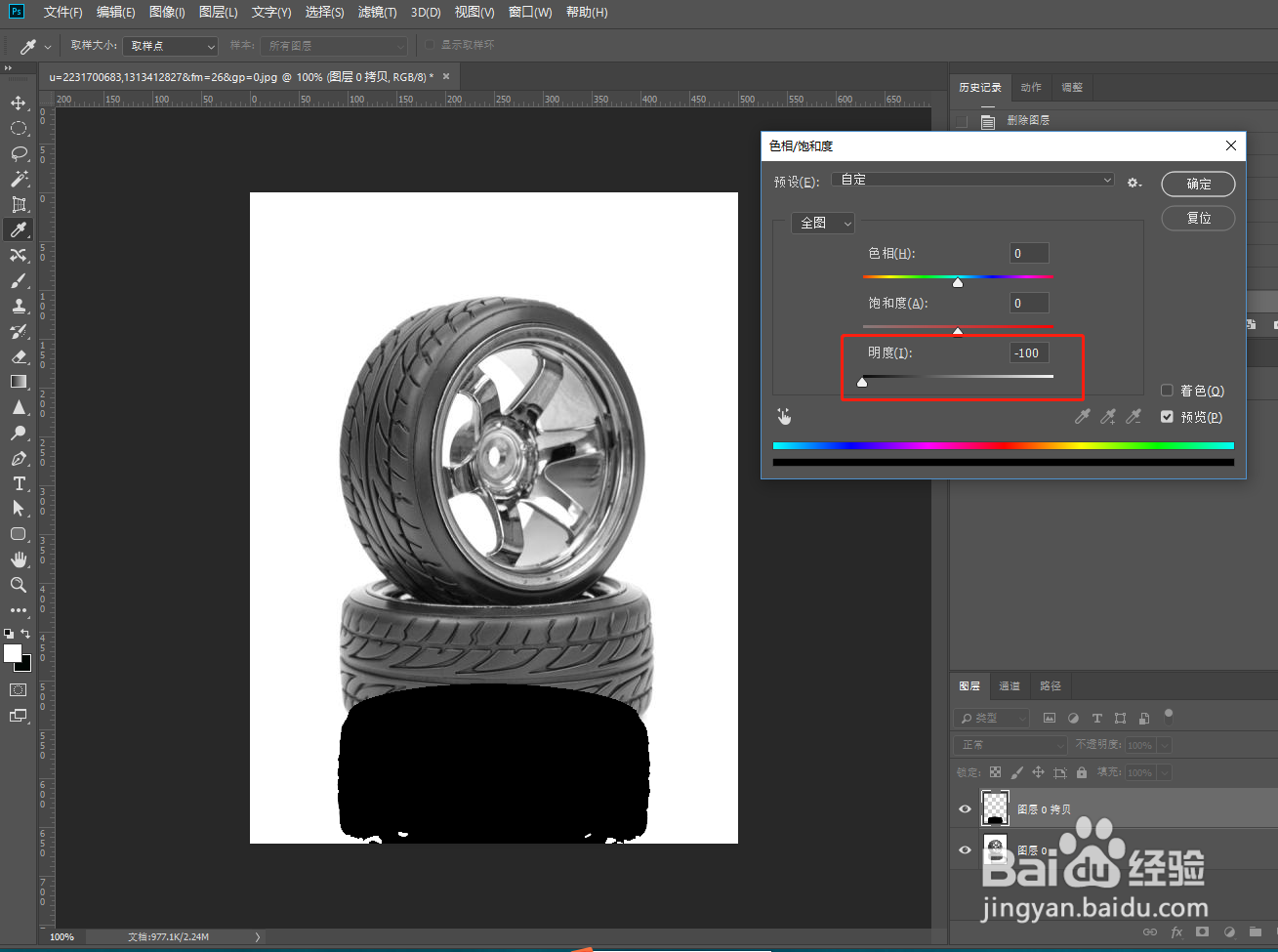
4、按Ctrl+U色相饱和度,把明度调整为最低。
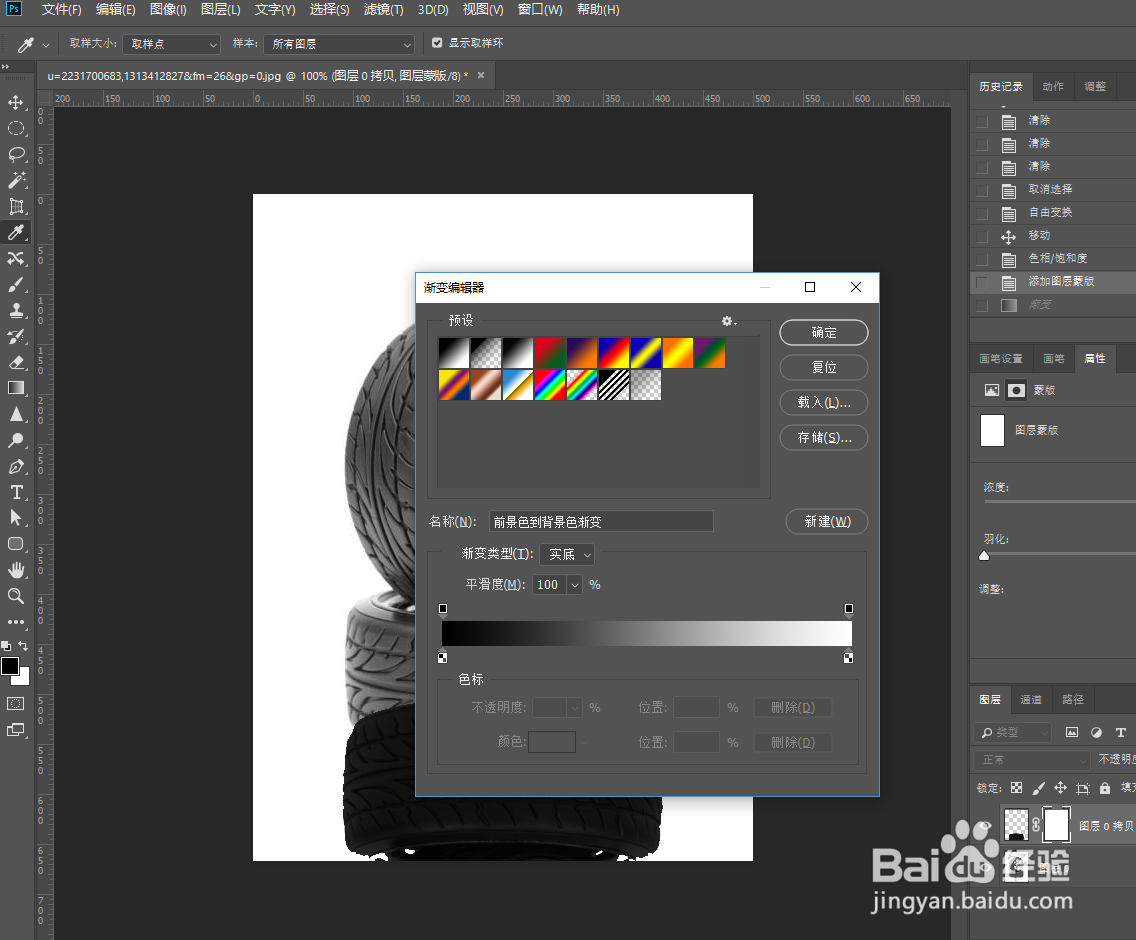
5、给阴影图层添加蒙版,擦去多余的部分,选择“渐变工具”中的黑白渐变,从下往上拉。
6、用裁剪工具裁去多余的部分。在“滤镜”菜单中选择“模糊”中的“高斯模糊”数值调整为合适即可。
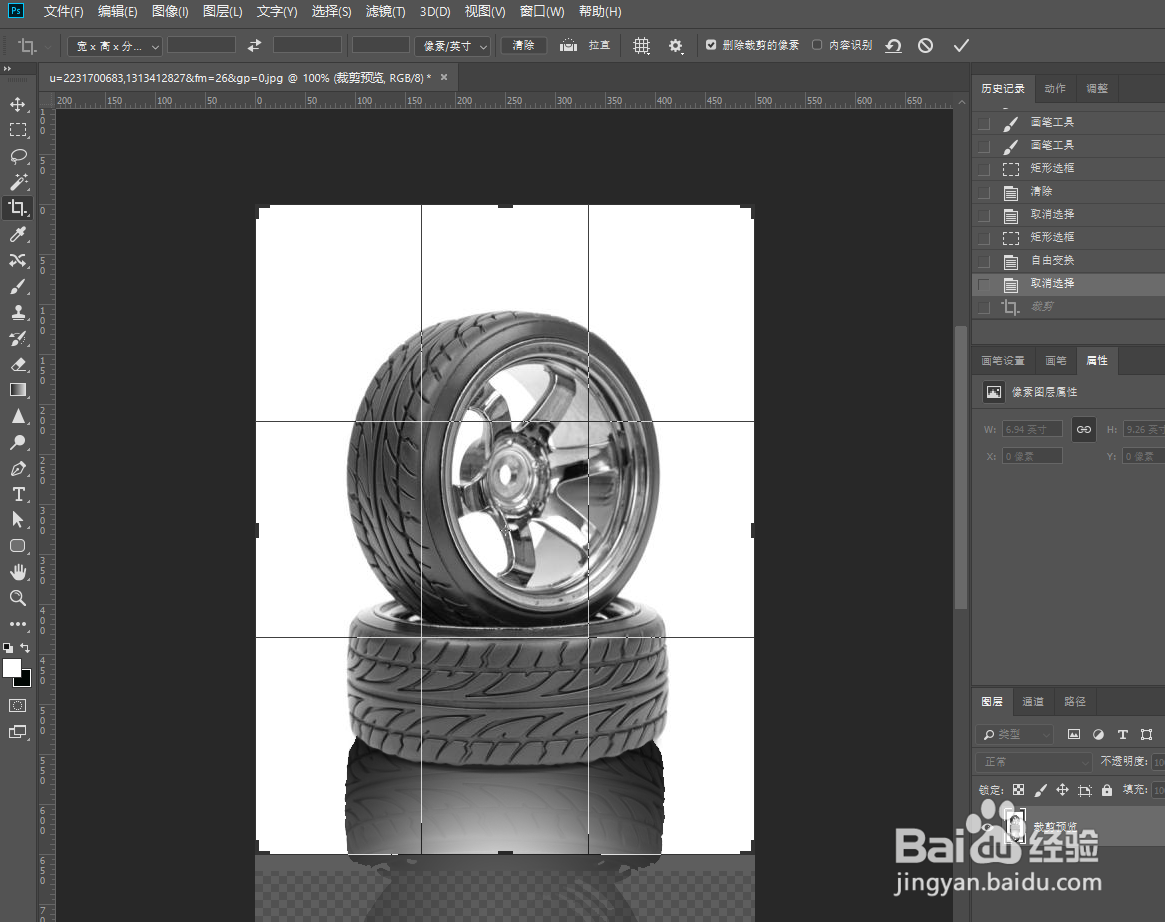

7、适当调成不透明度。
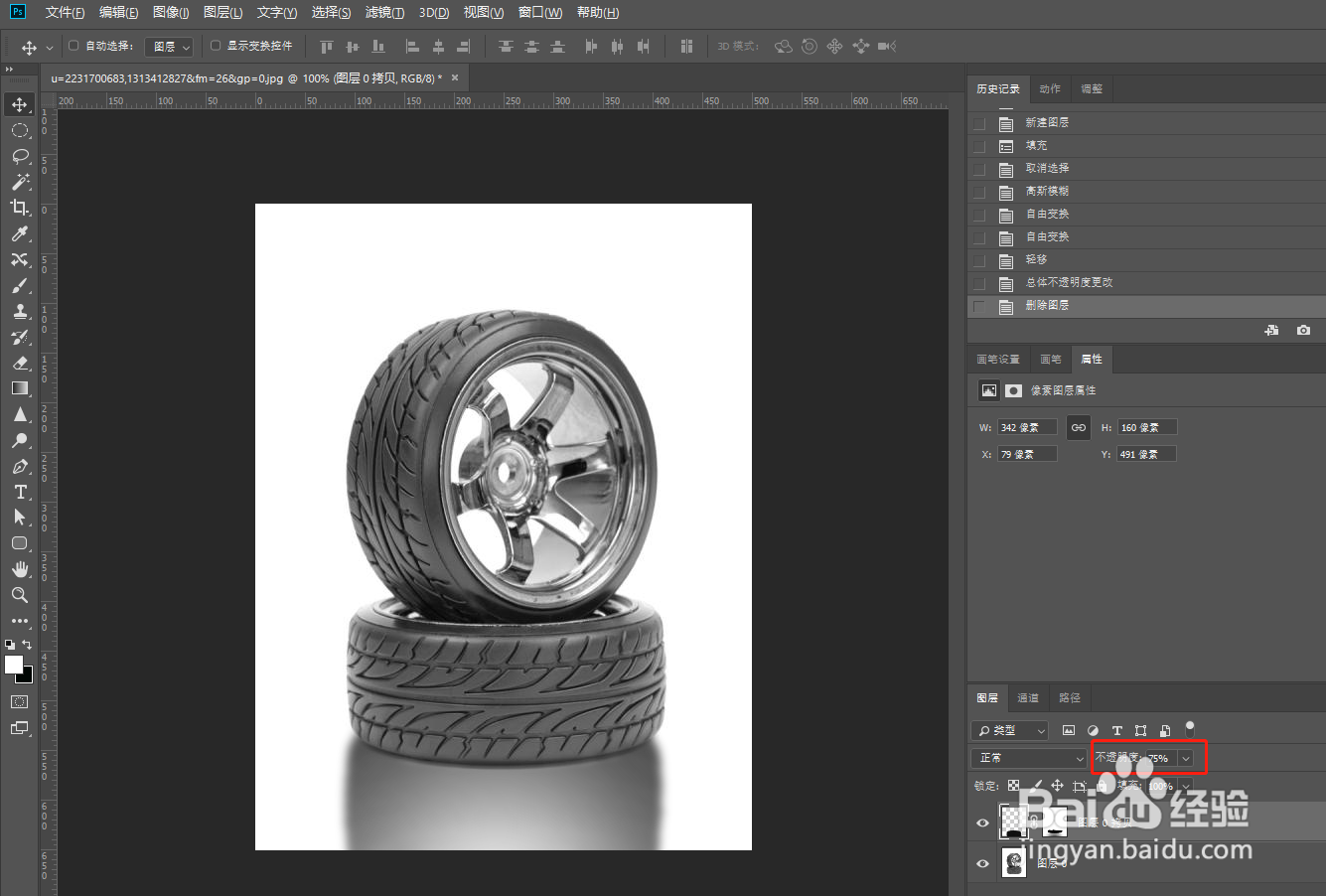
8、阴影效果制作完成。

时间:2026-04-21 22:53:22
1、在ps中打开图片。
2、Ctrl+J拷贝图层,并用快速选择工具把物体抠取出来。
3、按Ctrl+T键自由变换,单击右键选择垂直翻转,并把图片放到合适的位置上。
4、按Ctrl+U色相饱和度,把明度调整为最低。
5、给阴影图层添加蒙版,擦去多余的部分,选择“渐变工具”中的黑白渐变,从下往上拉。
6、用裁剪工具裁去多余的部分。在“滤镜”菜单中选择“模糊”中的“高斯模糊”数值调整为合适即可。
7、适当调成不透明度。
8、阴影效果制作完成。
