1、打开ai,绘制要镜像的图形并且选中。
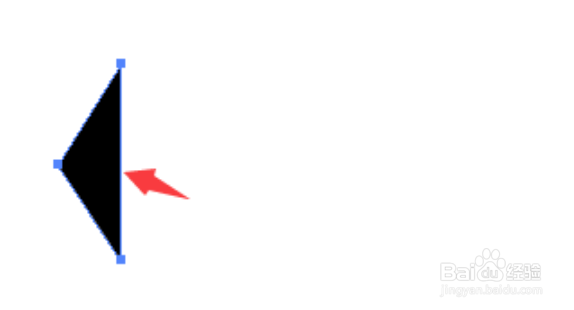
2、长按旋转工具按钮,弹出的菜单点击镜像工具。

3、点击需要镜像的点,即可生成镜像形状。

4、如果要以直线为镜像参照线,先选中三角形,再点镜像工具,最后点直线。

5、然后即可镜像到直线的另一边,效果如下图所示。

6、点击镜像工具,按一下Enter键打开镜像面板。
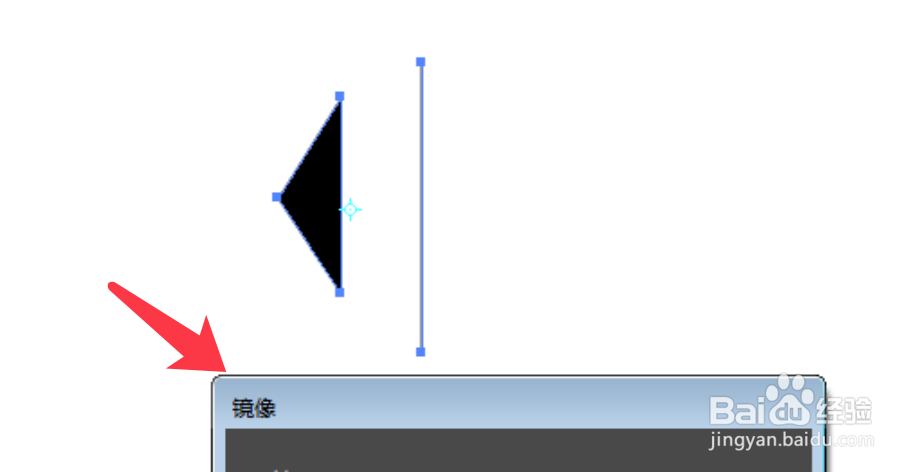
7、若想要左右镜像选垂直,再点复制。
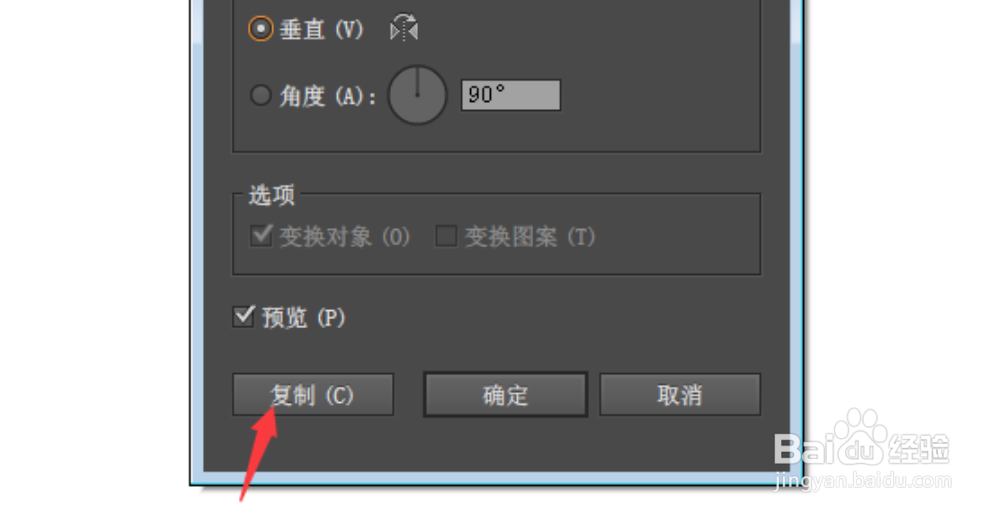
8、镜像完成,显示效果如下图所示。

时间:2026-04-22 03:19:42
1、打开ai,绘制要镜像的图形并且选中。
2、长按旋转工具按钮,弹出的菜单点击镜像工具。
3、点击需要镜像的点,即可生成镜像形状。
4、如果要以直线为镜像参照线,先选中三角形,再点镜像工具,最后点直线。
5、然后即可镜像到直线的另一边,效果如下图所示。
6、点击镜像工具,按一下Enter键打开镜像面板。
7、若想要左右镜像选垂直,再点复制。
8、镜像完成,显示效果如下图所示。
