1、新建一个word2016文档,打开文档后,输入一些测试文本。

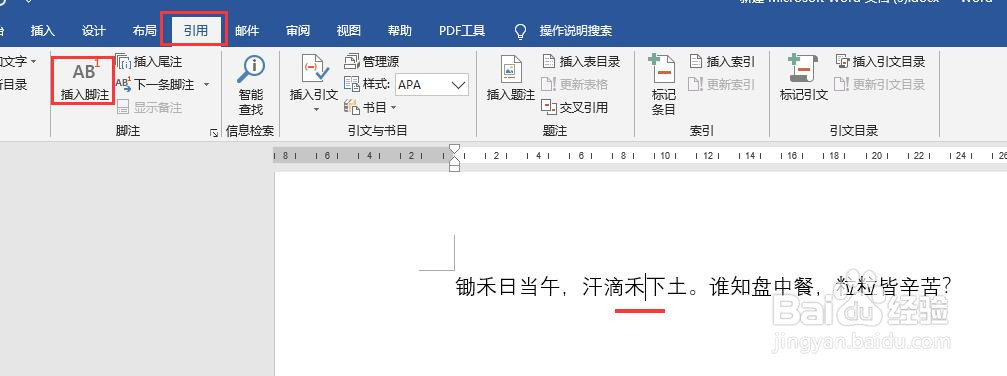
2、鼠标放置于需要添加脚注的文本后,点击菜单栏中【引用】,点击【插入脚本】。
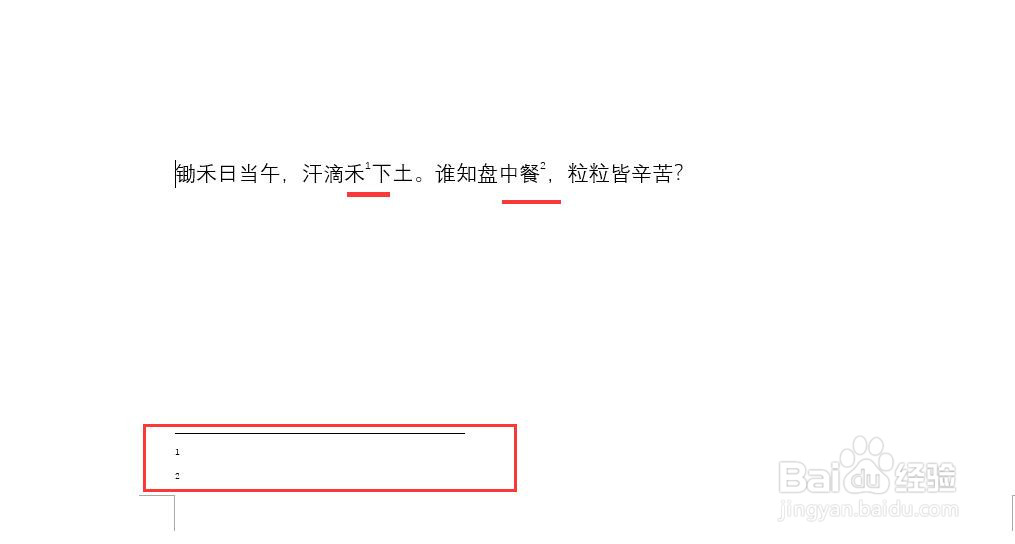
3、用同样的方法,在其他位置添加脚本,我们演示添加两个脚本。
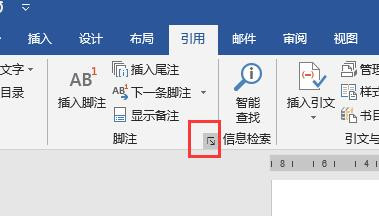
4、默认的脚注编号是数字格式。点击【引用】-【脚注】右下角的图标,如图所示。
5、弹出脚注和尾注对话框,在对话框中格式下方,点击编号格式的下拉三角,选择编号格式,例如带圆圈的数字。点击【应用】按钮。

6、回到页面查看脚注编号格式,可以脚注编号都变成了我们设置的带圆圈的数字格式。

时间:2026-04-22 19:08:05
1、新建一个word2016文档,打开文档后,输入一些测试文本。
2、鼠标放置于需要添加脚注的文本后,点击菜单栏中【引用】,点击【插入脚本】。
3、用同样的方法,在其他位置添加脚本,我们演示添加两个脚本。
4、默认的脚注编号是数字格式。点击【引用】-【脚注】右下角的图标,如图所示。
5、弹出脚注和尾注对话框,在对话框中格式下方,点击编号格式的下拉三角,选择编号格式,例如带圆圈的数字。点击【应用】按钮。
6、回到页面查看脚注编号格式,可以脚注编号都变成了我们设置的带圆圈的数字格式。
