Word2016怎么样插入百分比堆积柱形图呢

 时间:2024-10-13 15:18:32

1、打开Word2016办公软件。

Word2016怎么样插入百分比堆积柱形图呢

2、点击菜单栏中的插入。

Word2016怎么样插入百分比堆积柱形图呢

3、点击图表。

Word2016怎么样插入百分比堆积柱形图呢

4、点击柱形图,点击百分比堆积柱形图,然后点击确定。

Word2016怎么样插入百分比堆积柱形图呢

5、插入百分比堆积柱形图图表成功。

Word2016怎么样插入百分比堆积柱形图呢

6、点击加号,添加图标元素。

Word2016怎么样插入百分比堆积柱形图呢

7、点击毛刷,添加样式和颜色。

Word2016怎么样插入百分比堆积柱形图呢

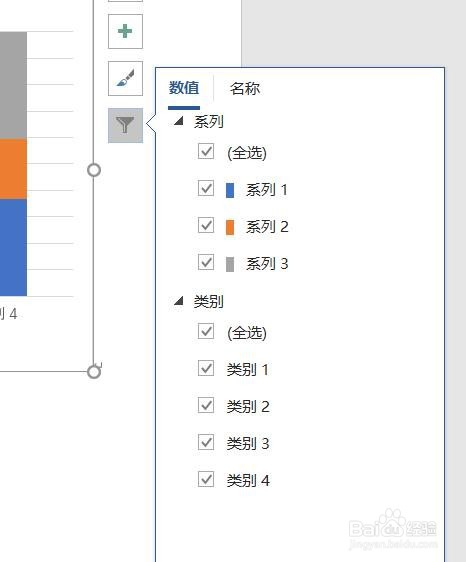
8、点击漏斗,进入图表筛选器。

Word2016怎么样插入百分比堆积柱形图呢
  • word2016如何创建图表?
  • Word中如何插入百分比堆积柱形图
  • word中怎样插入条形图
  • Word文档怎样制作统计图表?
  • excel三线表制作方法
  • 热门搜索
    车的标志大全 linux命令大全 故宫简介 拍大师怎么剪辑视频 张嘉译的个人资料简介 蒲公英图片大全 红线女简介 瑞虎染发剂怎么样 动物是怎么睡觉的 鸡爪的做法大全