Excel 2007 工作表的使用

 时间:2026-04-22 08:29:27

1、设置工作表的数量

默认新建一个excel文件,工作表数量为3

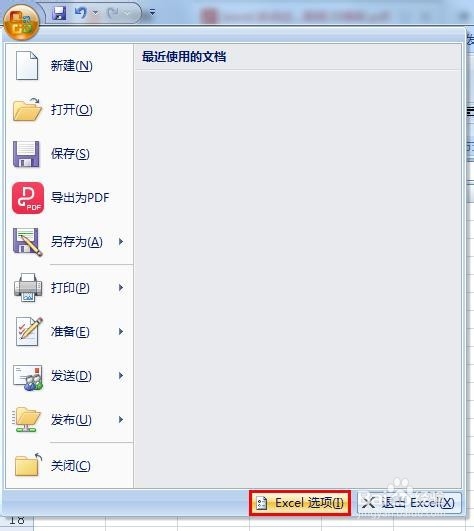
点击“文件”->“Excel选项”按钮,打开“Excel选项”对话框,如下图
Excel 2007 工作表的使用

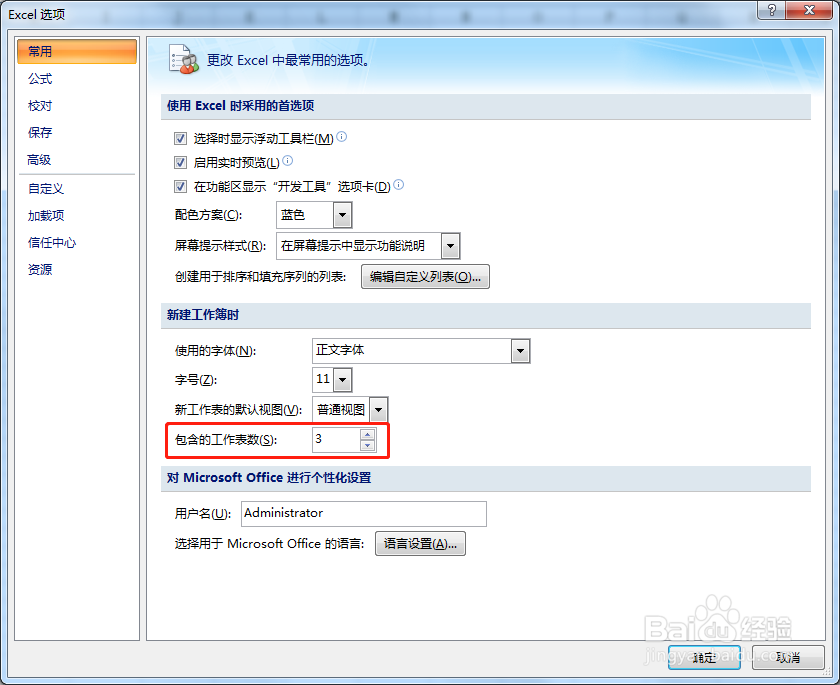
2、找到“包含的工作表数”这一栏,修改后面的数字,就能设置默认的工作表的数量了
Excel 2007 工作表的使用

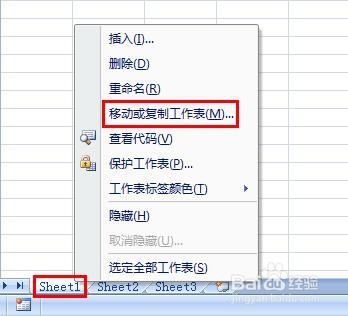
3、移动或复制工作表

在工作表名称处右击,点击“移动或复制工作表”,弹出“移动或复制工作表”对话框,选择工作表的位置,勾选“建立副本”表示复制工作表,点击“确定”,完成操作,如下图
Excel 2007 工作表的使用

Excel 2007 工作表的使用

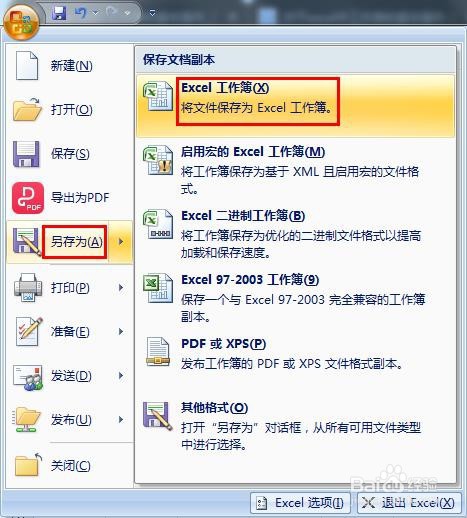
4、发布工作表为网页

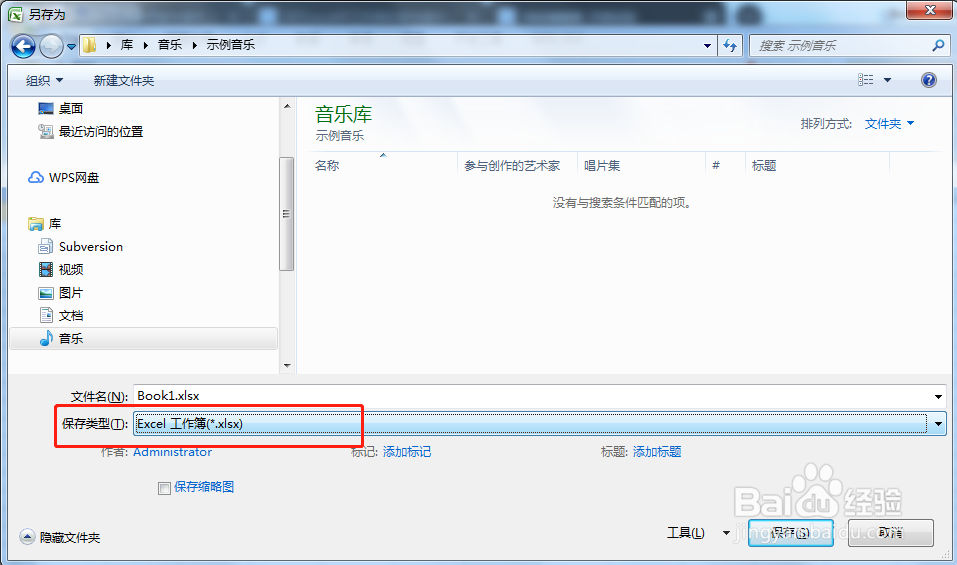
点击“文件”->“另存为”,在“另存为”对话框中,选择合适的存储位置
Excel 2007 工作表的使用

Excel 2007 工作表的使用

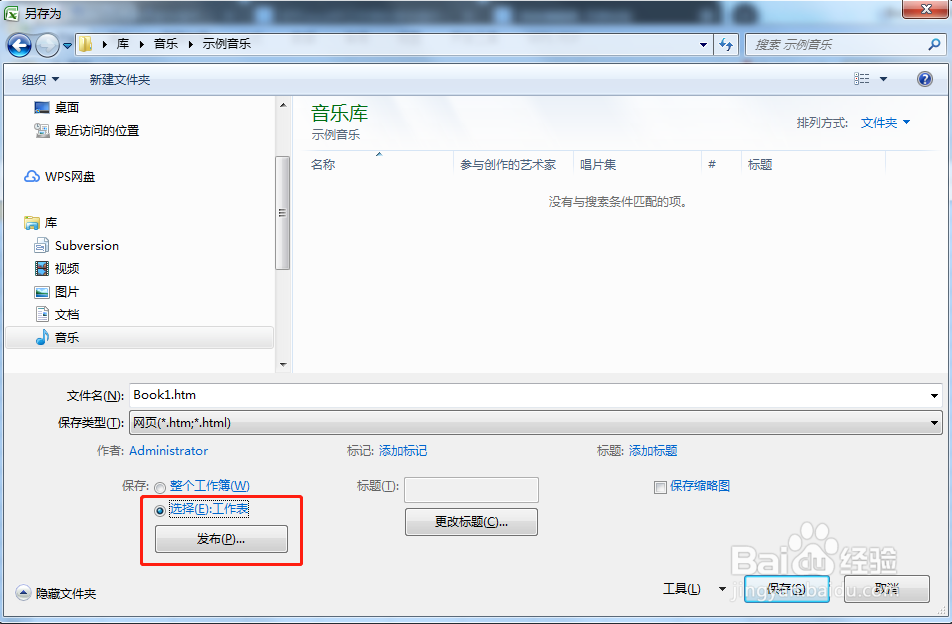
5、在“保存类型”下拉框中,选择网页选项

Excel 2007 工作表的使用

Excel 2007 工作表的使用

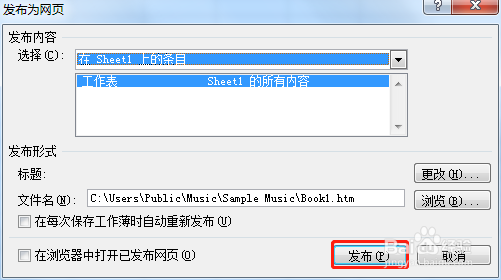
6、选中“选择:工作表”选项,然后点击“发布”按钮,弹出“发布为网页”对话框,再点击“发布”按钮,这样工作表就保存为网页了,如下图
Excel 2007 工作表的使用

Excel 2007 工作表的使用

  • excel2003工作表变成灰色如何恢复正常?
  • Excel中怎样把工作区以外的区域设置为不可用
  • LibreOffice Calc如何设置只打印选中的工作表?
  • EXCEL如何设置文本自动缩放
  • excel:如何在桌面上排列多个文档?
  • 热门搜索
    我的世界怎么找村庄 蚊子咬了怎么消肿止痒最快 南瓜怎么做好吃又简单 分节符怎么删除 网上怎么预约挂号 姊妹怎么读音 怎么缓解孕吐 下划线怎么输入 怎么开锁 冻结窗口怎么设置