1、 首先,设置前景色和背景色。将前景色设置成橙色,背景色设置成粉色。(其他颜色也可,自己根据需要进行选择。)

2、 打开需要处理的图片,并按F5调出画笔面板。

3、 勾选如下画笔笔尖形状,
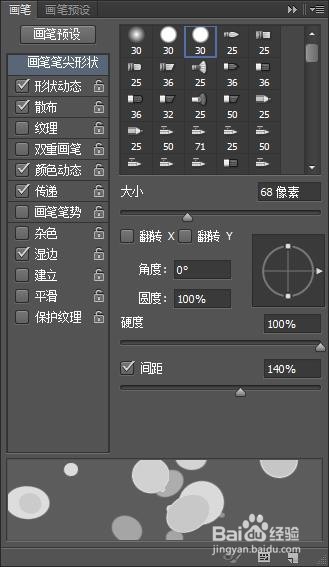
4、 并对笔尖进行如下参数设置,

5、 接着对“形状动态”、“散布”、“颜色动态”、“传递”分别做如下设置,

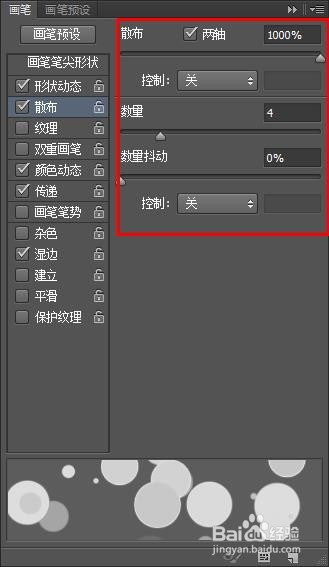
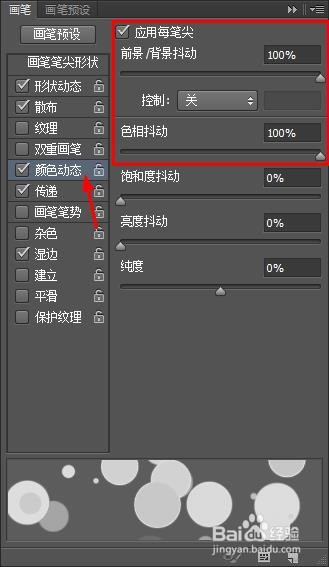
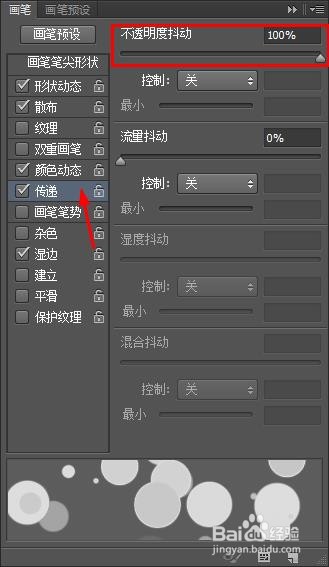
6、 然后,在图片上随意的点击,即可绘制出漂亮的光斑效果。


时间:2026-04-25 10:09:53
1、 首先,设置前景色和背景色。将前景色设置成橙色,背景色设置成粉色。(其他颜色也可,自己根据需要进行选择。)
2、 打开需要处理的图片,并按F5调出画笔面板。
3、 勾选如下画笔笔尖形状,
4、 并对笔尖进行如下参数设置,
5、 接着对“形状动态”、“散布”、“颜色动态”、“传递”分别做如下设置,
6、 然后,在图片上随意的点击,即可绘制出漂亮的光斑效果。
