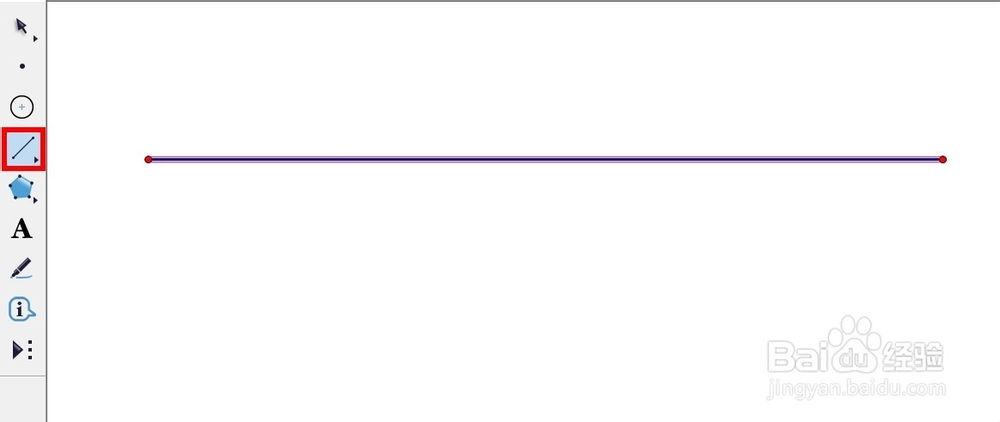
1、打开几何画板软件,在工具栏中选择“线段直尺工具”,在空白作图区域绘制一条水平的线段(按住shift键保证线段水平),作为线段运动的轨迹。
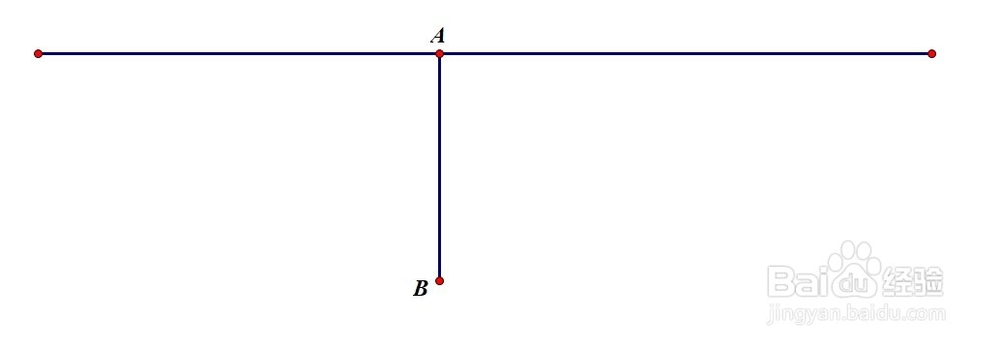
2、用“点工具”,在水平线段上取一点,标记为A。选中A点和轨迹线段,在菜单栏中单击“构造”——“垂线”。

3、在垂线上再取一点,标记为B,选中A、B两点构造线段(快捷键Ctrl+L),隐藏垂线。
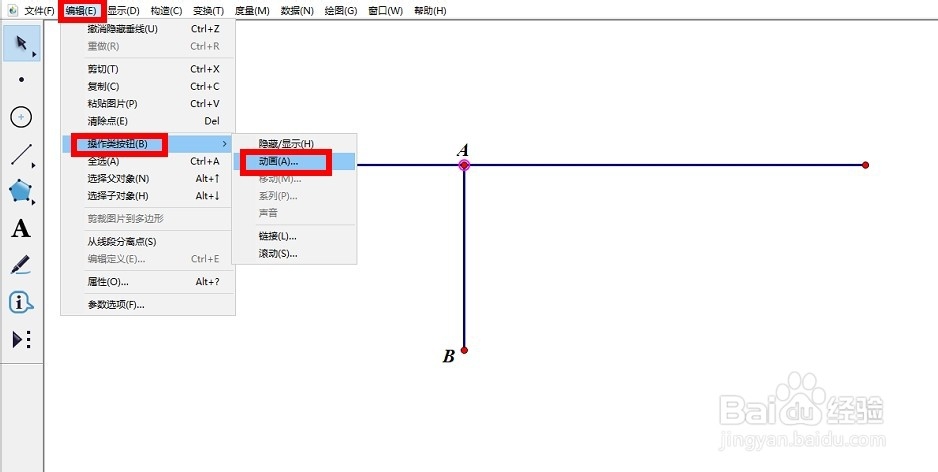
4、选中A点,在菜单栏中单击“编辑”——“操作类按钮”——“动画”。
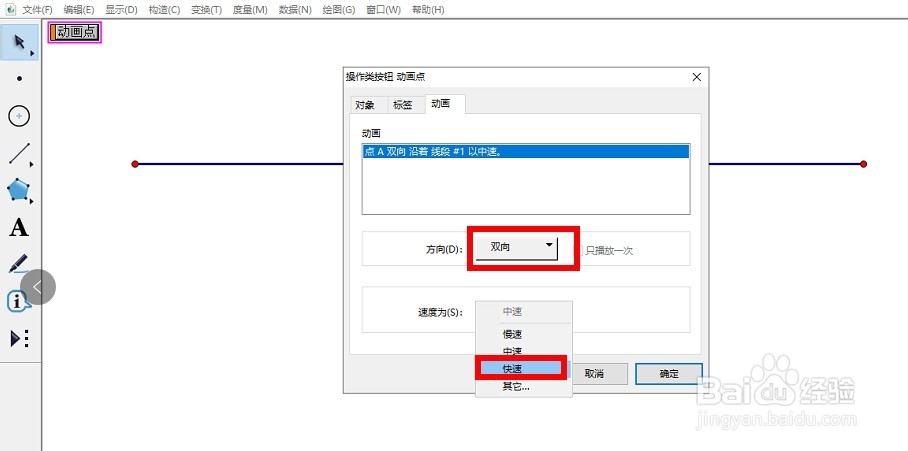
5、在弹出的属性窗口中如图设置运动方向和运动速度(将速度更改为快速线动成面的效果会明显一些,可以根据需求设置速度)。单击确定完成动画设置。
6、选中线段AB,鼠标右键,点击“追踪线段”。
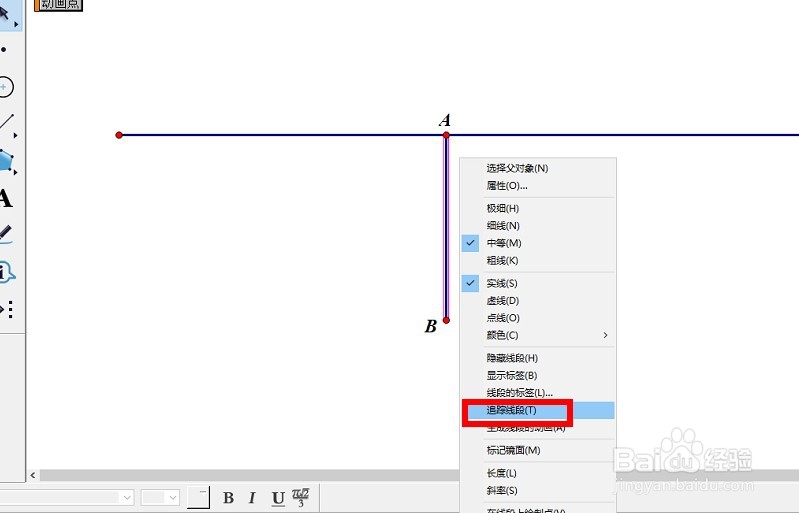
7、点击“动画点”按钮,即可完成“线动成面”动画呈现。隐藏无关的轨迹线段和点,待线段AB来回多运动几趟即可生成完整的矩形。

1、打开几何画板,绘制一个圆形。
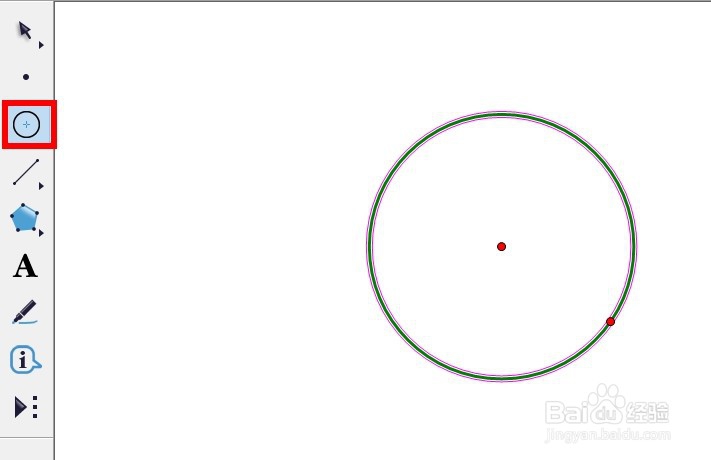
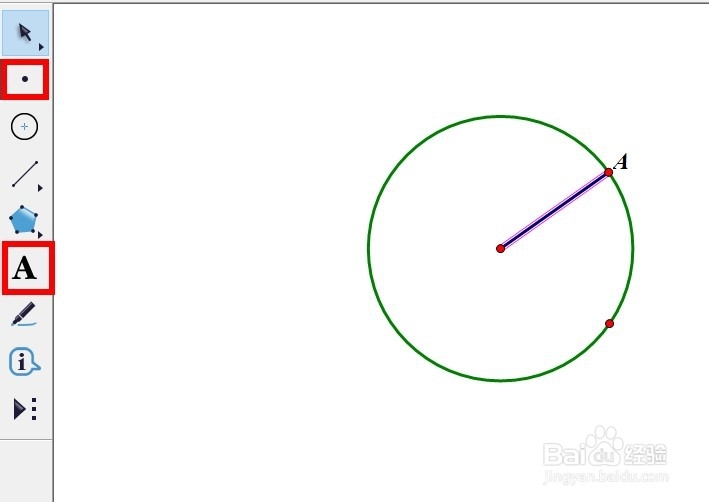
2、在圆上取一个点A,连结A和圆心O。
3、选中A点,在菜单栏中单击“编辑”——“操作类按钮”——“动画”。在弹出的属性窗口设置运动方向和速度。
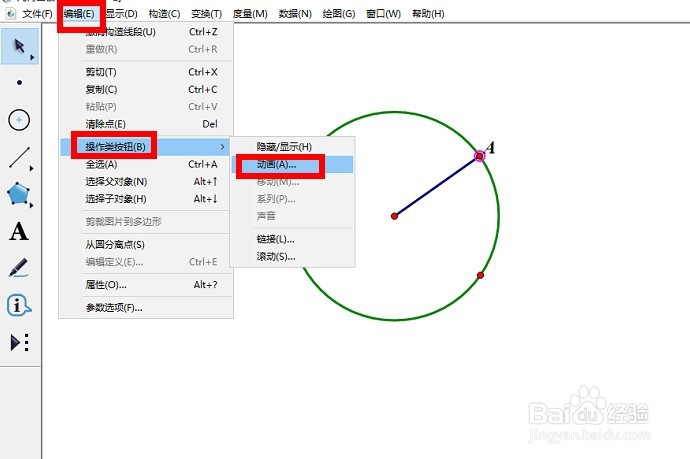
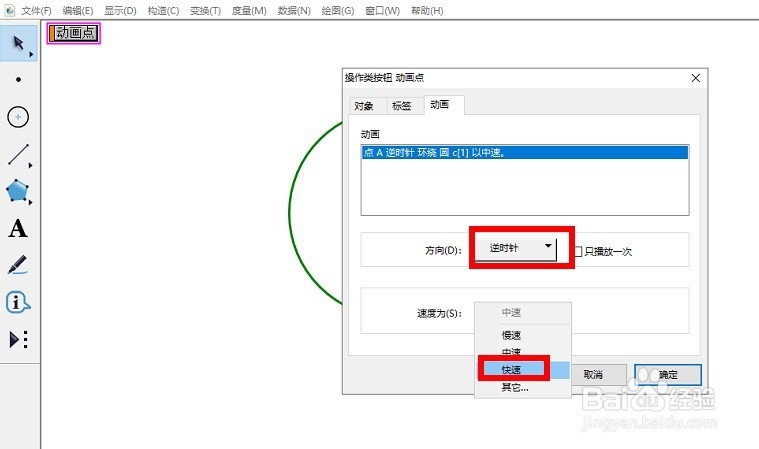
4、选中线段OA,鼠标右键,点击“追踪线段”。
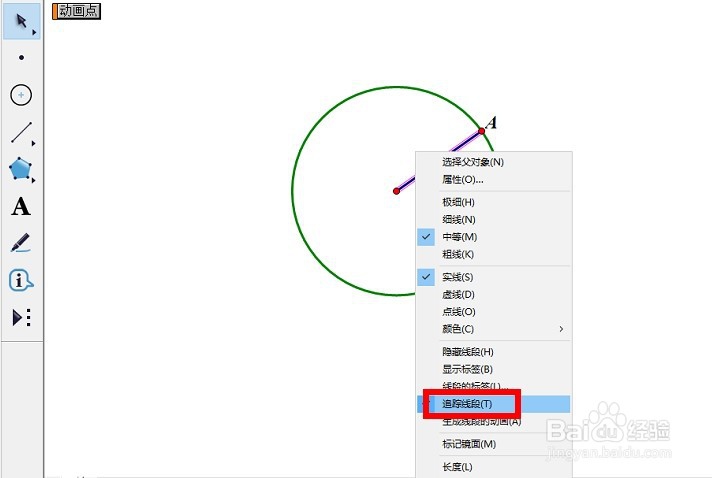
5、点击“动画点”按钮,即可实现线段运动,形成圆形的动画。可以改变线段OA的颜色,隐藏无关的轨迹圆。

