如何使Word上写的文字每段段首空两格

 时间:2026-02-13 21:32:49

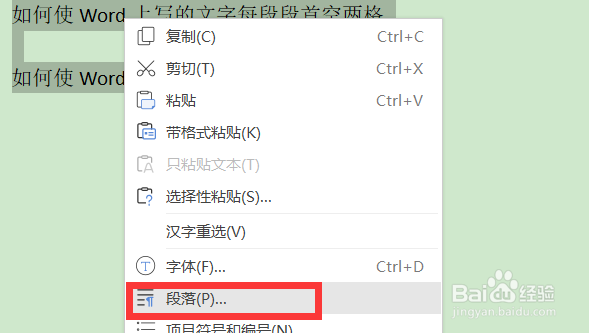
1、1.首先全选你所需要段首空两格的文字,然后鼠标右键,选择段落。
如何使Word上写的文字每段段首空两格

2、2.然后在弹出的段落对话框里。在首行缩进后面的输入框里,手动输入2。最后点确定。

如何使Word上写的文字每段段首空两格

3、3.我们来看一下结果,发现被勾选的文档,段首都空了两格。

如何使Word上写的文字每段段首空两格

4、4.如果此时,还需要在后面继续输入文档。那么后面输入的文档都会自动的段首空两格。

如何使Word上写的文字每段段首空两格

5、5.如果你是新建了一个空白文档。需要默认这个文档所有的段首都空两格。那你只需在文档左上角的空白处鼠标右键,然后选择段落。在弹出的对话框中,按照第2步设置就可以了。

如何使Word上写的文字每段段首空两格

6、6.即使设置了默认段首都空两格,你也可以通过在段首按Backspace键来取消某一段段首的空格。例如下面的第2行,可以单独取消段首空两格。

如何使Word上写的文字每段段首空两格

  • 如何设置CAJViewer对开连续页面布局
  • ppt怎么为图片设置批注
  • 巫山土豆吃法大全
  • powerpoint2010怎么插入燕尾形箭头
  • word字数统计工具在哪
  • 热门搜索
    销售计划怎么写 怎么可以变白 鲳鱼怎么做 小黄鱼怎么做 微博红包怎么提现 染发剂怎么洗掉 寄语怎么写 怎么下载电影 睾丸痒是怎么回事 眼睛斜视怎么矫正