PPT2016通过圆环图表做非闭合的圆环

 时间:2026-04-22 01:01:25

1、选择插入菜单栏,在插入菜单栏中找到并选择“图表”选项。

PPT2016通过圆环图表做非闭合的圆环

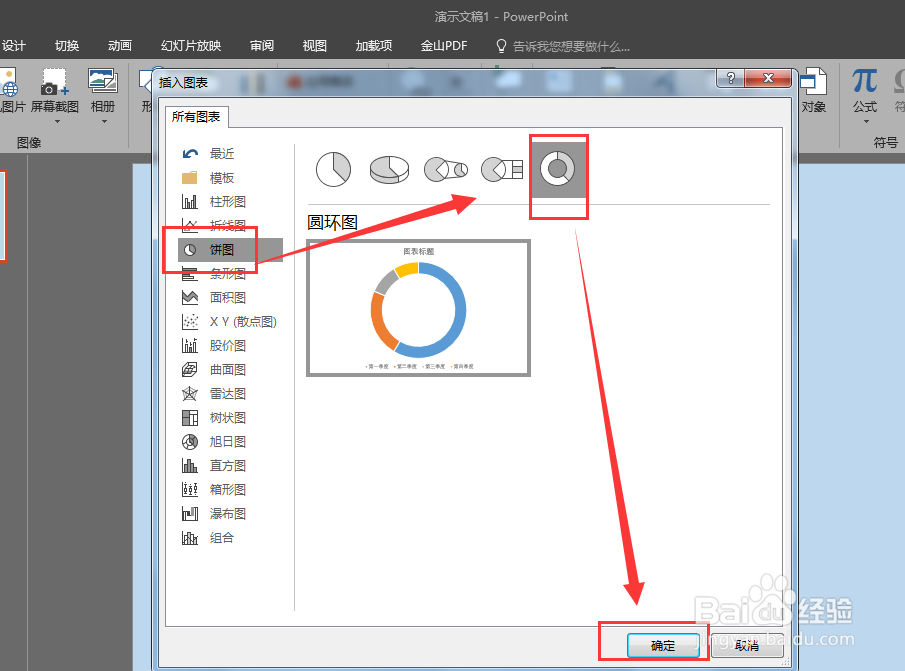
2、弹出“插入图表”对话窗口,在插入图表对话窗口中选择饼图中的“圆环图”。
PPT2016通过圆环图表做非闭合的圆环

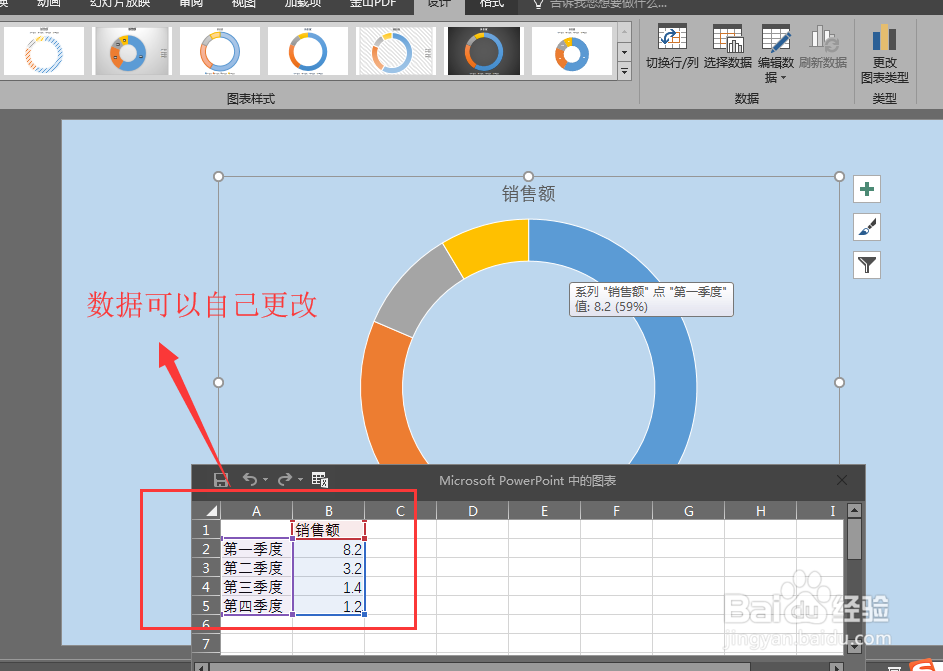
3、单击确定会插入一个圆环图并出现一个Excel表,在Excel表中我们可以自行来更改图表的数据。更改之后关闭Excel表。
PPT2016通过圆环图表做非闭合的圆环

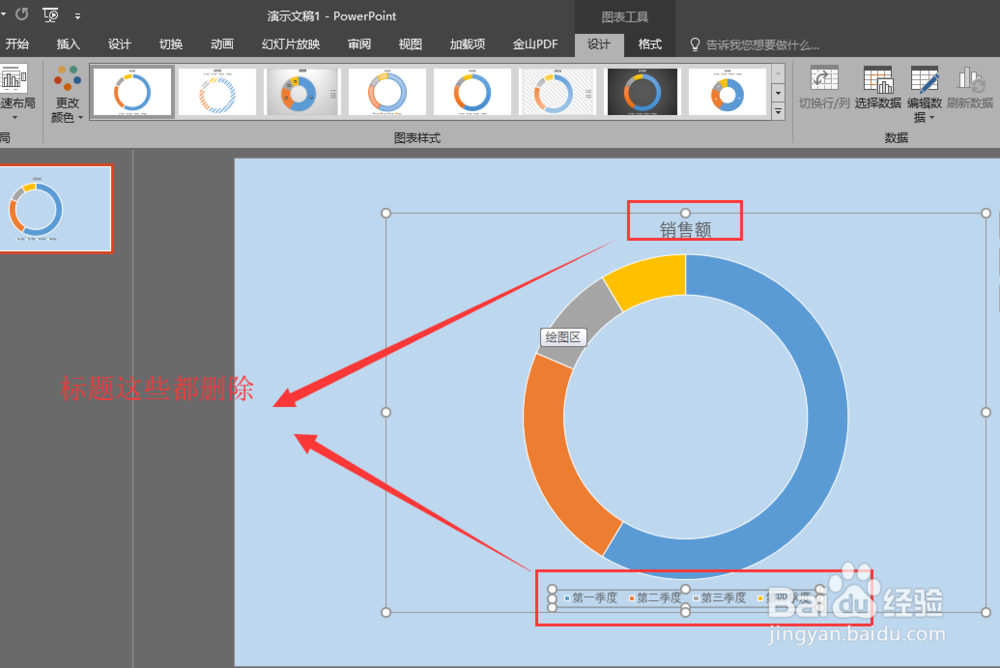
4、将圆环图表的标题与图例依次选中,因为我们最终的非闭合圆环不需要标题与图例,所以将其按delete键删除掉。
PPT2016通过圆环图表做非闭合的圆环

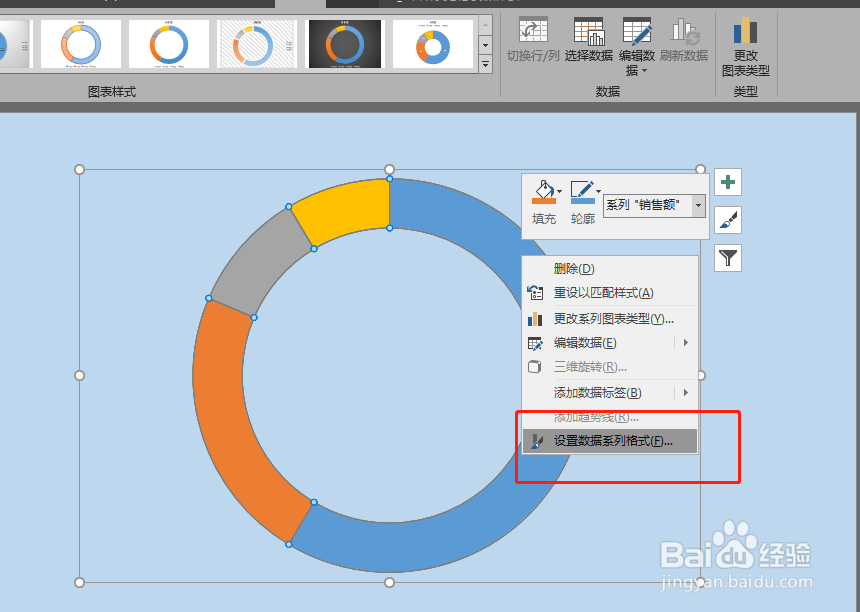
5、单击圆环图表的不同颜色的数据部分,单击鼠标右键,在右键选项中选择执行“设置数据系列格式”。
PPT2016通过圆环图表做非闭合的圆环

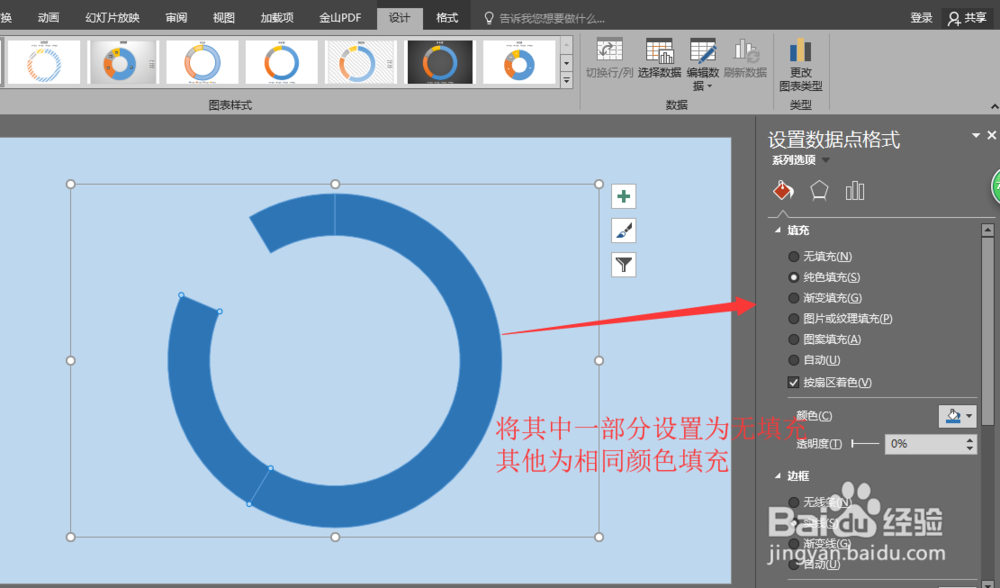
6、在右侧会弹出设置数据系列格式的窗口,选择填充与边框设置,选择一个部分为无填充与无边框,在将剩下的设置为同一颜色的填充与边框色。这样一个非闭合的圆环就设置完成了。
PPT2016通过圆环图表做非闭合的圆环

  • PPT绘制弧形效果的操作步骤
  • PPT文档中如何快速绘制圆角正方形?
  • powerpoint中怎样设置转弯的动画#校园分享#
  • ppt怎么消除红色下划线
  • PPT如何做出文字虚化效果
  • 热门搜索
    宫颈囊肿怎么治疗 文化程度怎么填 眼睛有红血丝怎么办 苹果手机丢了怎么办 牛肚怎么洗 致谢怎么写 南京航空航天大学怎么样 唐朝是怎么灭亡的 身份证掉了怎么挂失 金刚结怎么编