教你如何用matlab拟合Interpolant曲线

 时间:2026-02-12 20:32:32

1、鼠标双击打开电脑桌面上matlab软件,如下图所示;

教你如何用matlab拟合Interpolant曲线

2、点击matlab操作界面上面的新建变量,如下图所示;

教你如何用matlab拟合Interpolant曲线

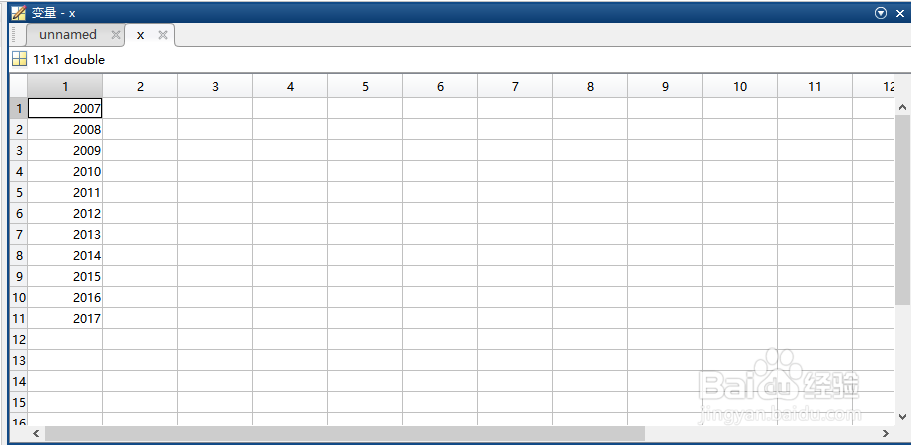
3、这时候会出现一个表格,此时将你需要处理的数据填在表格,需要处理几组数据,有几个变量就要新建几个表格,本例子用个变量,分别为X,Y1,Y2;

教你如何用matlab拟合Interpolant曲线

4、新建的X数据如下图,此时变量默认为unnamed(未命名);

教你如何用matlab拟合Interpolant曲线

5、新建的Y1,Y2数据如下图;

教你如何用matlab拟合Interpolant曲线

教你如何用matlab拟合Interpolant曲线

6、对所需要的变量进行命名,下面以X变量为说明,右击选择重命名,输入X即可;

教你如何用matlab拟合Interpolant曲线

7、重新命名后的变量如下,分别为X,Y1,Y2

教你如何用matlab拟合Interpolant曲线

8、在命令窗口输入cftool,点击电脑Enter键,如下图所示;

教你如何用matlab拟合Interpolant曲线

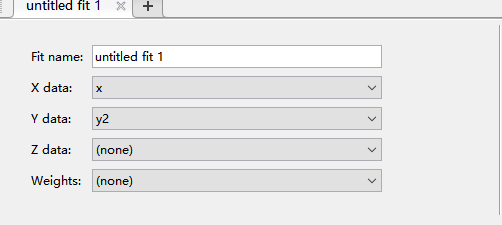
9、分别点击X data,Ydata,选择X,Y1,如下图所示;

教你如何用matlab拟合Interpolant曲线

10、从列表中选择Interpolant(插值逼近),如下图所示,这样Interpolant拟合曲线就做好了,是不是很简单,一起动手试一试。

教你如何用matlab拟合Interpolant曲线

  • matlab怎么定义变量
  • matlab中怎么定义函数
  • matlab如何同时画多个图
  • 怎么使用matlab绘制函数图像
  • matlab如何将编辑器和命令行放在一个界面
  • 热门搜索
    怎么制作手机主题 旺旺名字怎么改 小学同学录留言大全 男服装品牌大全 青春期怎么长高 淘宝怎么收藏宝贝 相术大全图解 怎么删除电脑密码 图画大全之简单的画 c语言代码大全