如何在Windows10中设置工具提示文本大小

 时间:2026-04-21 19:44:12

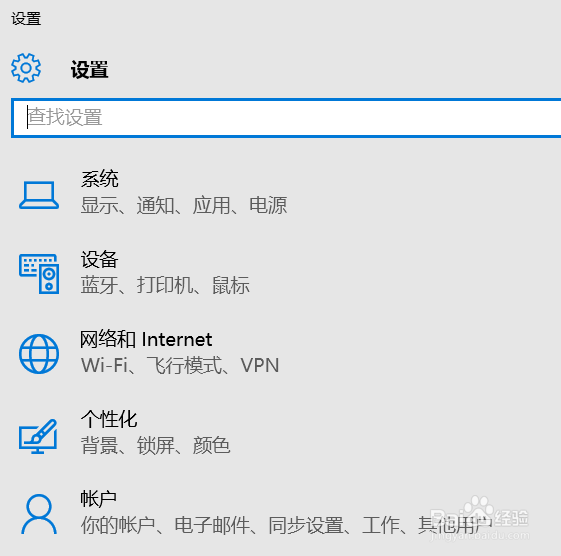
1、点击左下角视图工具提示,然后点击【设置】

如何在Windows10中设置工具提示文本大小

2、点击设置界面的【系统】

如何在Windows10中设置工具提示文本大小

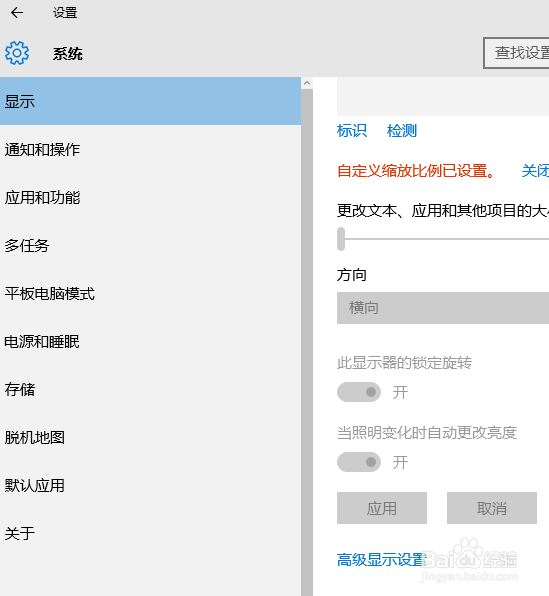
3、点击系统下的【显示】

如何在Windows10中设置工具提示文本大小

4、点击【高级显示设置】

如何在Windows10中设置工具提示文本大小

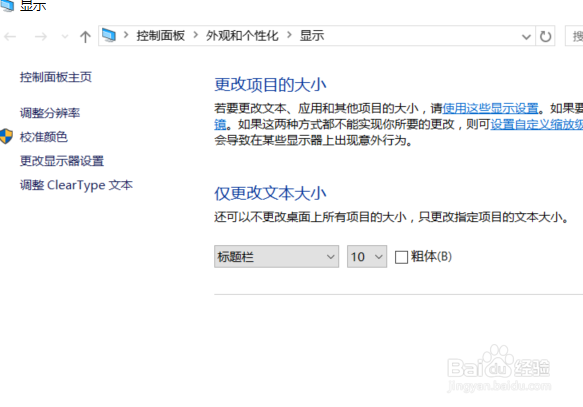
5、点击【文本和其他项目大小调整的高级选项】

如何在Windows10中设置工具提示文本大小

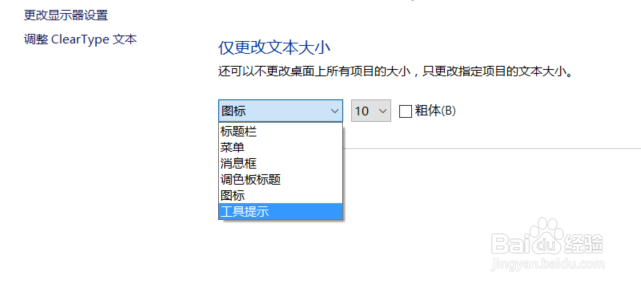
6、项目中选择【工具提示】

如何在Windows10中设置工具提示文本大小

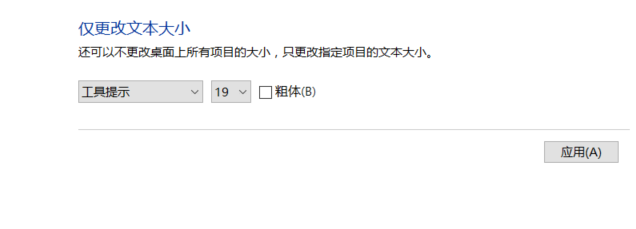
7、选择工具提示的大小,如19,然后点击【应用】

如何在Windows10中设置工具提示文本大小

  • 如何设置win10系统文件夹右上角显示蓝色箭头
  • Excel中ASIN函数怎么用
  • C# 创建Word文本框(文本/图片/背景)
  • windows系统自定义快捷方式
  • win7任务栏图标宽度
  • 热门搜索
    苏联为什么会解体 today怎么读 窨怎么读 身份证掉了怎么挂失 凤尾鱼的做法 钊怎么读 冥王星为什么不是行星 柠檬蜂蜜的做法 包菜怎么做好吃 薯条怎么做薯条的制作方法