Windows 10开始菜单如何显示最近添加程序列表

 时间:2026-02-14 02:33:34

1、启动Windows 10操作系统,如图所示。点击任务栏搜索框,开始使用Cortana(小娜)智能语音助理。

Windows 10开始菜单如何显示最近添加程序列表

2、如图所示,搜索框输入"设置"。Cortana(小娜)显示搜索结果,点击"最佳匹配→设置"项。

Windows 10开始菜单如何显示最近添加程序列表

3、弹出"Windows 设置"对话框,如图所示。点击"个性化"图标,用户可以根据自己的喜好和需要对系统进行设置。

Windows 10开始菜单如何显示最近添加程序列表

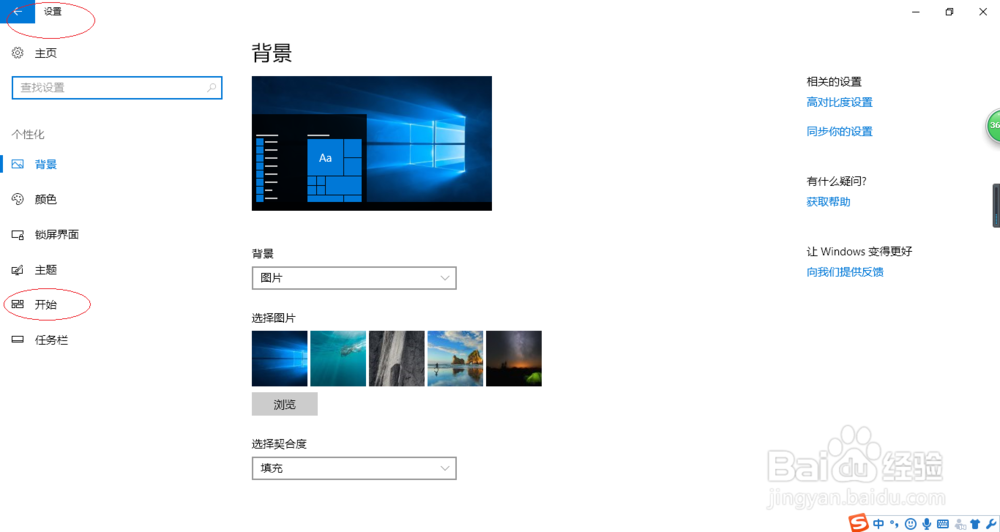
4、如图所示,唤出"个性化设置"选项界面。点击左侧"开始"项,下步将进行开始菜单显示最近添加程序列表的操作。
Windows 10开始菜单如何显示最近添加程序列表

5、唤出"开始"设置选项,如图所示。选择"显示最近添加的应用"项,开启下侧控制按钮。

Windows 10开始菜单如何显示最近添加程序列表

6、如图所示,完成开始菜单显示最近添加程序列表的操作。本例到此结束,希望对大家能有所帮助。

Windows 10开始菜单如何显示最近添加程序列表

  • 文字方向怎么设置竖排和横排
  • 隐藏/显示电脑桌面图标设置教程
  • WPS文档中如何将彩色图片变为黑白图像
  • word怎样输入带圈文字?
  • 如何利用画图工具修改图片的基本属性
  • 热门搜索
    欧尼酱什么意思 勇气是什么 6月5日是什么节日 服从调剂是什么意思 你以为一切都是没选好是什么歌 什么汤好喝 秋分是什么意思 什么血型最好 什么牌子的手表好 离婚证什么颜色