1、首先打开准备好的素材图像;

2、点击图层下方的“创建新图层”,新建图层1;

3、选择“滤镜”-“渲染”-“云彩”;

4、将图层1的图层混合模式设置为“滤色”;

5、用“画笔工具”如图所示设置参数,在图像中将要突出的实物凸显出来;
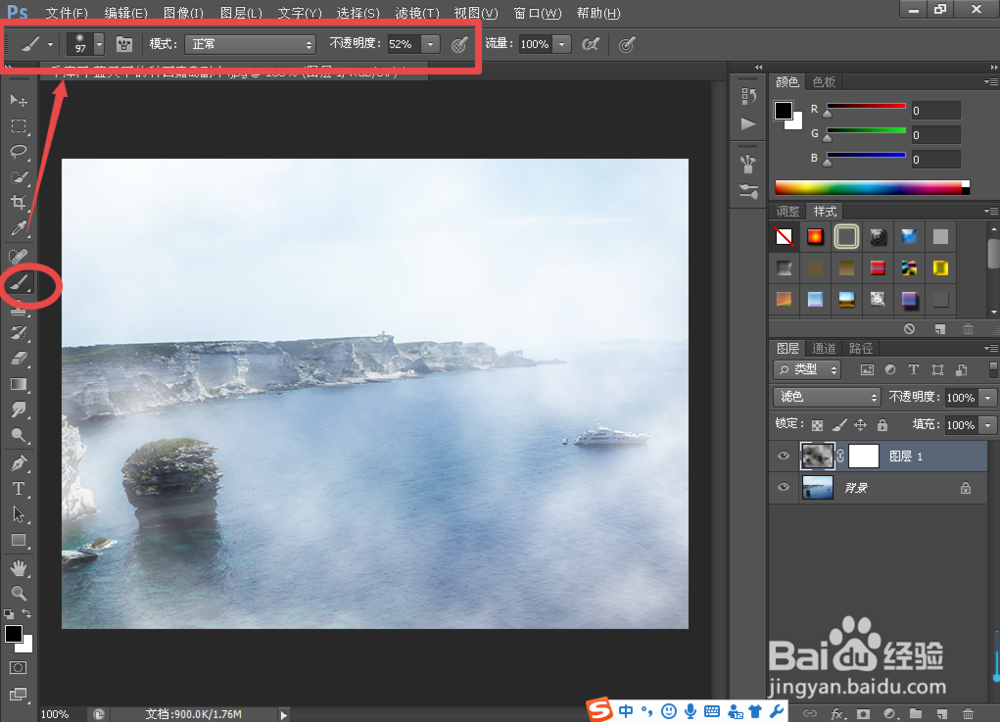
6、然后用“涂抹工具”如图所示设置参数,在图像中适当进行涂抹,以产生烟雾缭绕的效果;

7、合拼图层,即可完成图像的“烟雾效果”操作。

时间:2026-04-22 23:28:14
1、首先打开准备好的素材图像;
2、点击图层下方的“创建新图层”,新建图层1;
3、选择“滤镜”-“渲染”-“云彩”;
4、将图层1的图层混合模式设置为“滤色”;
5、用“画笔工具”如图所示设置参数,在图像中将要突出的实物凸显出来;
6、然后用“涂抹工具”如图所示设置参数,在图像中适当进行涂抹,以产生烟雾缭绕的效果;
7、合拼图层,即可完成图像的“烟雾效果”操作。
