1、打开PS,新建画布背景填充浅蓝色


2、新建“图层1”,点击左侧钢笔工具
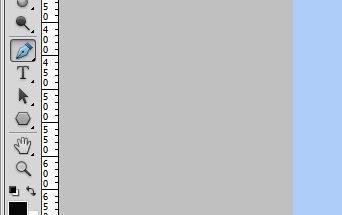
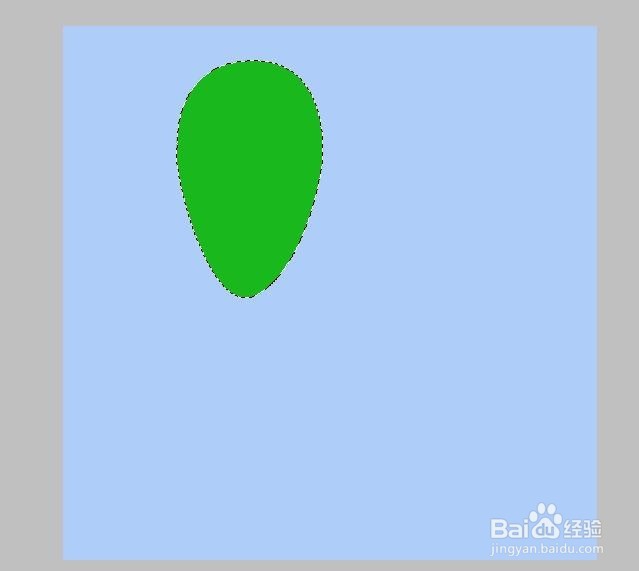
3、在“图层1”画出气球的轮廓

4、填充想要的颜色
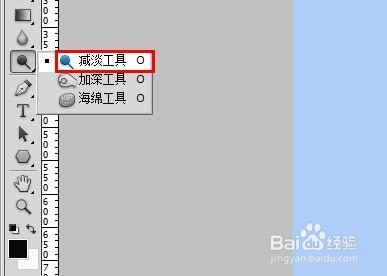
5、选择左侧的减淡工具,给气球做高光处理,涂抹反光的部位

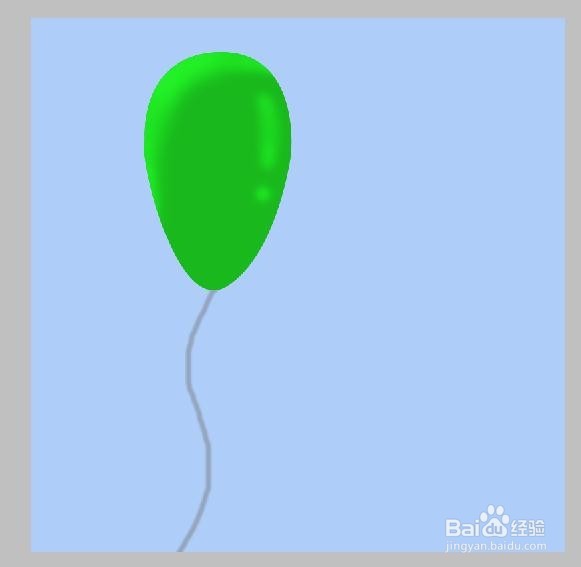
6、用画笔工具画出下面的绳子。调整色相饱和度可以得到不同颜色的气球

时间:2026-04-21 19:30:14
1、打开PS,新建画布背景填充浅蓝色
2、新建“图层1”,点击左侧钢笔工具
3、在“图层1”画出气球的轮廓
4、填充想要的颜色
5、选择左侧的减淡工具,给气球做高光处理,涂抹反光的部位
6、用画笔工具画出下面的绳子。调整色相饱和度可以得到不同颜色的气球
