Word文档中怎样固定表格的高度和宽度

 时间:2026-04-22 17:54:04

1、新建一个Word文档,单击插入选项卡,选择表格,我们插入一个3行5列的表格,如图。

Word文档中怎样固定表格的高度和宽度

2、光标置于该单元格内,单击“表格工具”选项卡,选择表格属性。

Word文档中怎样固定表格的高度和宽度

3、在打开的表格属性窗口,单击单元格,选择选项。

Word文档中怎样固定表格的高度和宽度

4、在打开的窗口中,取消勾选“适应文字”,单击“确定”后,该单元格宽度就被固定了。

Word文档中怎样固定表格的高度和宽度

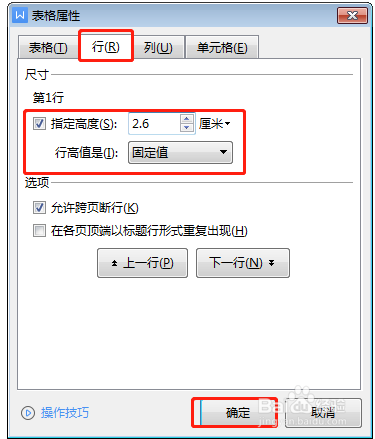
5、进一步固定该单元格的高度。光标置于该单元格内,返回表格属性,单击“行”选项卡,勾选“指定高度”,并输入高度数值,同时在“行高值是”中选择“固定值”。
Word文档中怎样固定表格的高度和宽度

6、单击“确定”,该单元格的高度被固定了。不论在单元格内输入多少文字,单元格的尺寸都不会随文字的多少而改变。

Word文档中怎样固定表格的高度和宽度

  • Word文档固定表格大小
  • Word中如何固定表格的宽和高
  • word怎么固定表格大小
  • 怎样设置word固定表格
  • word表格怎样固定格式不乱
  • 热门搜索
    好吃的东西 有腹水怎么办 虾怎么做好吃又简单 广东人怎么样 选择性粘贴怎么用 左肩膀疼是怎么回事 路人女主的养成方法剧场版 鸽子图片大全大图 回南天地面潮湿怎么处理方法 怎么装双系统