1、首选我们先打开手机【设置】,然后找到【通用】,打开后找到【键盘】。(如下图)


2、接着我们再点击【键盘】,随后点击【添加新键盘】。(如下图)


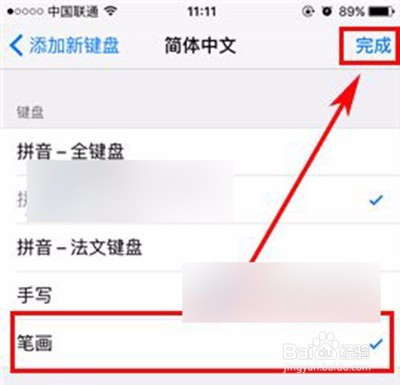
3、接着点击【简体中文】,随后选择【笔画】选项点击【完成】就可以了。(如下图)

4、设置完成后返回即可看到输入法有笔画输入这个选项了,点击右上角的【编辑】,长按住刚才添加的笔画输入法拖动到最上方点击【完成】,设置为默认输入法,这样当我们在输入文字时自动打开的输入法就是笔画输入法了。(如下图)

5、最后

时间:2026-04-23 02:37:40
1、首选我们先打开手机【设置】,然后找到【通用】,打开后找到【键盘】。(如下图)
2、接着我们再点击【键盘】,随后点击【添加新键盘】。(如下图)
3、接着点击【简体中文】,随后选择【笔画】选项点击【完成】就可以了。(如下图)
4、设置完成后返回即可看到输入法有笔画输入这个选项了,点击右上角的【编辑】,长按住刚才添加的笔画输入法拖动到最上方点击【完成】,设置为默认输入法,这样当我们在输入文字时自动打开的输入法就是笔画输入法了。(如下图)
5、最后
