U盘启动 大师 一键GHOST 系统还原 详细图文教程

 时间:2026-04-22 14:29:45

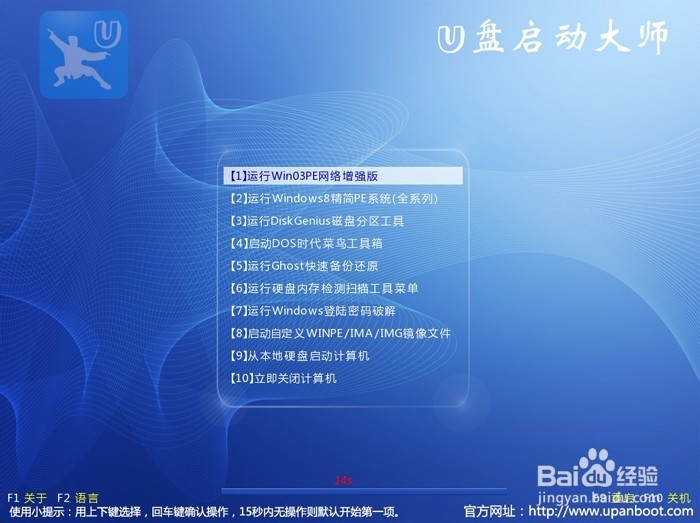
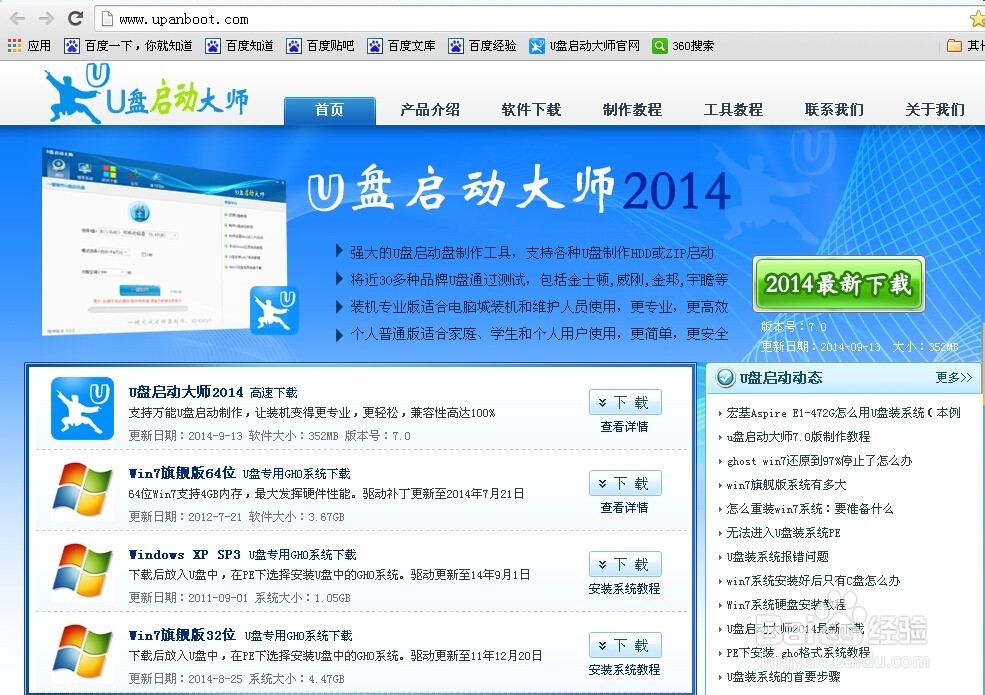
1、下载U盘启动大师,制作U盘启动盘。

U盘启动 大师 一键GHOST 系统还原 详细图文教程

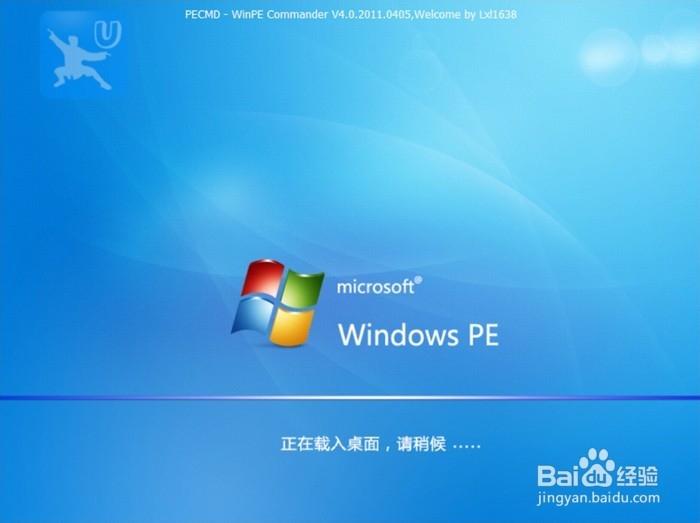
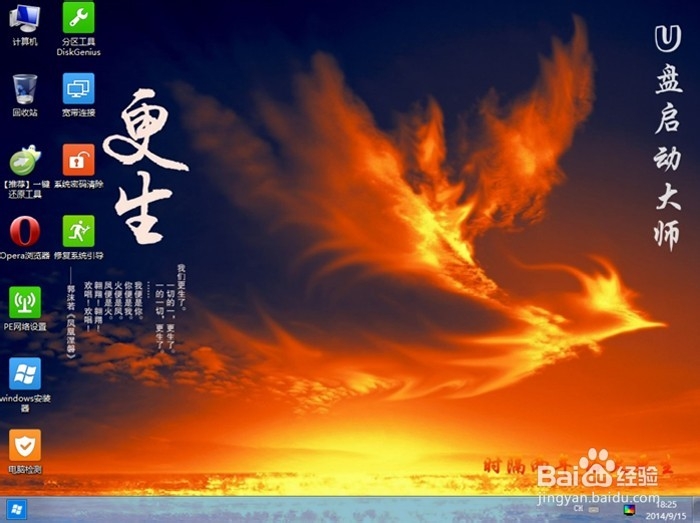
2、重启电脑,进入U盘启动大师PE界面。

U盘启动 大师 一键GHOST 系统还原 详细图文教程

U盘启动 大师 一键GHOST 系统还原 详细图文教程

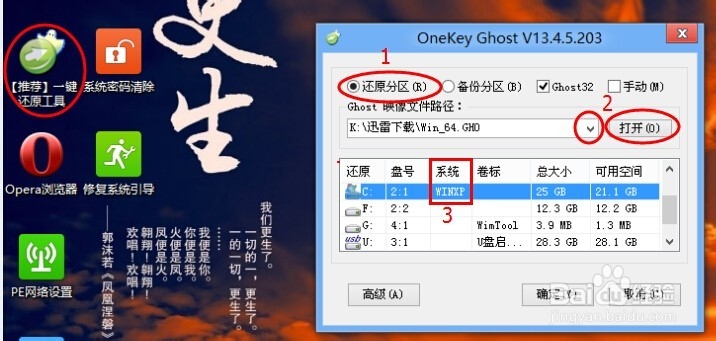
3、点击一键还原工具。

U盘启动 大师 一键GHOST 系统还原 详细图文教程

4、选择还原分区,选择C盘

U盘启动 大师 一键GHOST 系统还原 详细图文教程

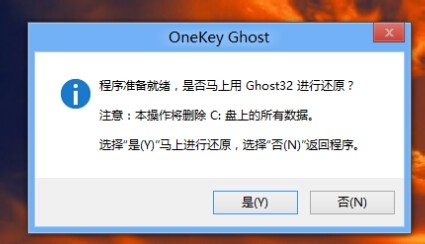
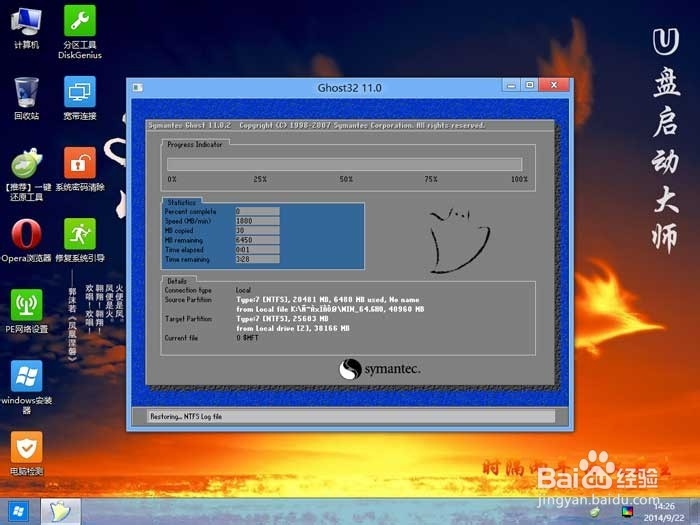
5、弹出对话框,点击是,等待还原完成。

U盘启动 大师 一键GHOST 系统还原 详细图文教程

U盘启动 大师 一键GHOST 系统还原 详细图文教程

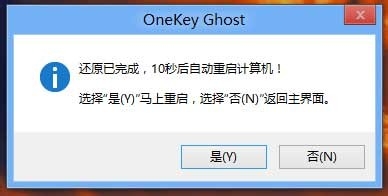
6、完成之后会提示重新启动电脑,点击是

U盘启动 大师 一键GHOST 系统还原 详细图文教程

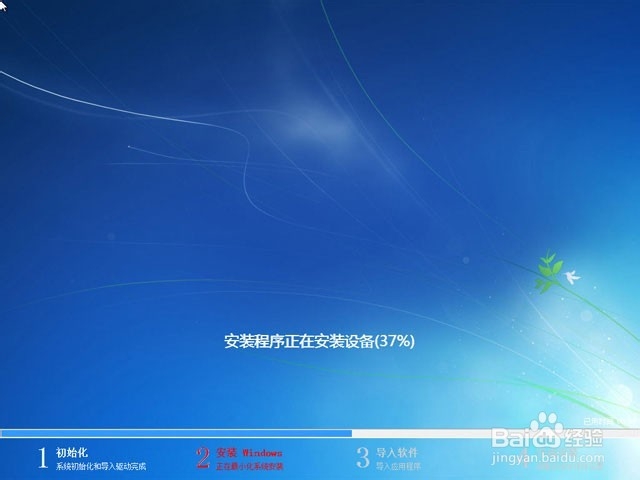
7、重启电脑后等待系统自己安装完成即可。

U盘启动 大师 一键GHOST 系统还原 详细图文教程

  • 地下室穿墙管堵漏方法
  • Win7系统总弹出Microsoft word已停止工作怎么办
  • 百度私信怎么发?
  • 【吉林大学】新生初来乍到
  • 西洋参的功效和食用方法
  • 热门搜索
    陈一发为什么封禁 手机卡怎么办 篦怎么读 发烧怎么办 蕲怎么读 牙神经痛怎么快速止痛 鸭子怎么做好吃 女人为什么会喷水 四川泡菜的做法大全 apn怎么设置