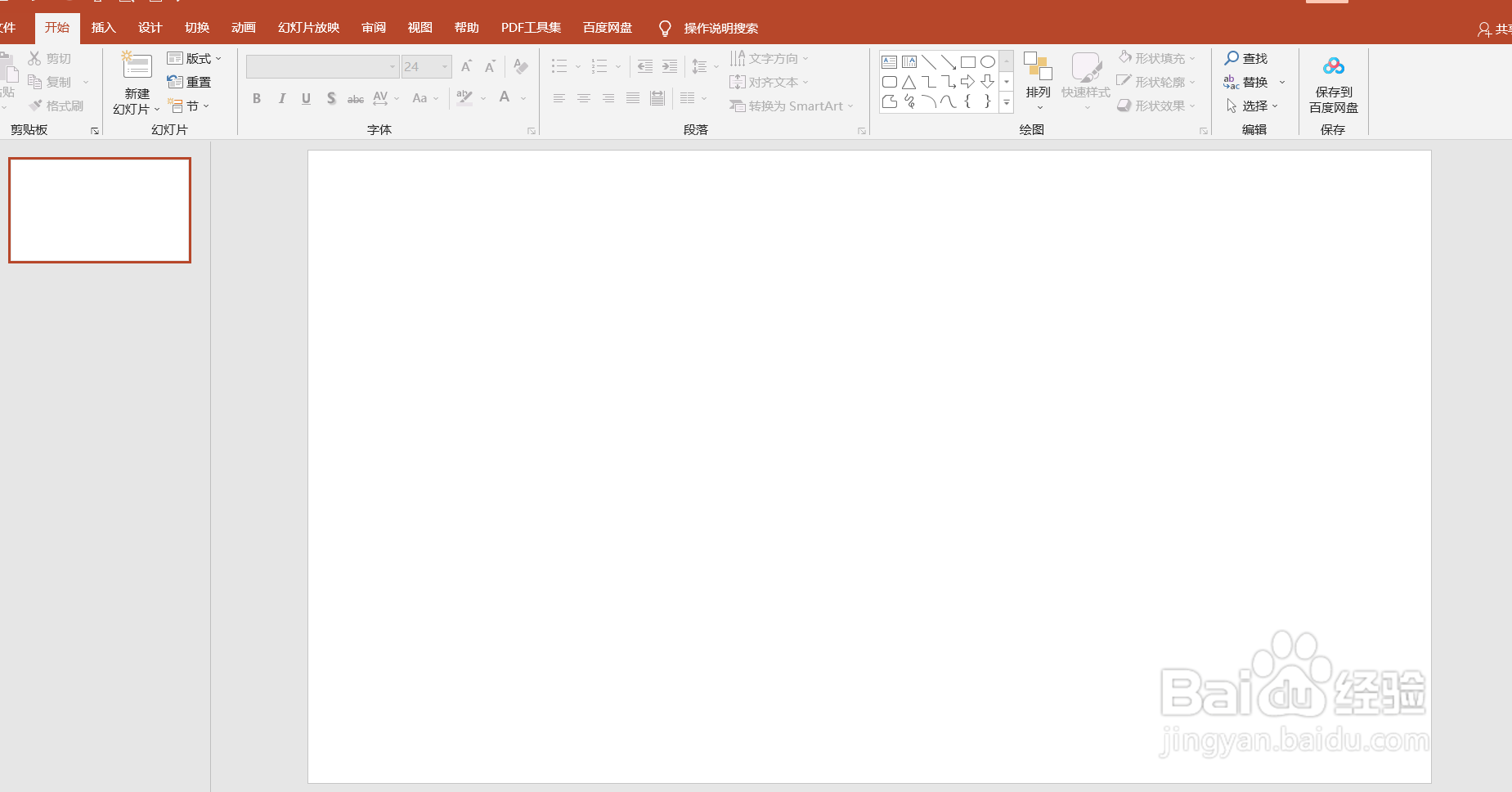
1、如图我们打开PPT软件并新建幻灯片。
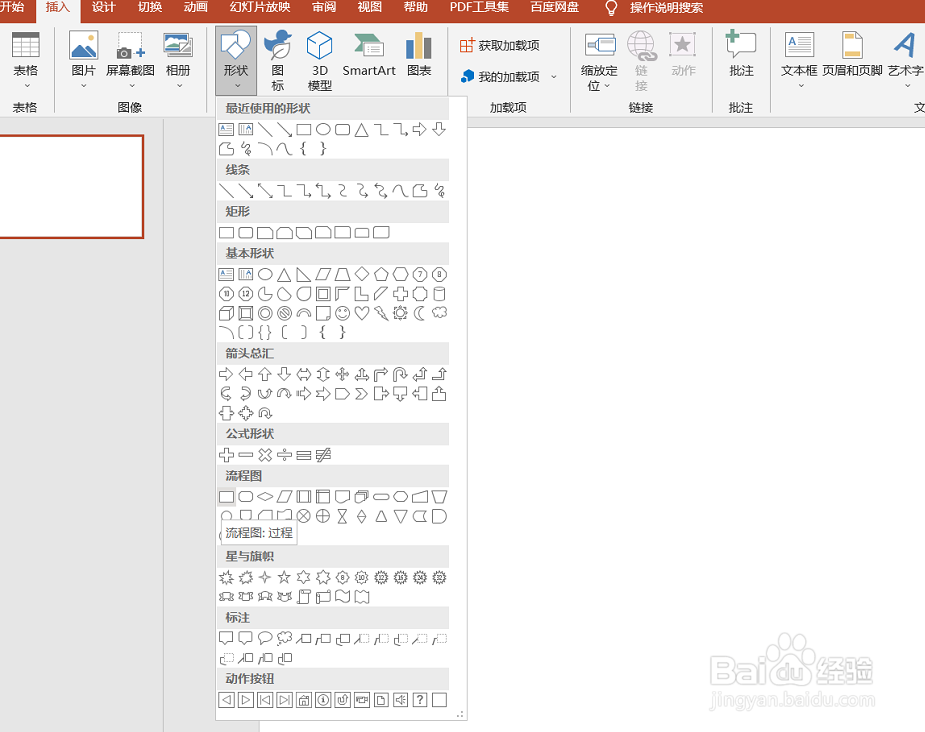
2、如图我们在功能区“插入”-“形状”。
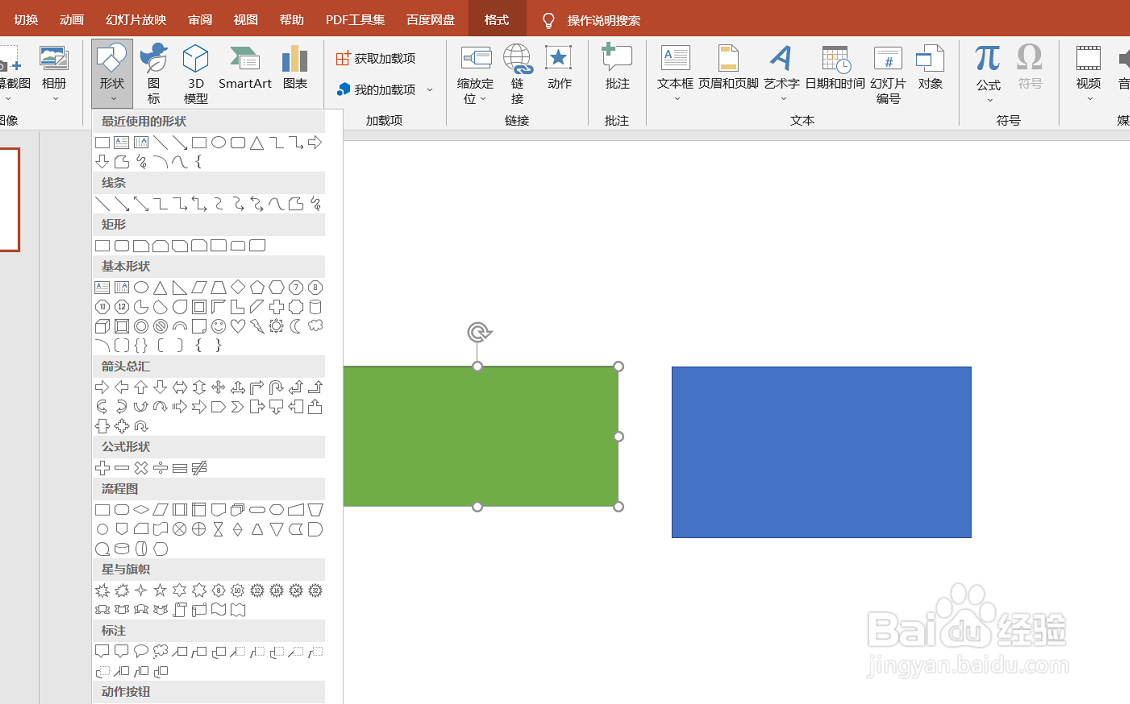
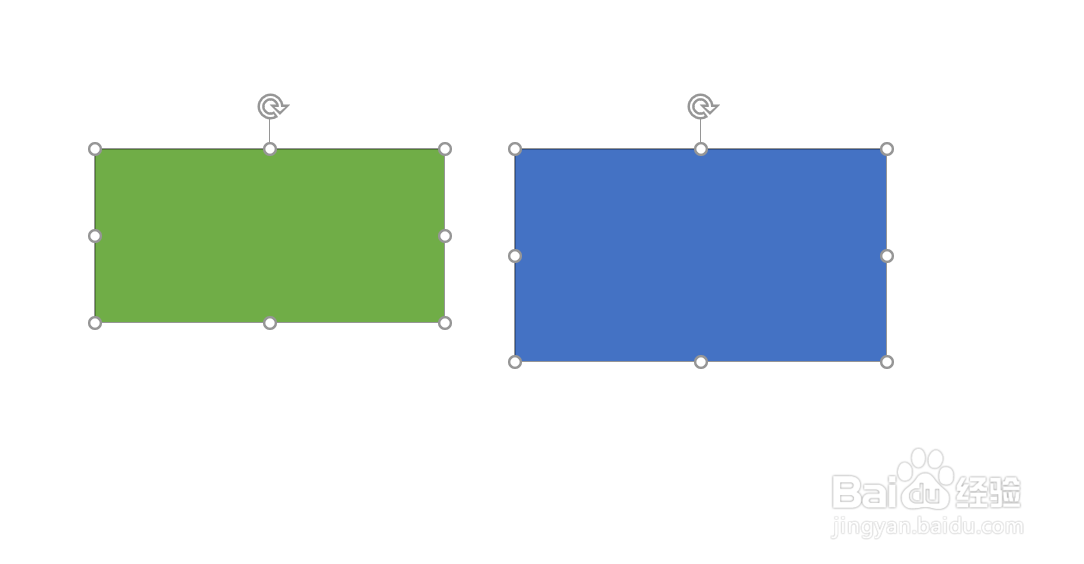
3、如图我们插入两个颜色的不同的形状便于下面的演示。
4、如图我们依次选中两个形状同时在功能区选中“格式”并下拉“对齐”。
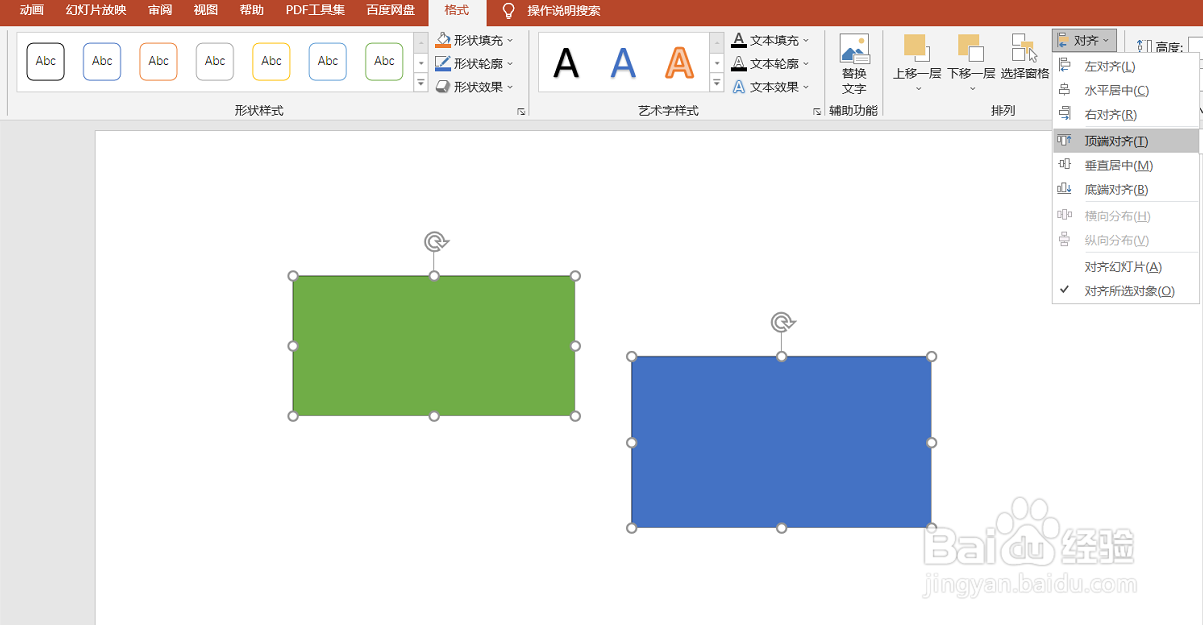
5、如图我们通过选择“顶端对齐”就可以调整两个形状了。
时间:2026-05-06 07:47:36
1、如图我们打开PPT软件并新建幻灯片。
2、如图我们在功能区“插入”-“形状”。
3、如图我们插入两个颜色的不同的形状便于下面的演示。
4、如图我们依次选中两个形状同时在功能区选中“格式”并下拉“对齐”。
5、如图我们通过选择“顶端对齐”就可以调整两个形状了。
