3Dmax头像饰品模型制作教程

 时间:2026-04-27 08:38:14

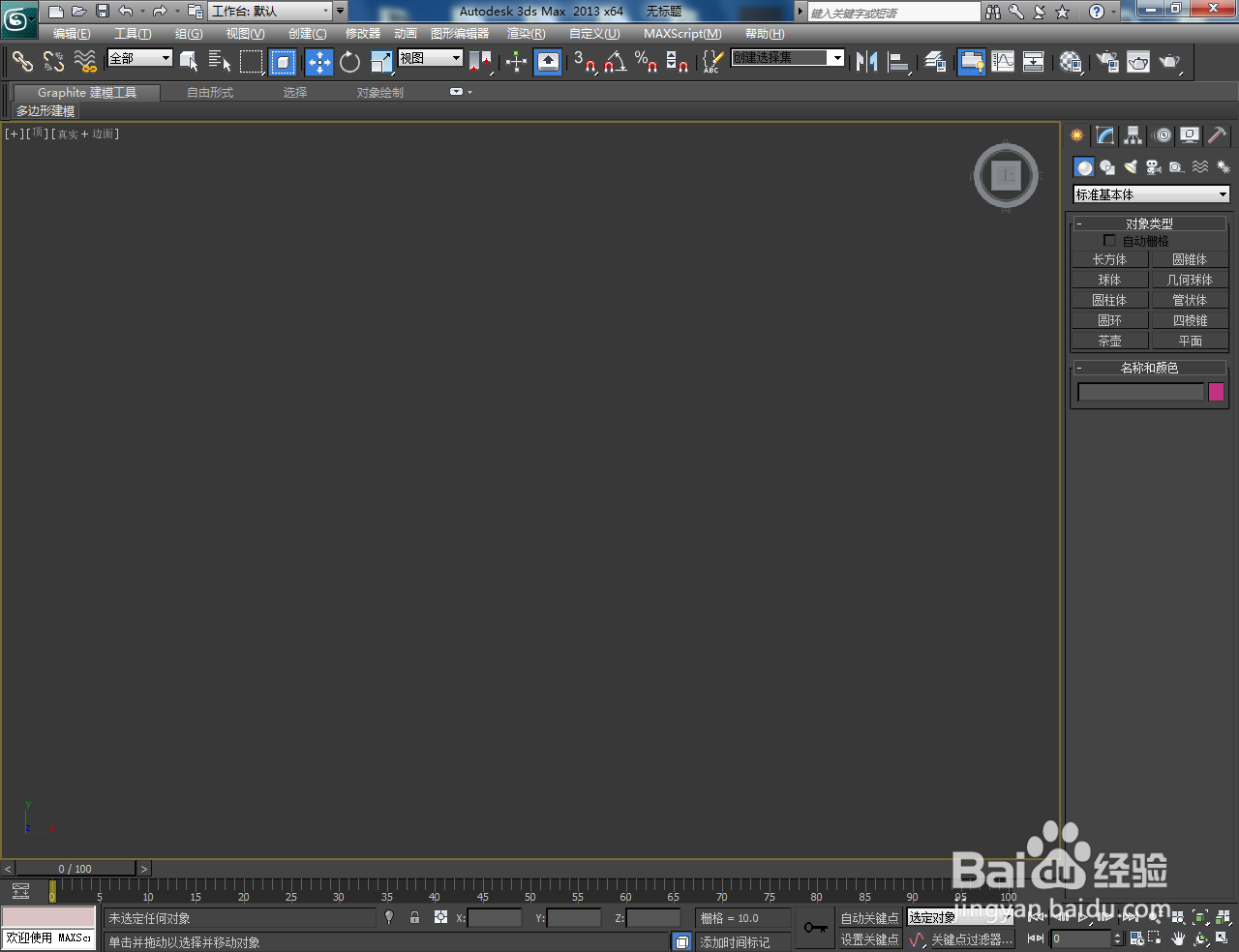
1、打开3Dmax2013软件,进入软件工作界面;
3Dmax头像饰品模型制作教程

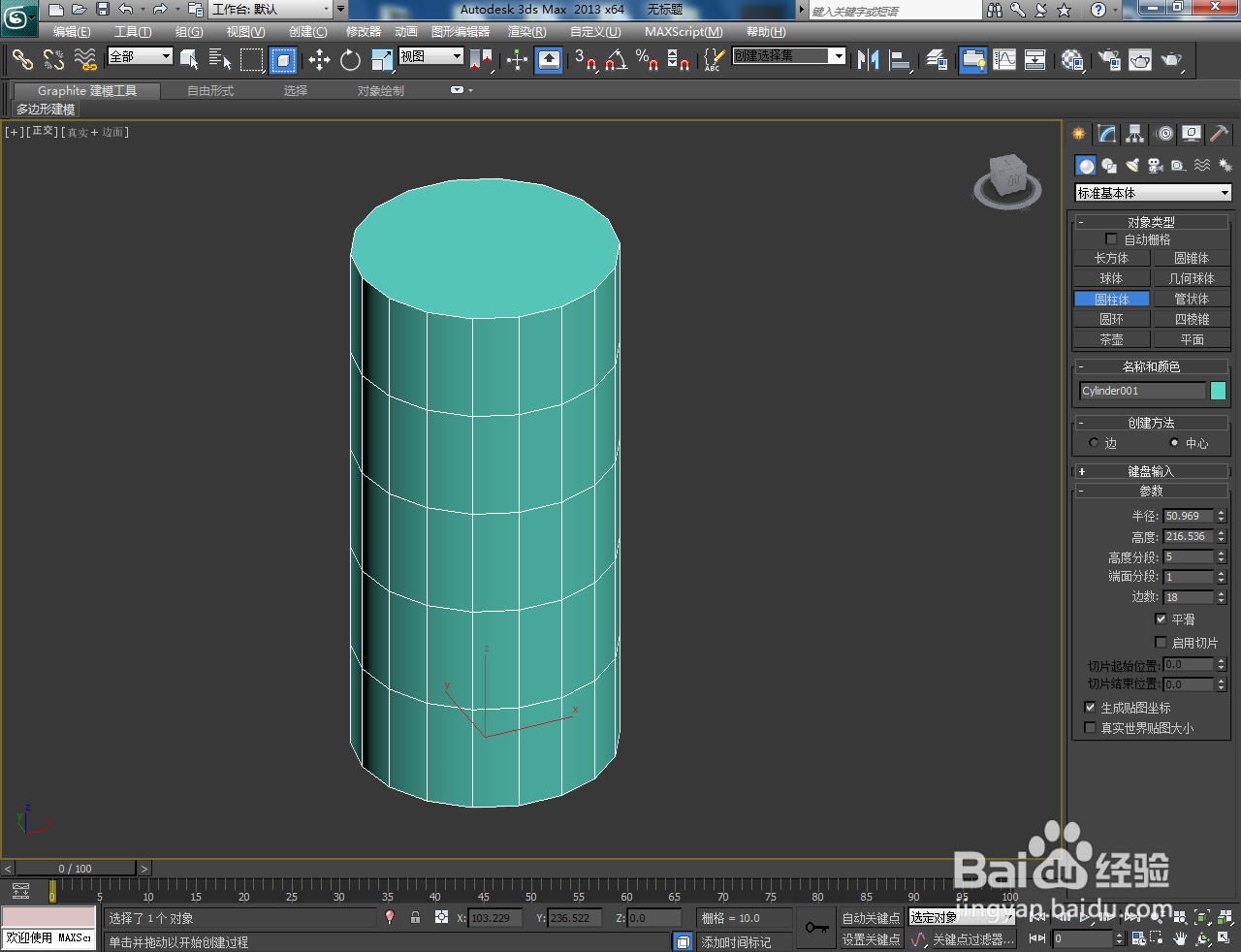
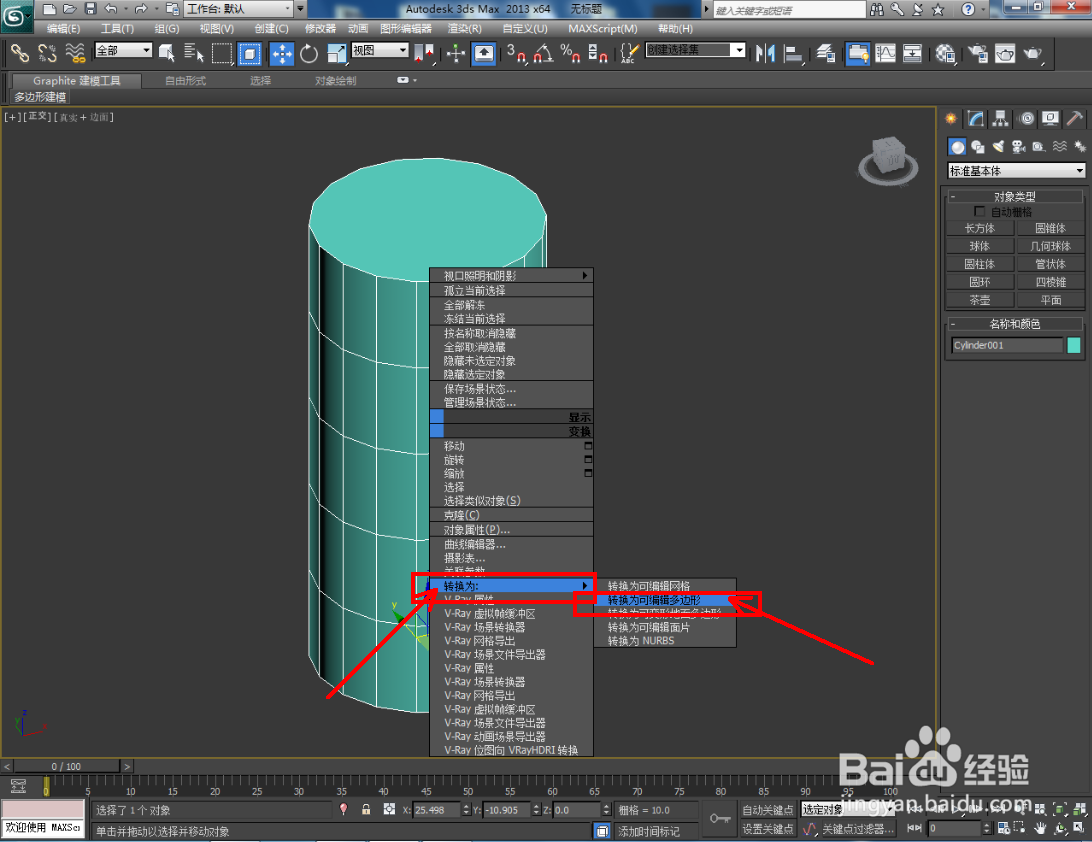
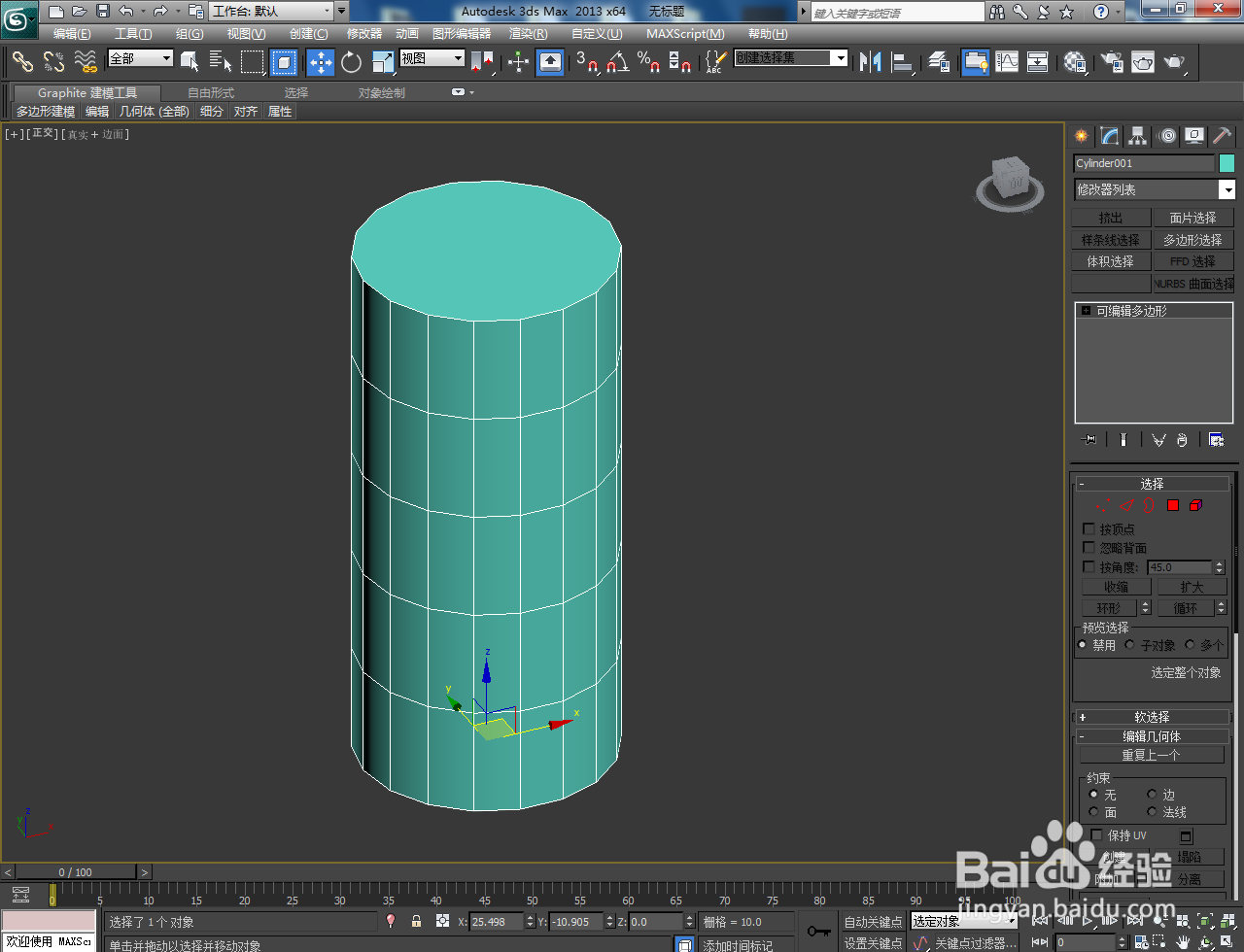
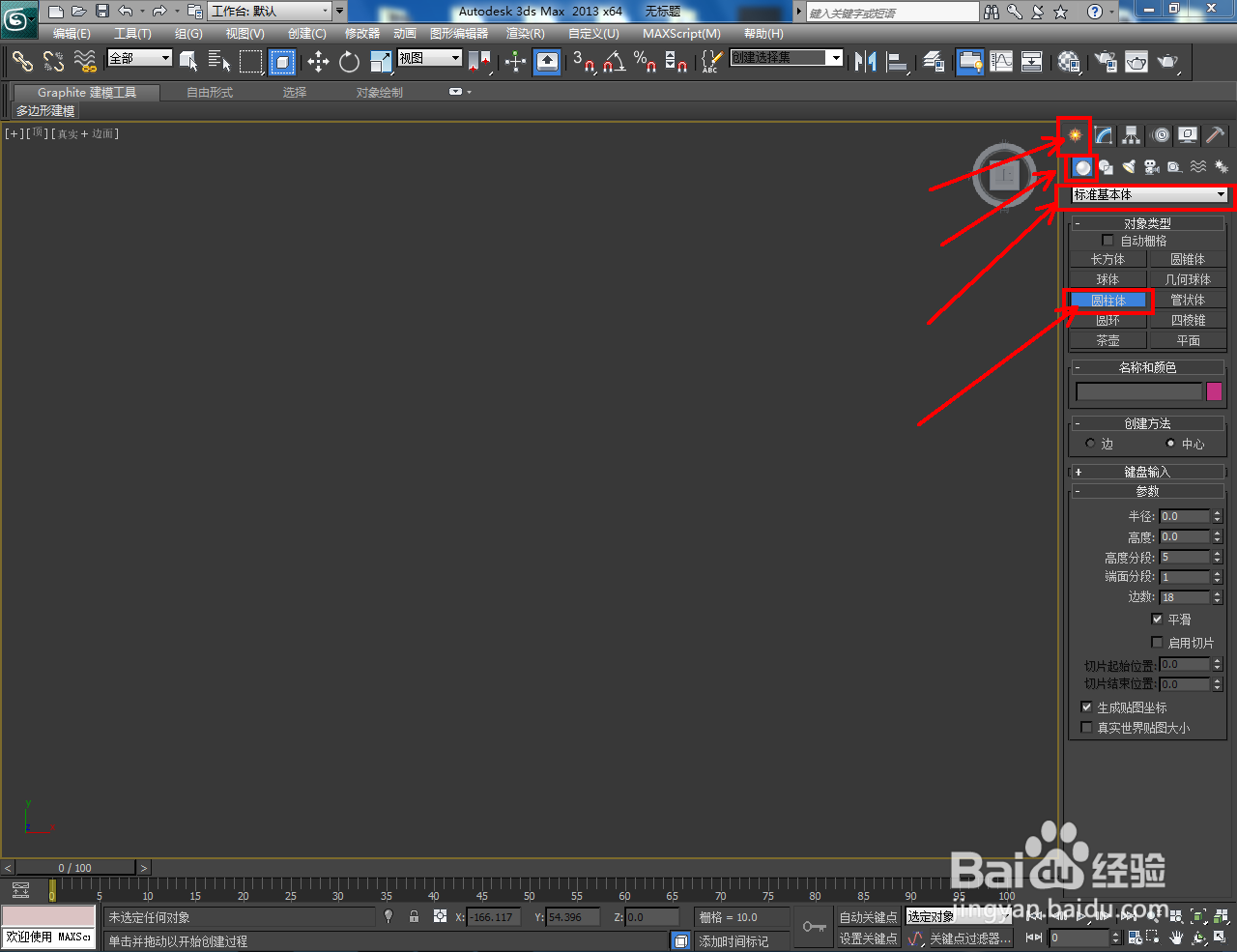
2、点击【创建】-【几何体】-【标准基本体】-【圆柱体】,按图示绘制一个圆柱体模型。点击鼠标右键-【转换为】-【转换为可编辑多边形】,将模型转换为可编辑多边形;
3Dmax头像饰品模型制作教程

3Dmax头像饰品模型制作教程

3Dmax头像饰品模型制作教程

3Dmax头像饰品模型制作教程

3Dmax头像饰品模型制作教程

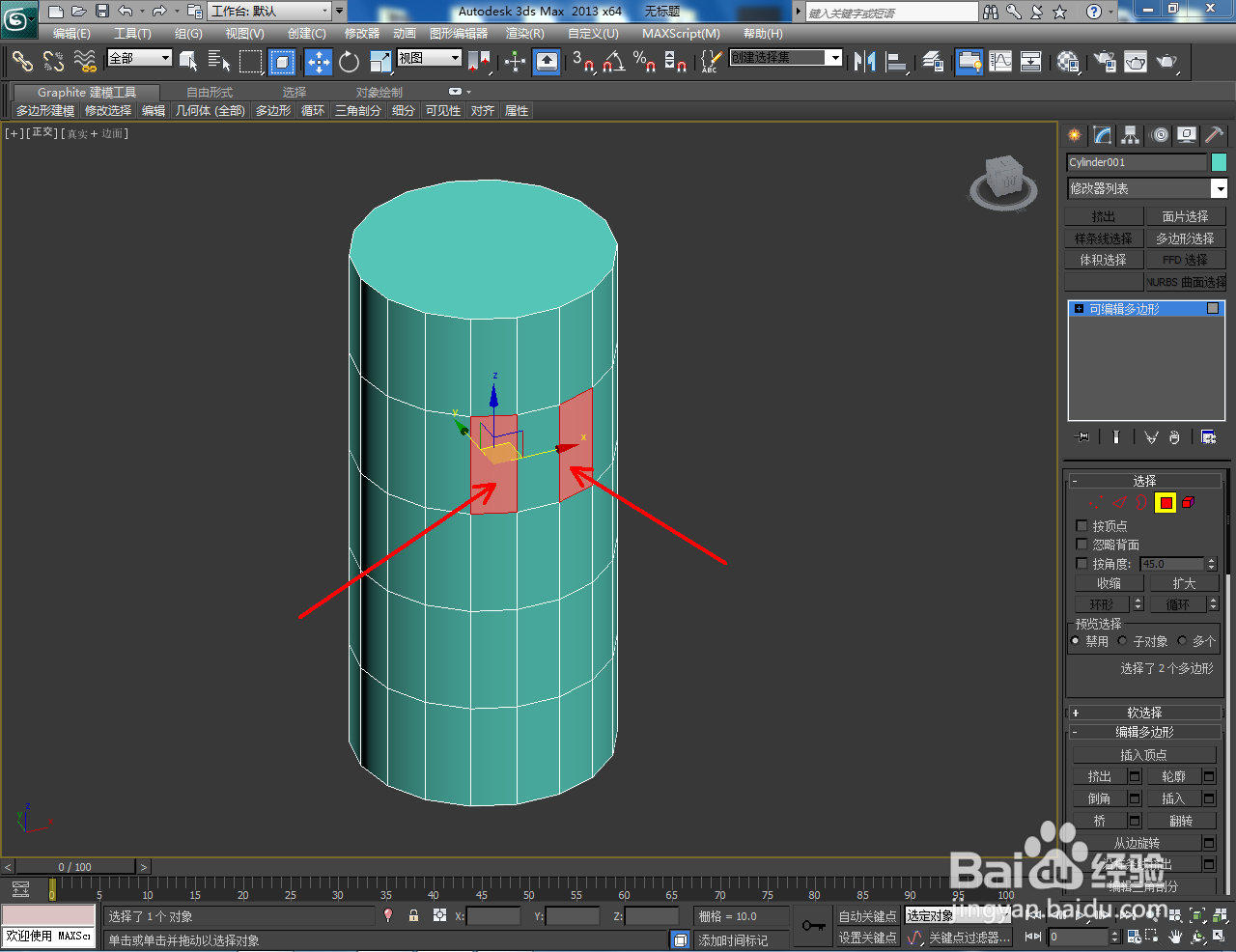
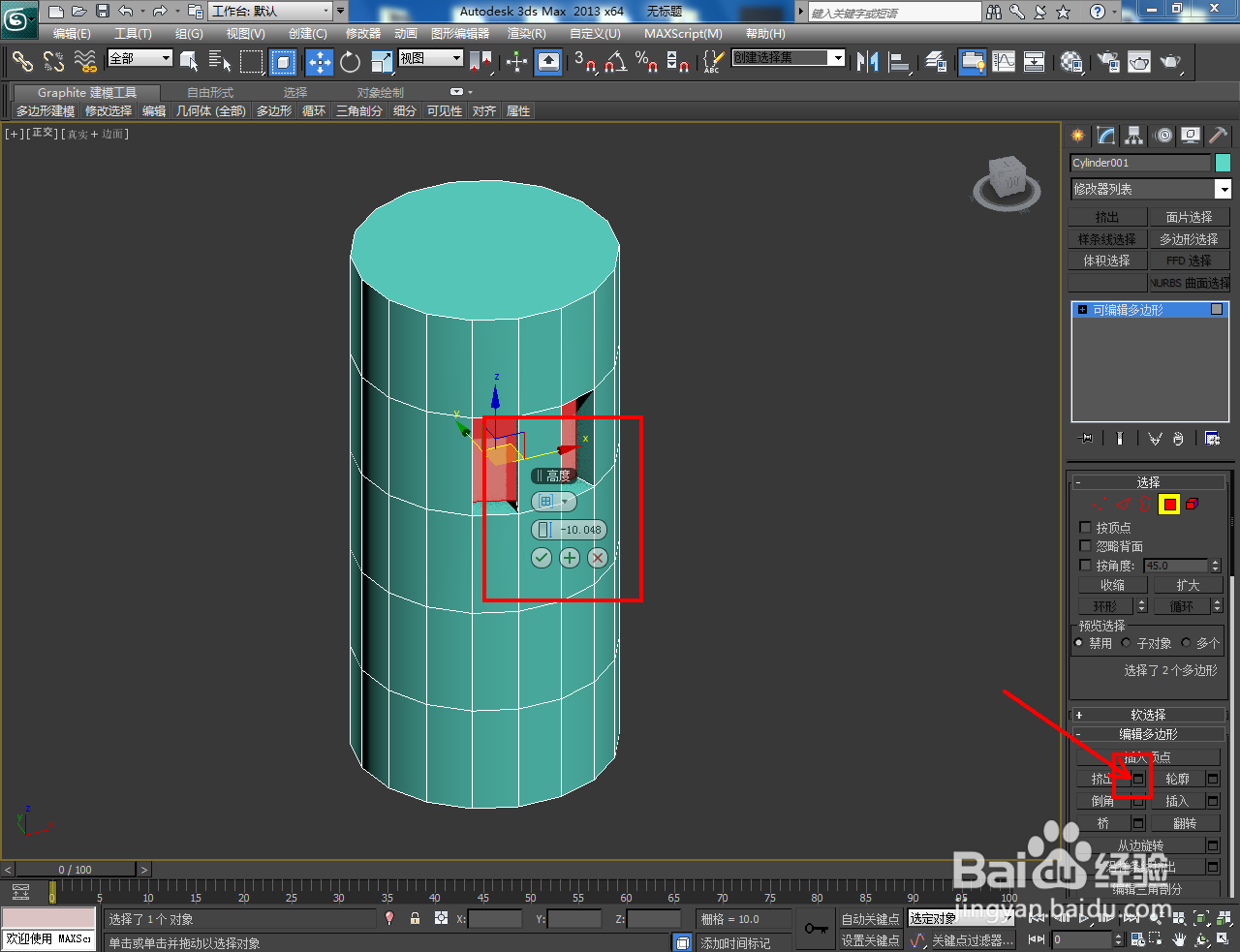
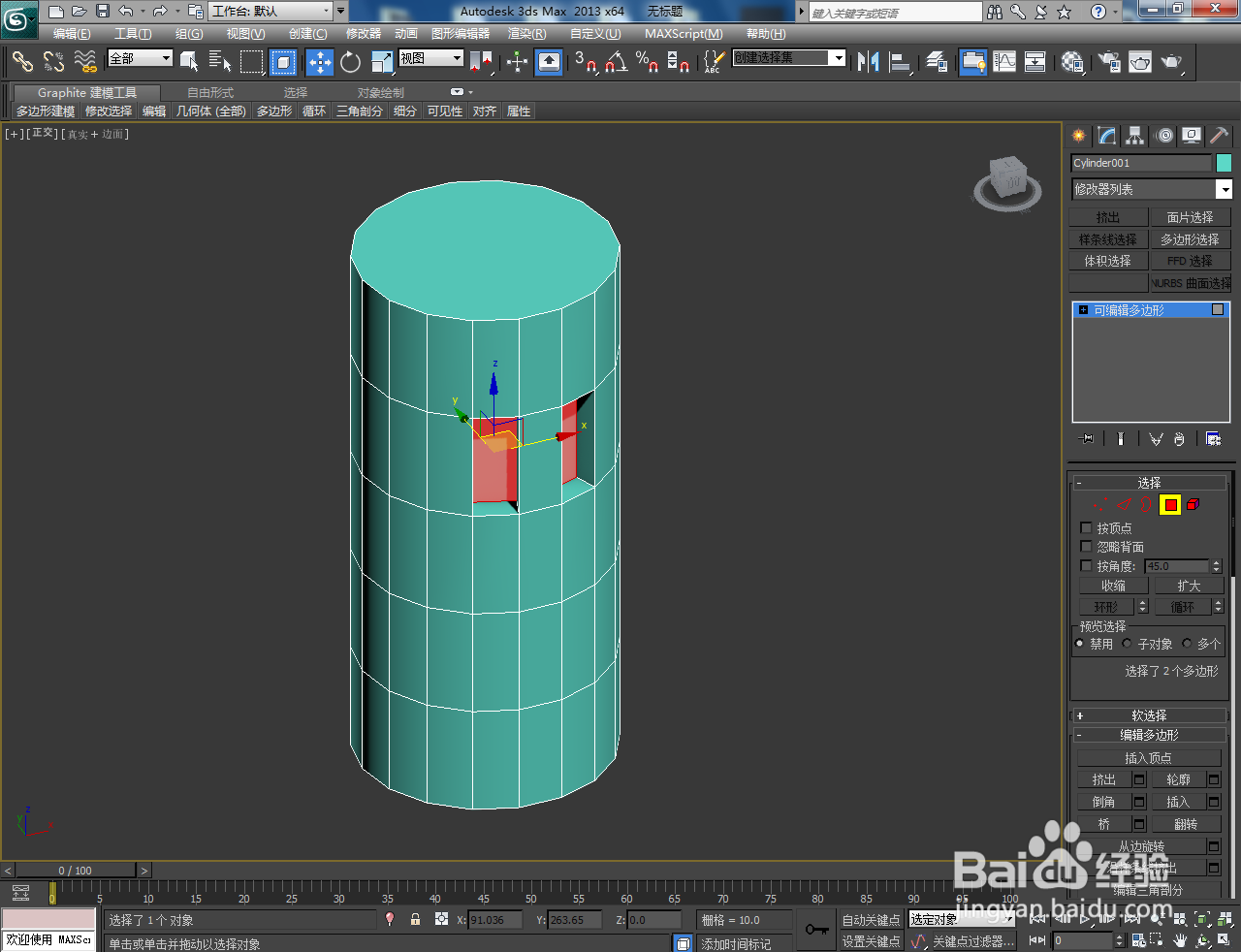
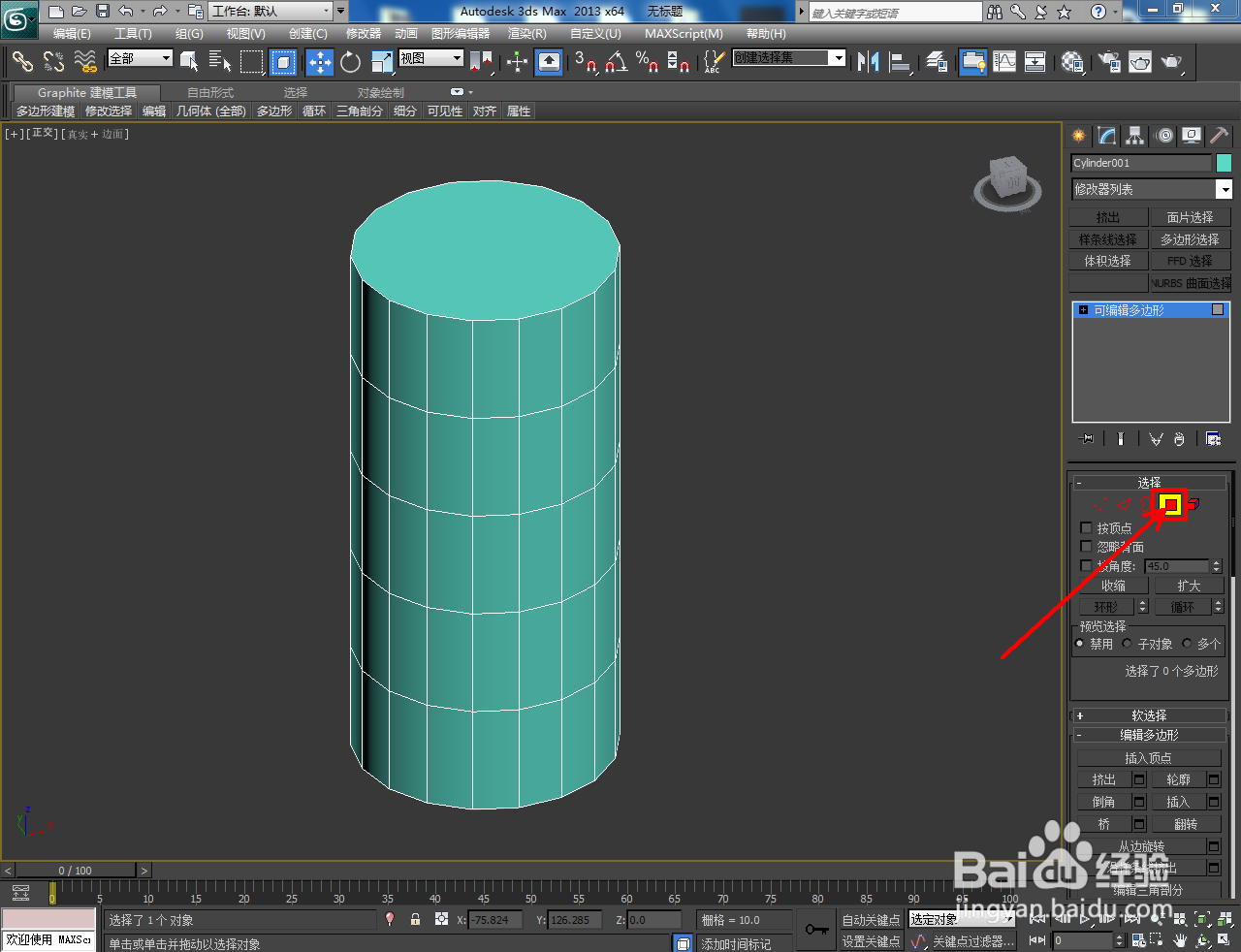
3、点击右边工作区中的【多边形】图标,选中图示模型上的面后,点击【挤出】右边的小方框并设置好挤出的各个参数;
3Dmax头像饰品模型制作教程

3Dmax头像饰品模型制作教程

3Dmax头像饰品模型制作教程

3Dmax头像饰品模型制作教程

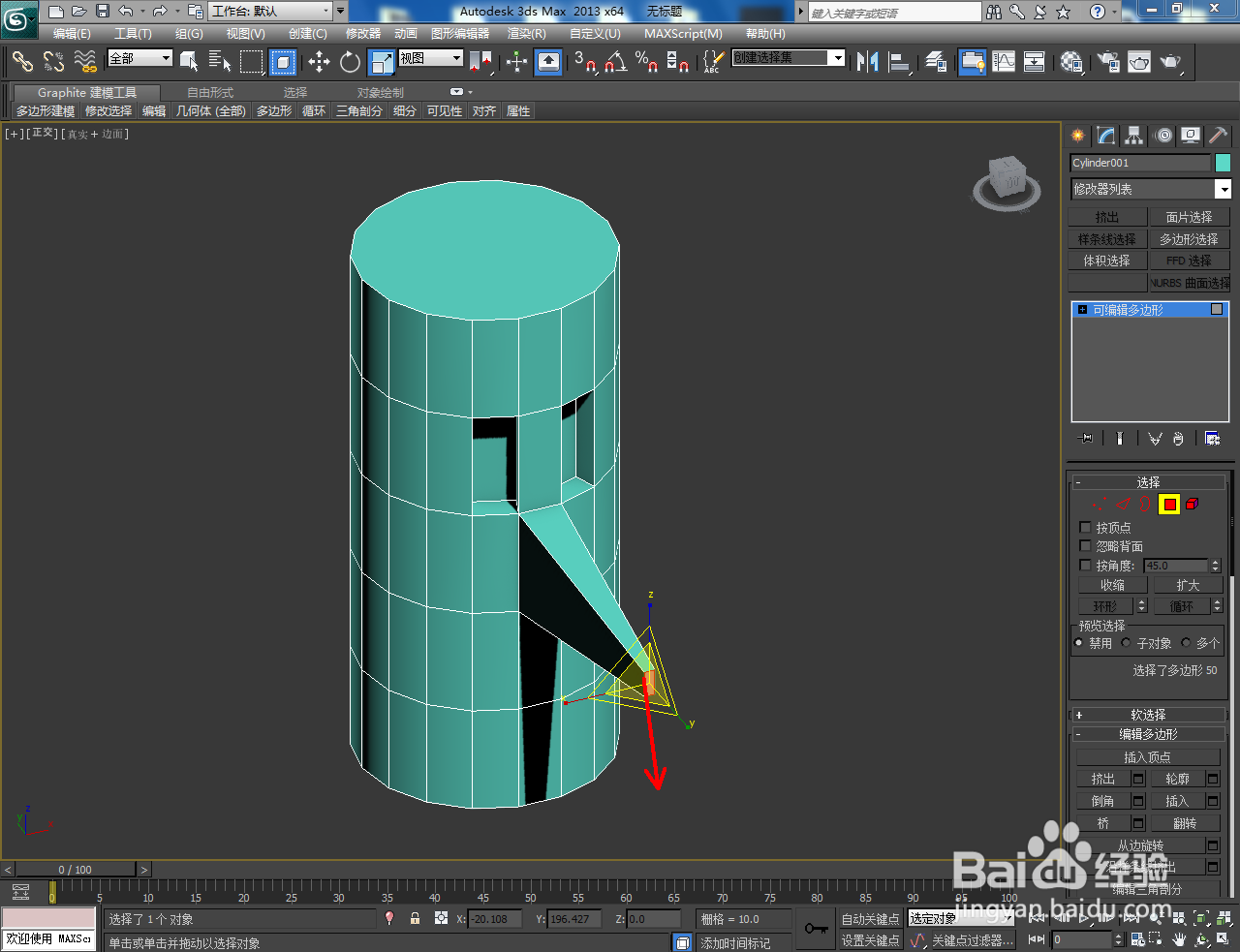
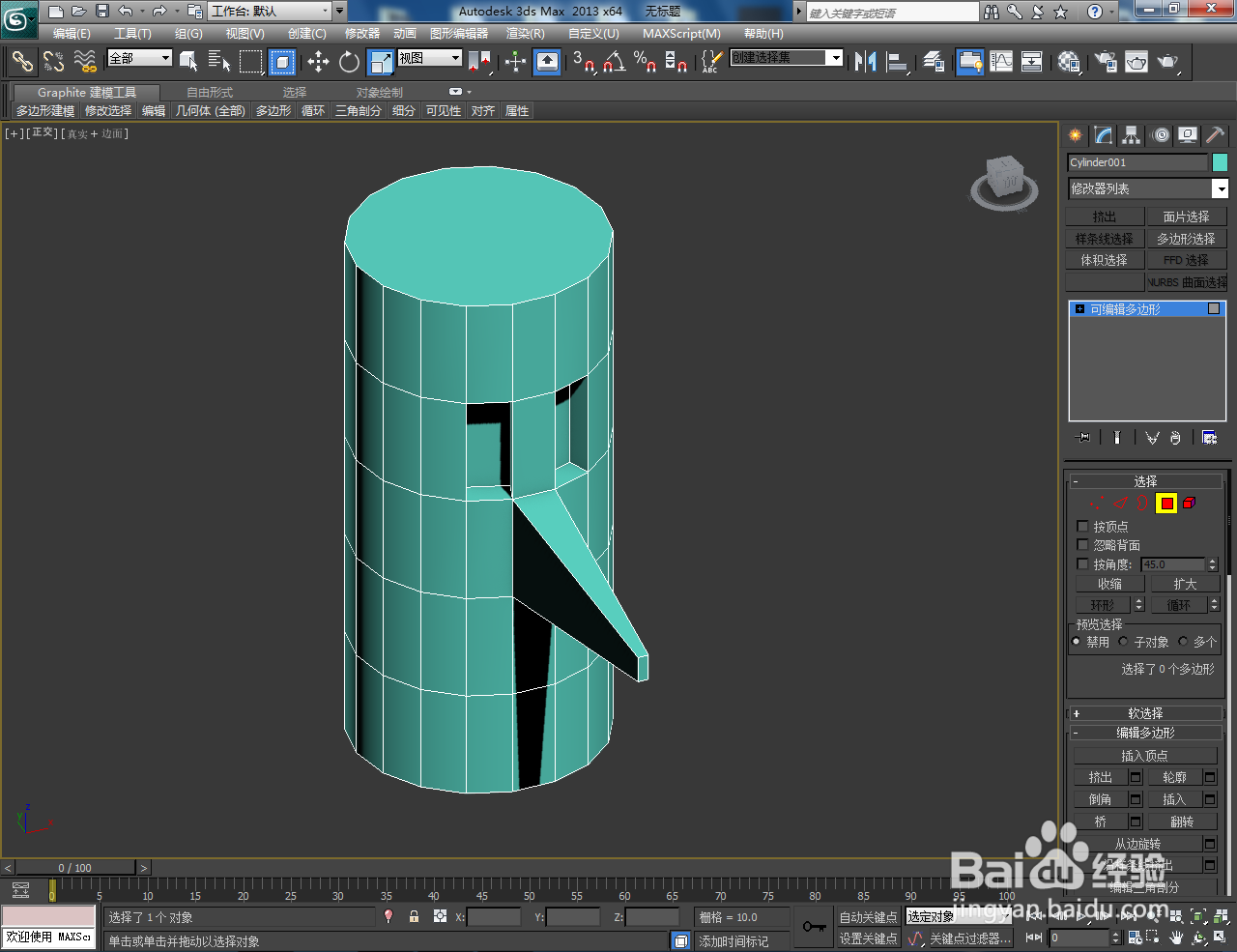
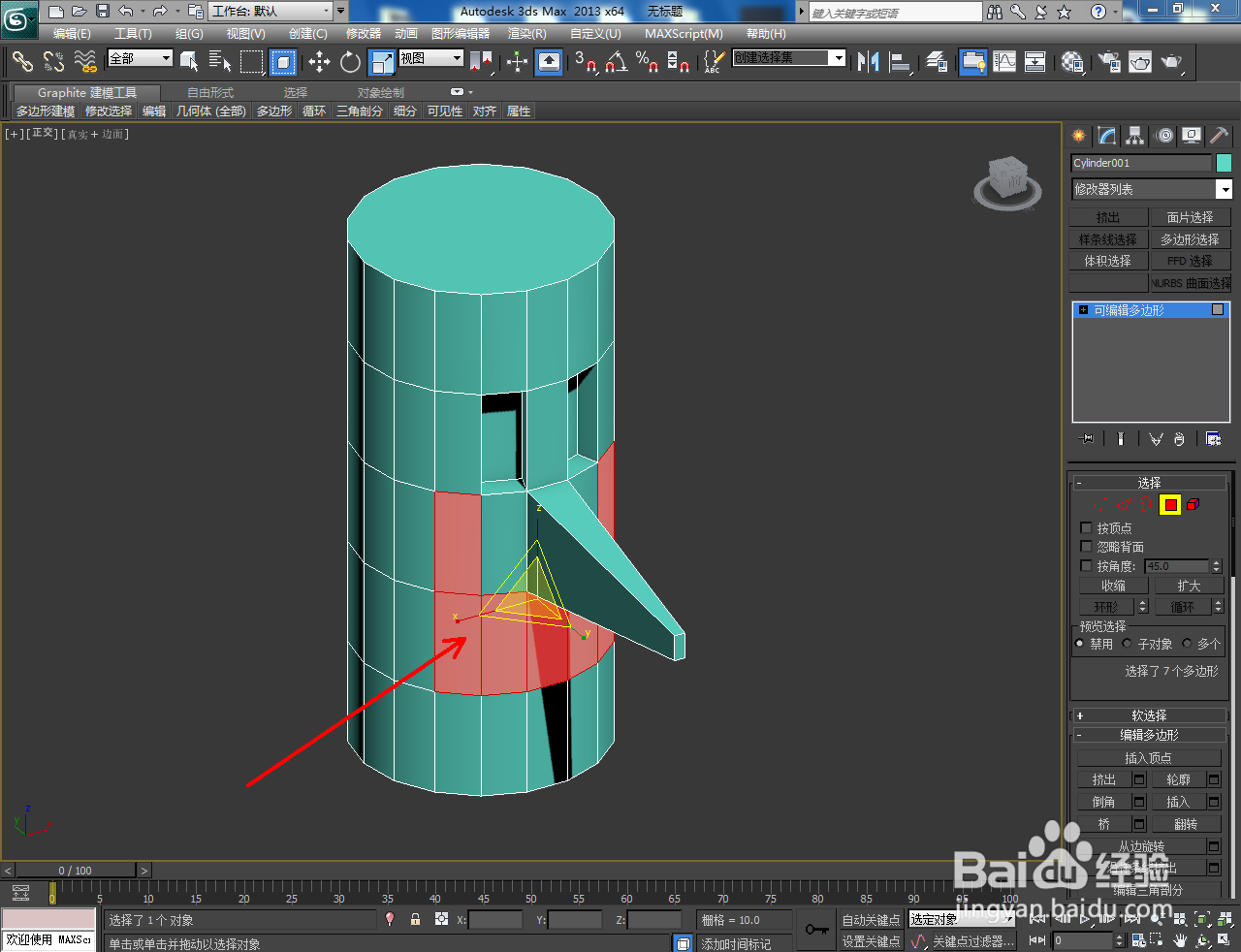
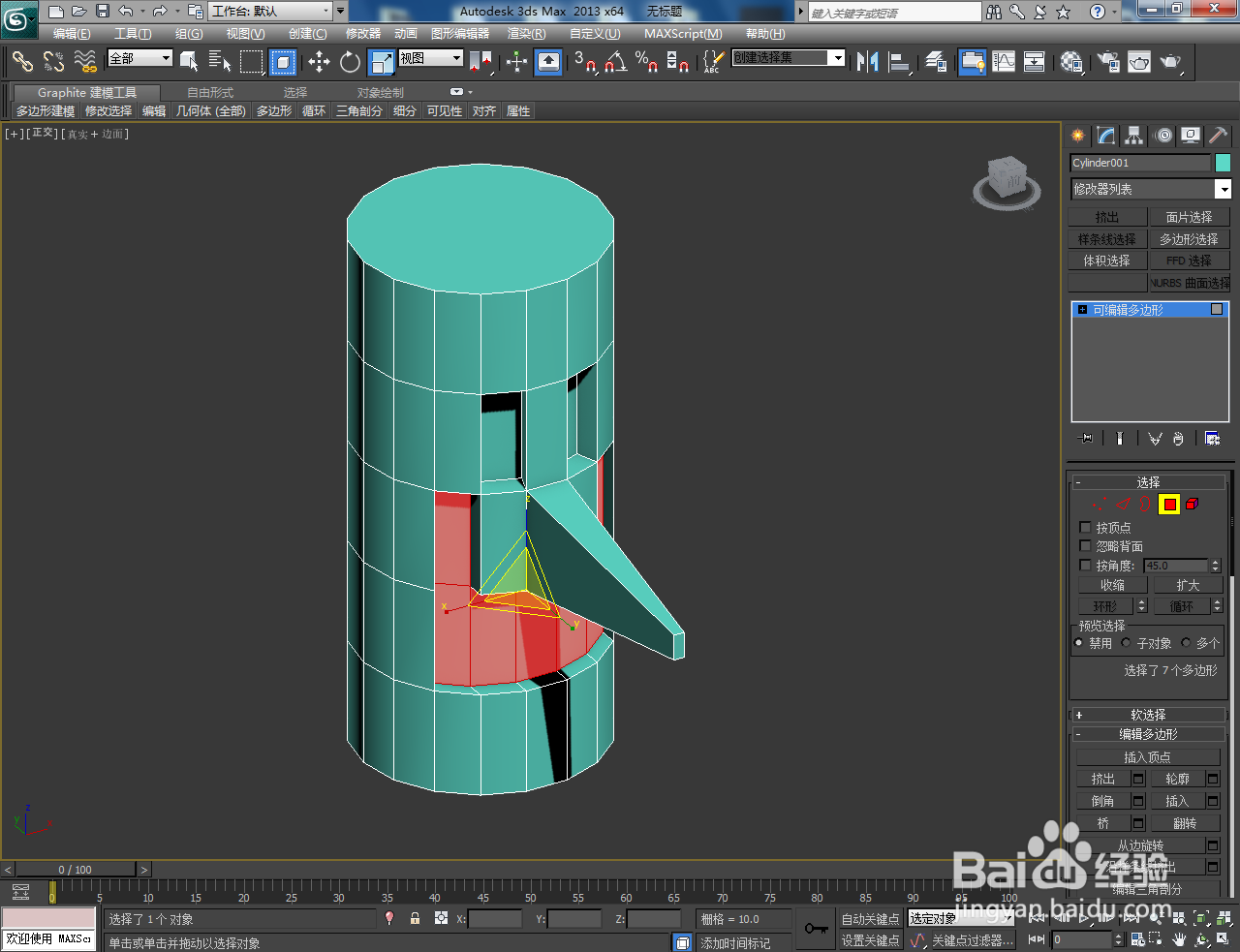
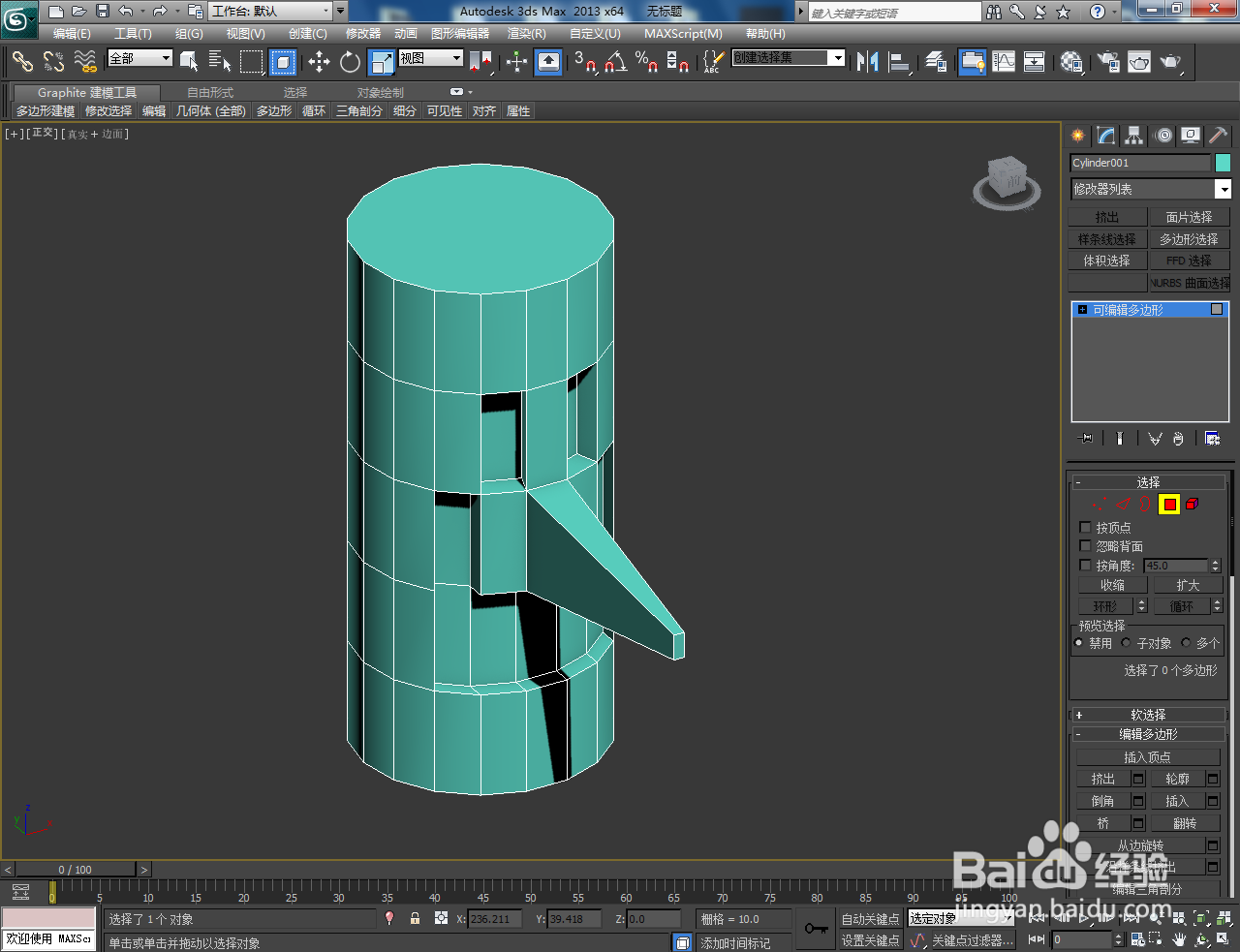
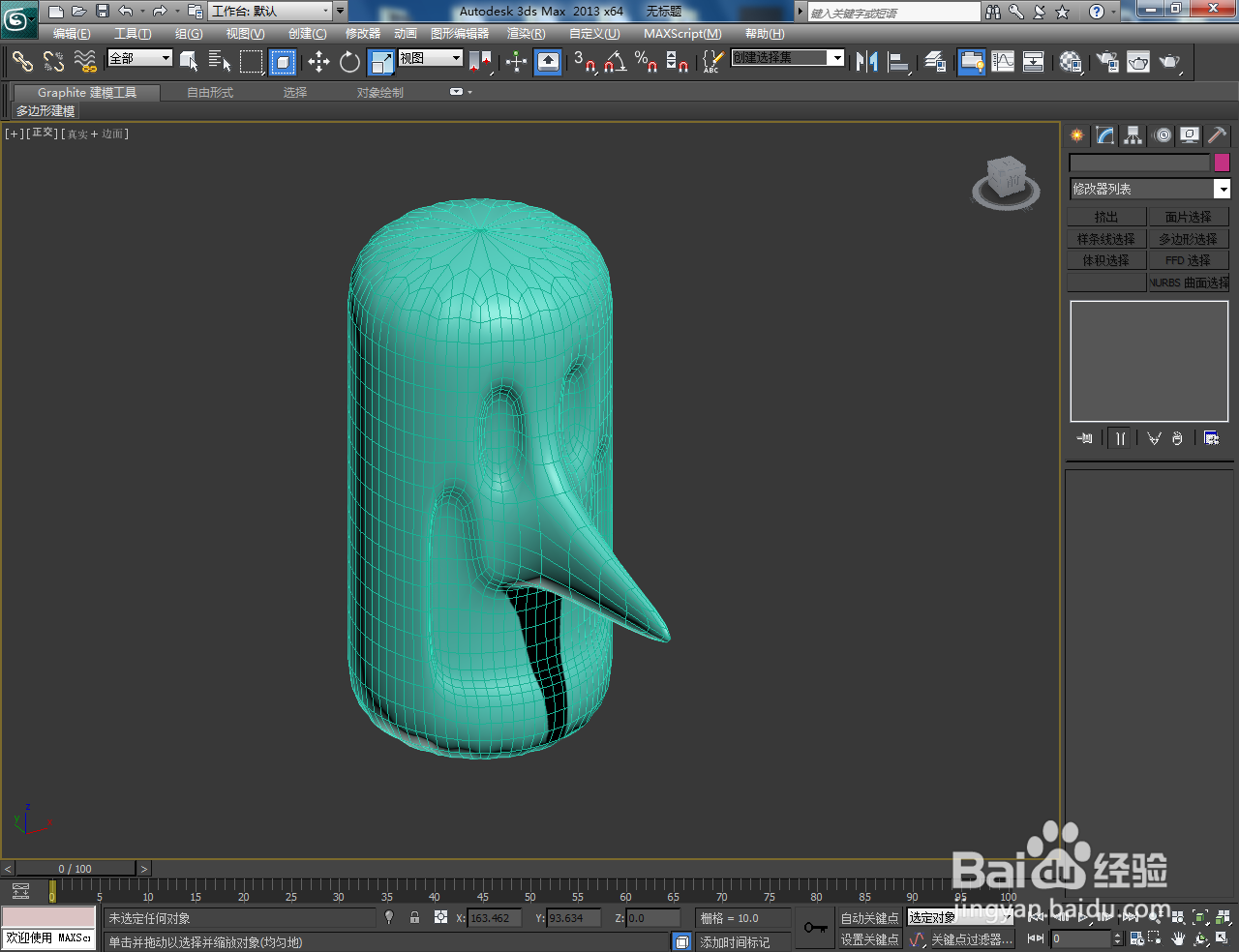
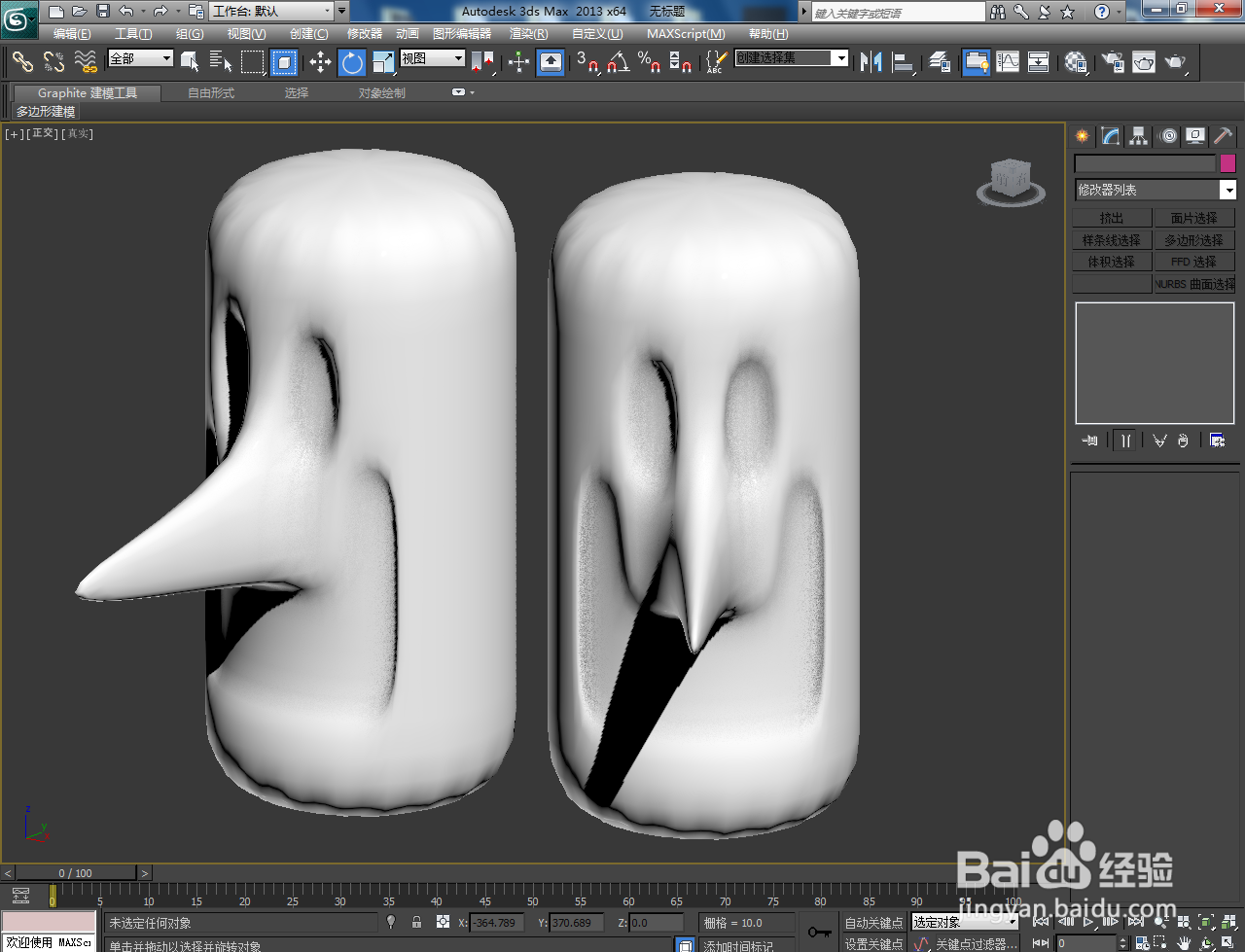
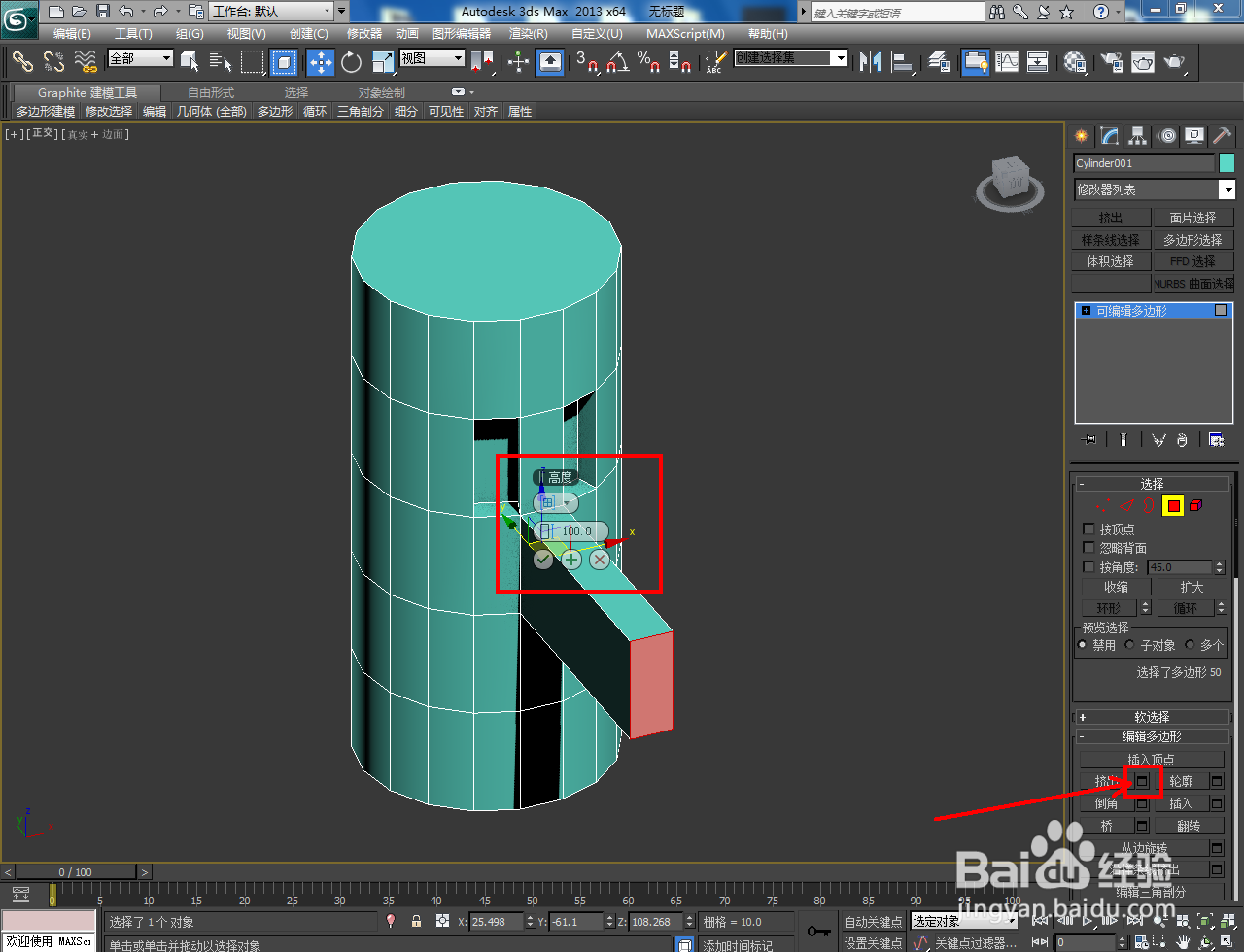
4、同样的步骤,通过对图示选面的挤出操作,完成模型鼻子和嘴巴区域的制作(如图所示);
3Dmax头像饰品模型制作教程

3Dmax头像饰品模型制作教程

3Dmax头像饰品模型制作教程

3Dmax头像饰品模型制作教程

3Dmax头像饰品模型制作教程

3Dmax头像饰品模型制作教程

3Dmax头像饰品模型制作教程

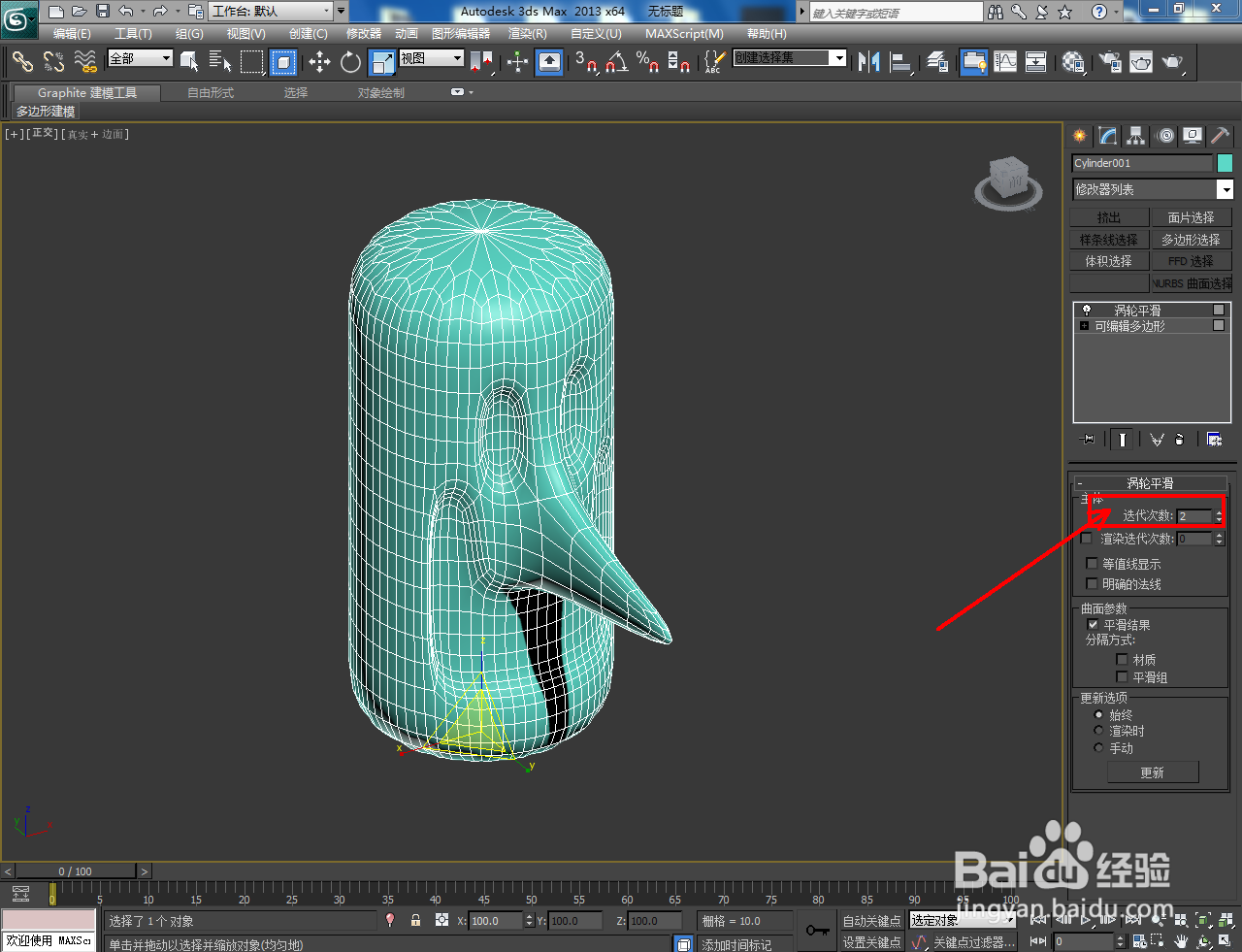
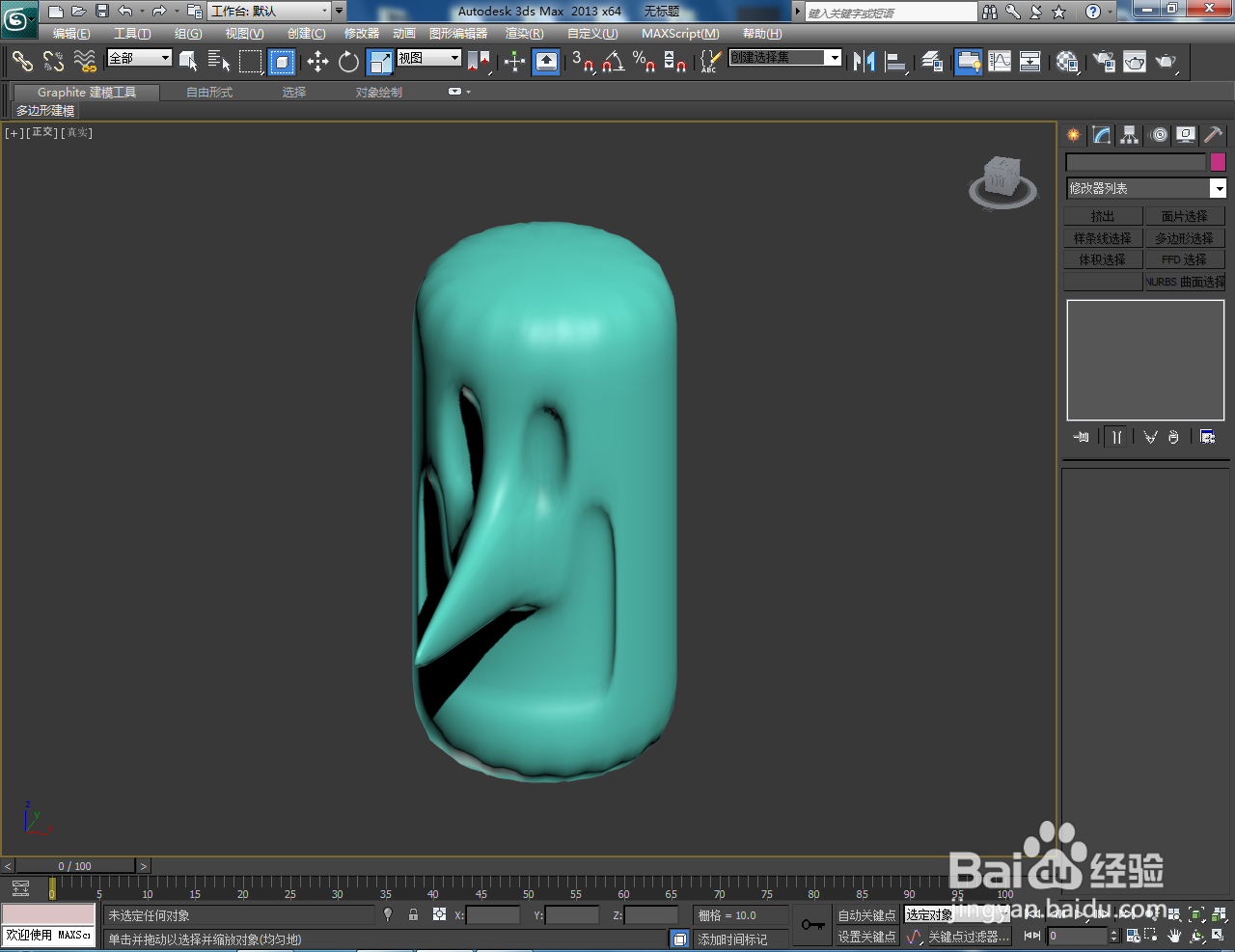
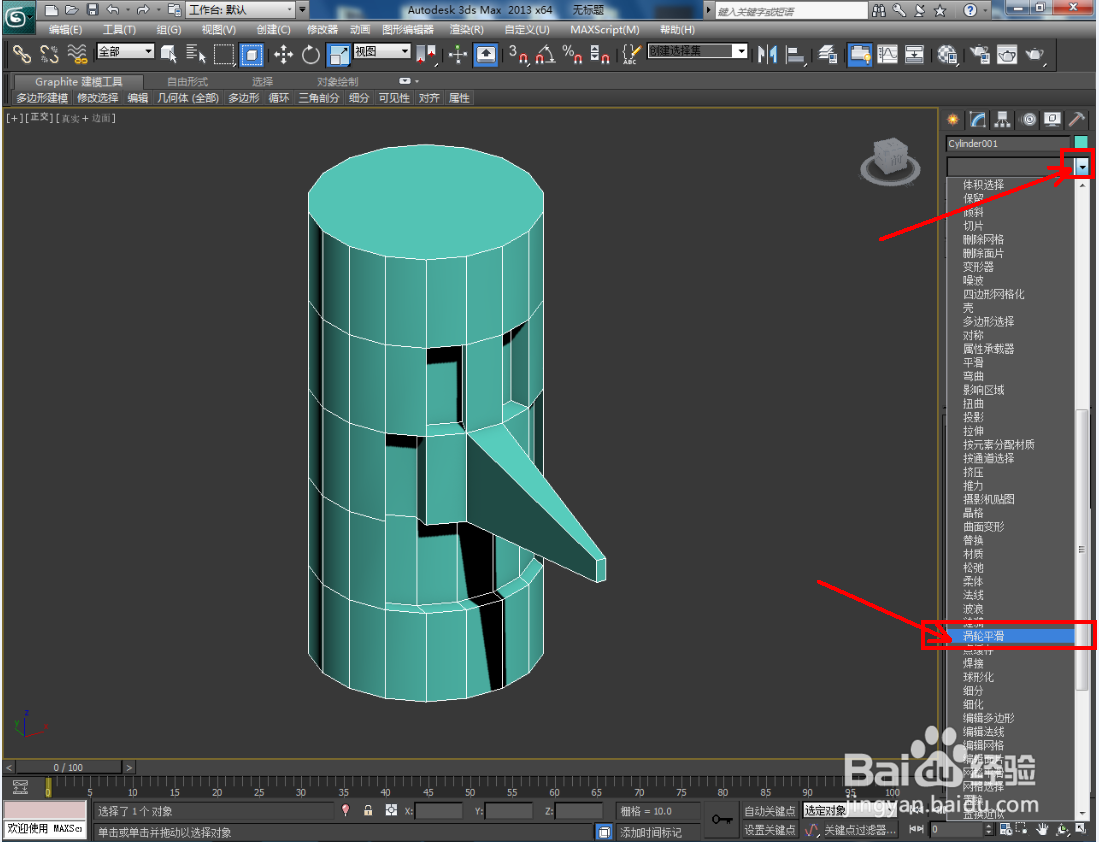
5、选中模型,点击【修改】-【修改器列表】-【涡轮平滑】,按图示设置好平滑次数,完成模型的平滑优化处理;
3Dmax头像饰品模型制作教程

3Dmax头像饰品模型制作教程

3Dmax头像饰品模型制作教程

3Dmax头像饰品模型制作教程

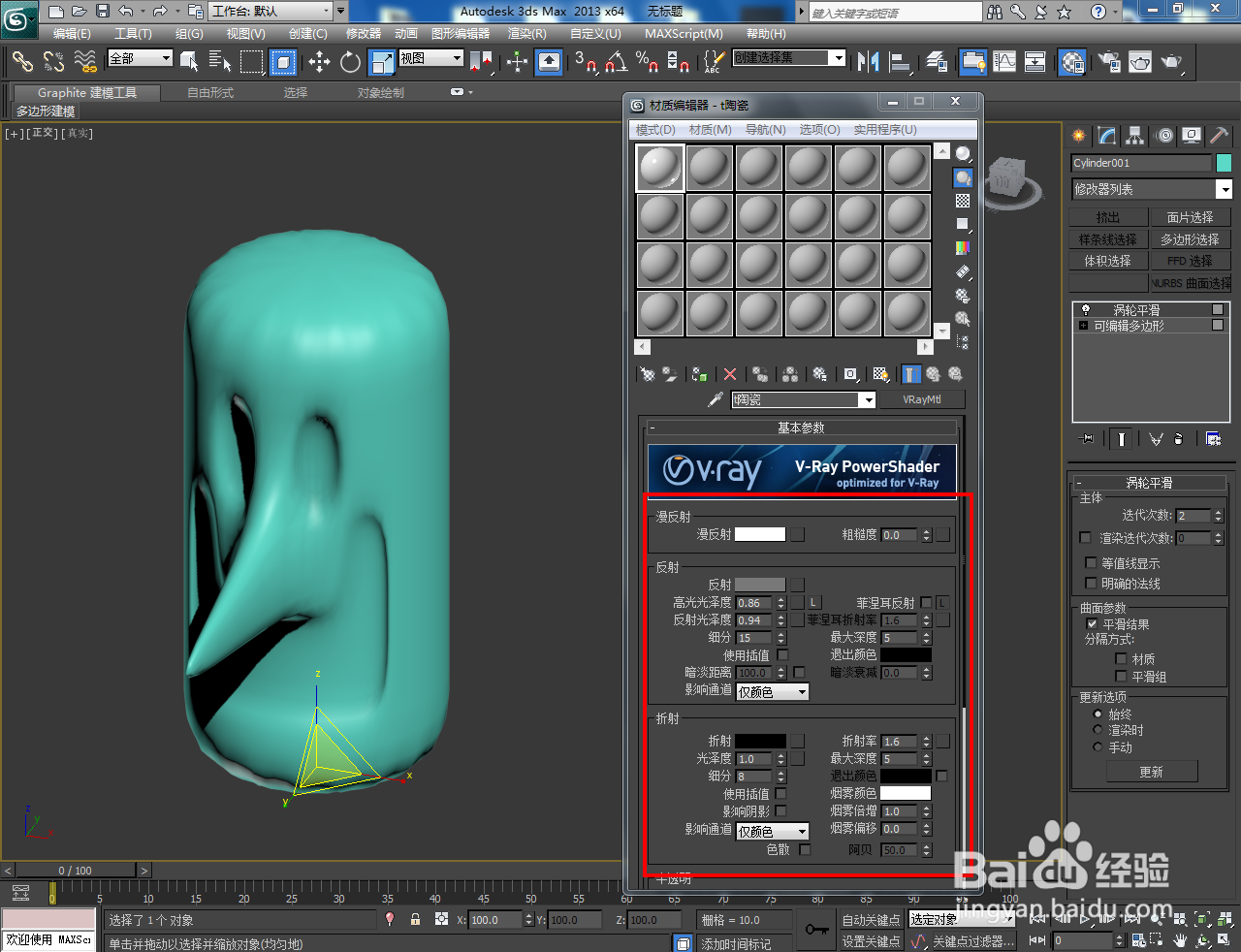
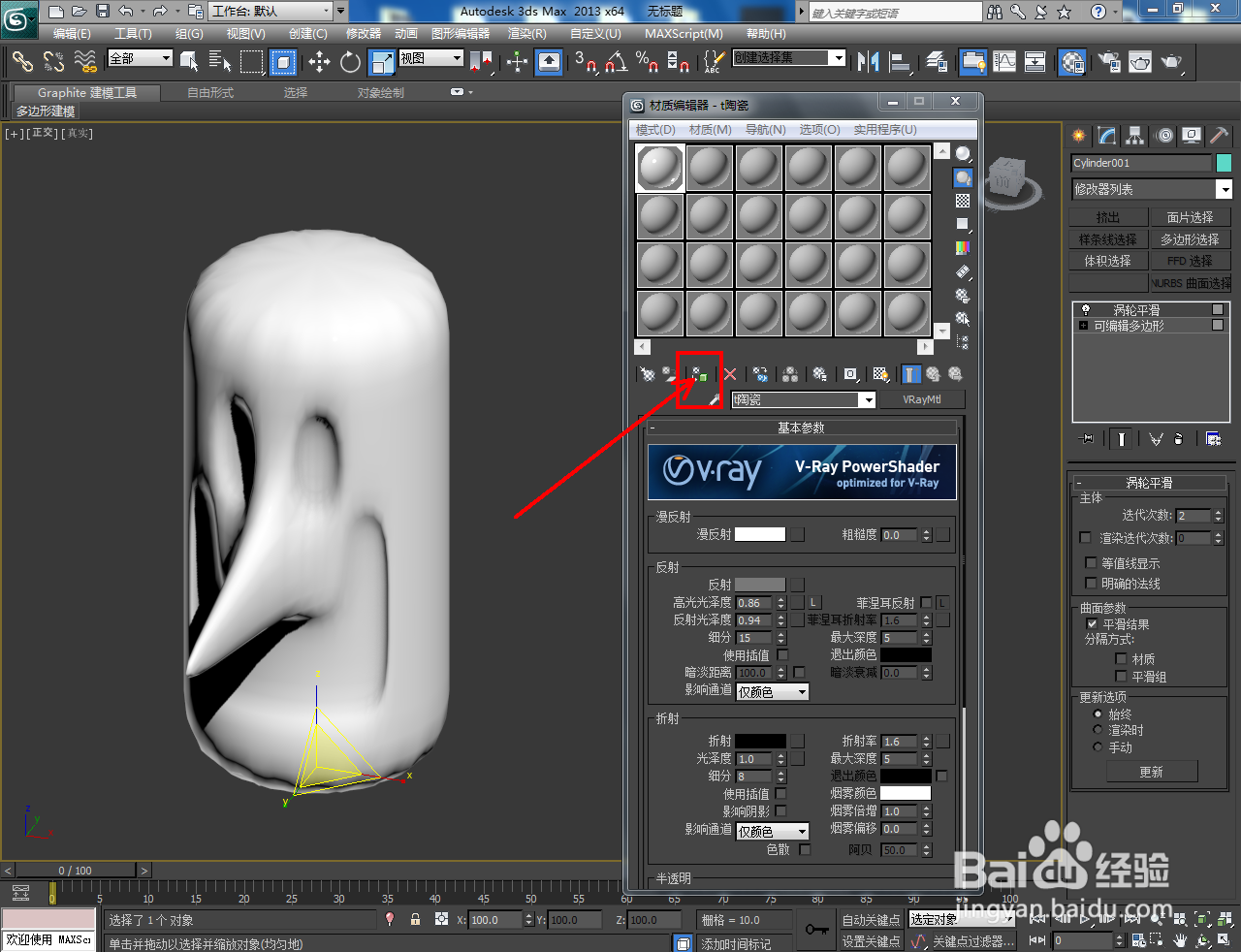
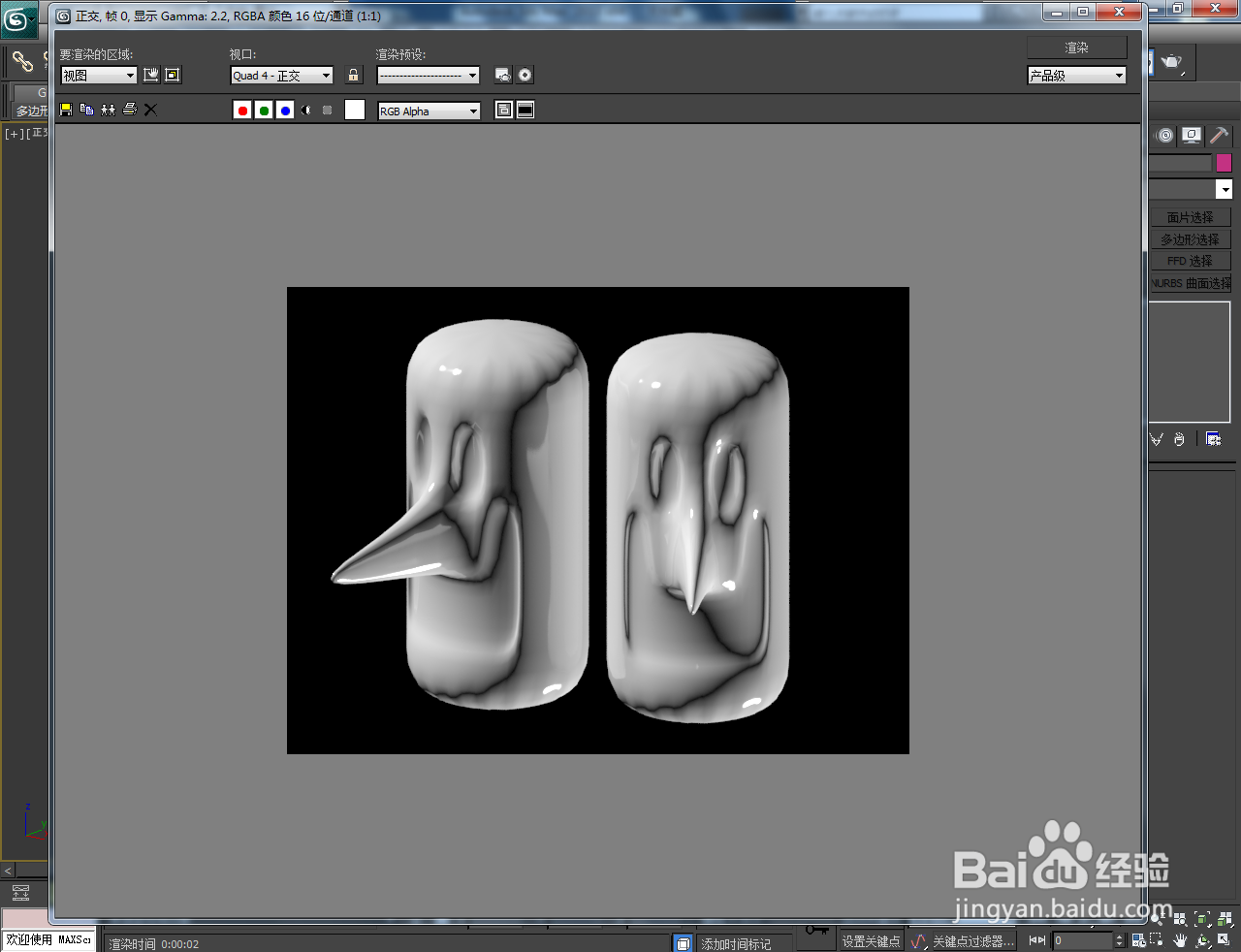
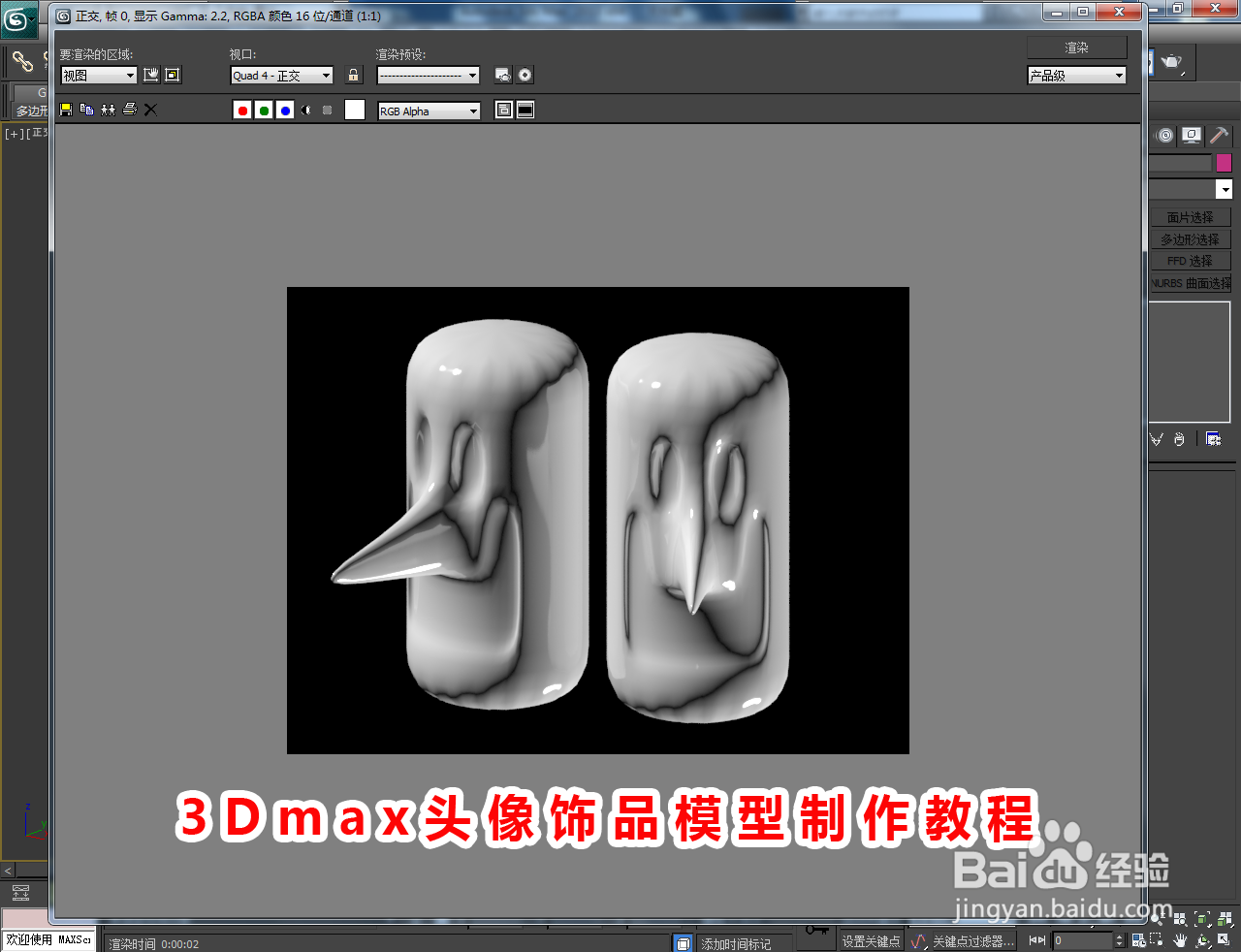
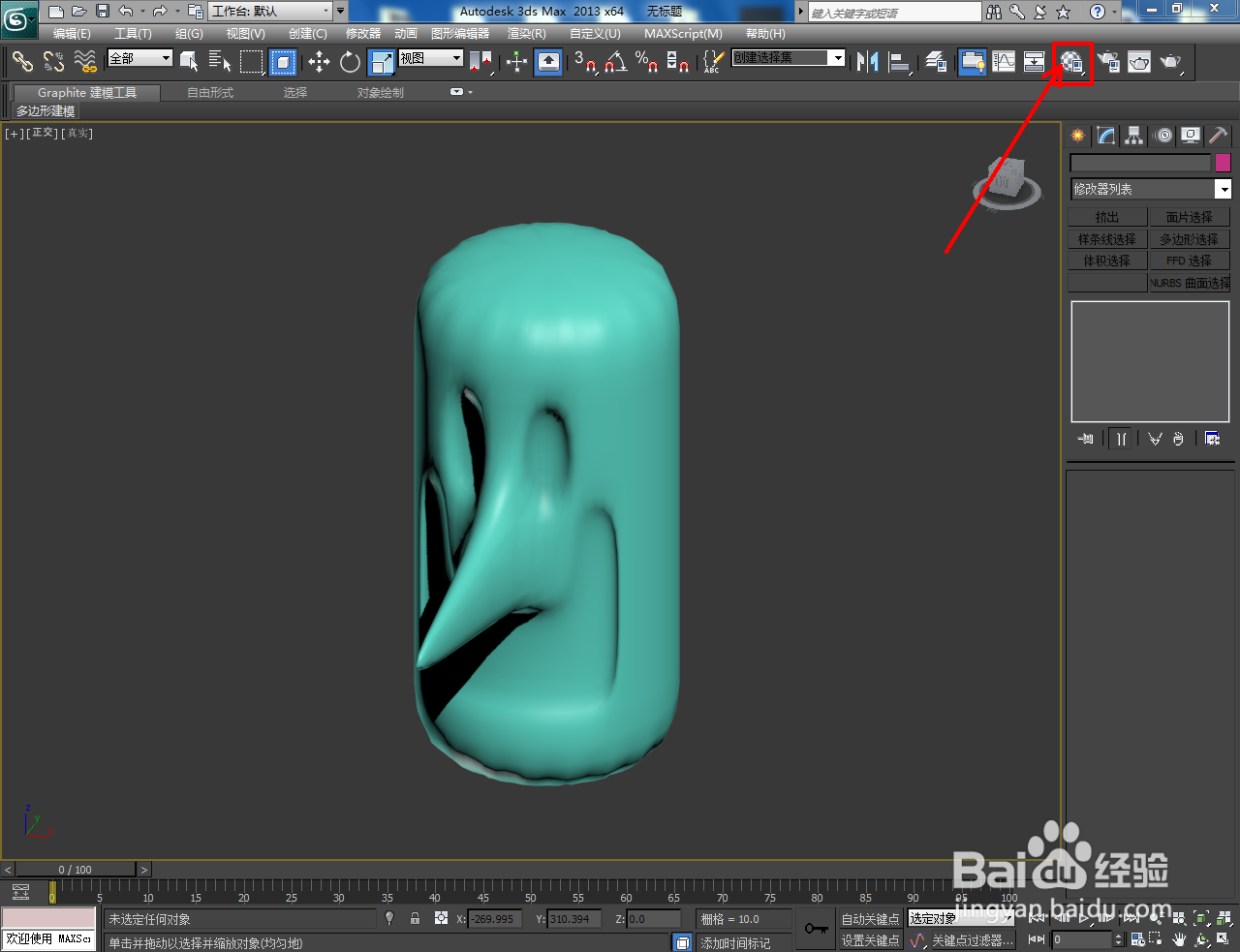
6、最后,点击【材质编辑器】,为模型设置好材质并进行附加即可。以上就是关于3Dmax头像饰品模型制作方法的所有介绍。
3Dmax头像饰品模型制作教程

3Dmax头像饰品模型制作教程

3Dmax头像饰品模型制作教程

3Dmax头像饰品模型制作教程

3Dmax头像饰品模型制作教程

3Dmax头像饰品模型制作教程

  • 3dMax中如何对齐位置
  • 3DMAX怎么建门?
  • 3dsMax怎样使用bezier
  • 3dmax如何制作枕头模型?
  • 3dMax中如何变换输入
  • 热门搜索
    重度宫颈糜烂怎么治疗 恒大地产怎么样 泳衣怎么穿 手刹怎么用 顿号在键盘上怎么打丶 头皮痛是怎么回事 icloud怎么用 特殊符号怎么打 iso文件怎么安装 口红怎么涂好看