1、打开你要拼的图片,下面以四张图片为例子。我要把四张图合并到一张图中。

2、选中其实一个背景,CTRL+A全选,如下图所示:

3、复制到中间那个背景中,如下图所示:
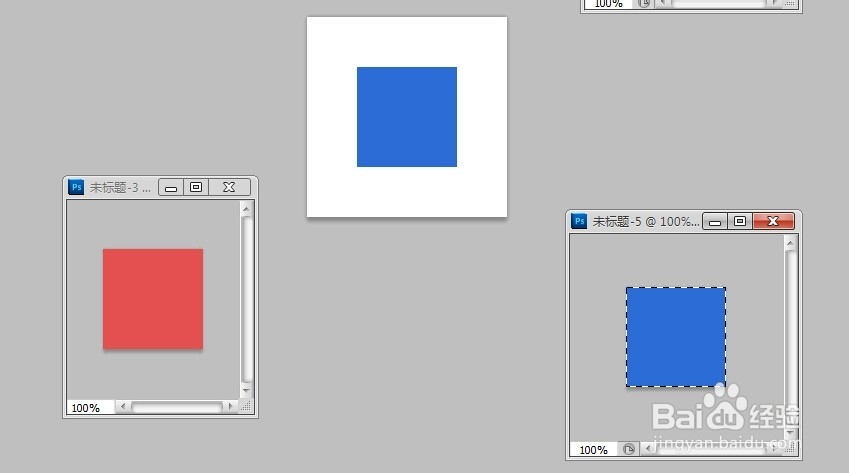
4、按住CTRL,鼠标放在蓝色图层上,移动图层到左边最顶。如下图所示:

5、其他的也按此方式移动在不同的地方。四边各一个。如下图所示:
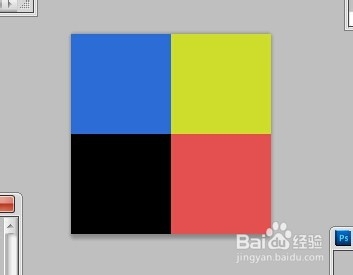
6、这里有四个图层,一个背景。完成后保存。

时间:2026-05-08 21:21:54
1、打开你要拼的图片,下面以四张图片为例子。我要把四张图合并到一张图中。
2、选中其实一个背景,CTRL+A全选,如下图所示:
3、复制到中间那个背景中,如下图所示:
4、按住CTRL,鼠标放在蓝色图层上,移动图层到左边最顶。如下图所示:
5、其他的也按此方式移动在不同的地方。四边各一个。如下图所示:
6、这里有四个图层,一个背景。完成后保存。
