1、在电脑系统桌面上,选择【WPS Office】进入。

2、在“WPS Office”软件首页中,选择【打开】进入。
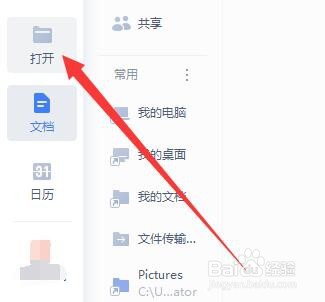
3、在“打开”弹框中,选中【图片上写文字.docx】,选择【打开】进入。

4、在文档“图片上写文字.docx”中,选择一张需要编辑的图片。

5、在“图片工具”工具版面中,选择【环绕】下拉图标进入。
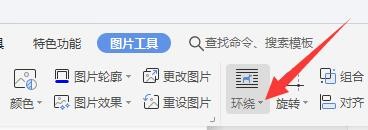
6、在“环绕”弹出下拉选择框中,选择【衬于文字下方(D)】进入。

7、在“WPS Office”工具栏中,选择【插入】进入。

8、在“插入”版面中,选择【文本框】下拉图标进入。
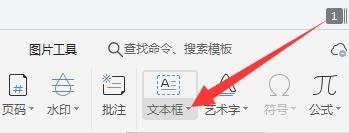
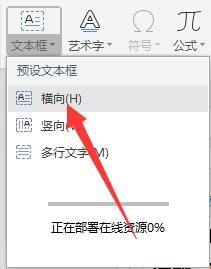
9、在“文本框”弹出下拉框中,选择【横向(H)】进入。
10、在文档“图片上写文字.docx”中的图片上,点击一下鼠标左键,并输入文字【唐嫣】。

11、在“文本框”的编辑工具栏中,选择【形状填充】图标进入。

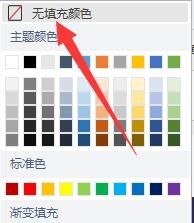
12、在弹出的颜色选择框中,选中【无填充颜色】。
13、在“文本框”的编辑工具栏中,选择【形状轮廓】图标进入。

14、在弹出的颜色选择框中,选择【无线条颜色】完成。

1、在电脑系统桌面上,选择【WPS Office】进入。
2、在“WPS Office”软件首页中,选择【打开】进入。
3、在“打开”弹框中,选中【图片上写文字.docx】,选择【打开】进入。
4、在文档“图片上写文字.docx”中,选择一张需要编辑的图片。
5、在“图片工具”工具版面中,选择【环绕】下拉图标进入。
6、在“环绕”弹出下拉选择框中,选择【衬于文字下方(D)】进入。
7、在“WPS Office”工具栏中,选择【插入】进入。
8、在“插入”版面中,选择【文本框】下拉图标进入。
9、在“文本框”弹出下拉框中,选择【横向(H)】进入。
10、在文档“图片上写文字.docx”中的图片上,点击一下鼠标左键,并输入文字【唐嫣】。
11、在“文本框”的编辑工具栏中,选择【形状填充】图标进入。
12、在弹出的颜色选择框中,选中【无填充颜色】。
13、在“文本框”的编辑工具栏中,选择【形状轮廓】图标进入。
14、在弹出的颜色选择框中,选择【无线条颜色】完成。
