Word中怎么自动生成目录步骤

 时间:2026-02-14 02:17:11

1、打开Word,进入【Word正文】;
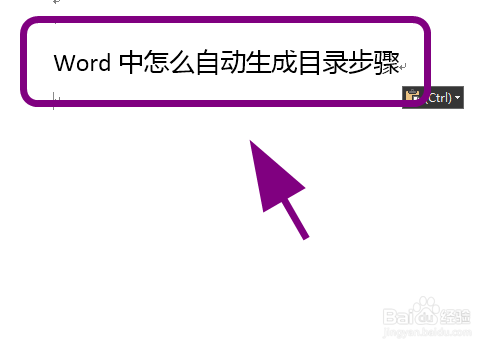
Word中怎么自动生成目录步骤

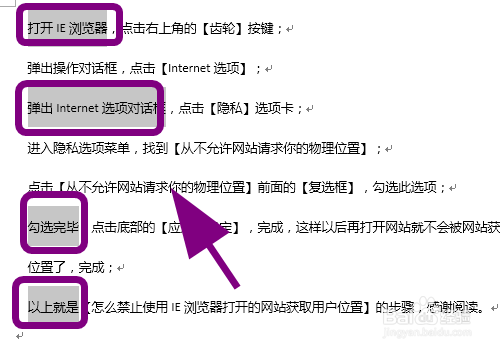
2、按住键盘Crtl键,滑动鼠标选中【要设置为目录的文字】;

Word中怎么自动生成目录步骤

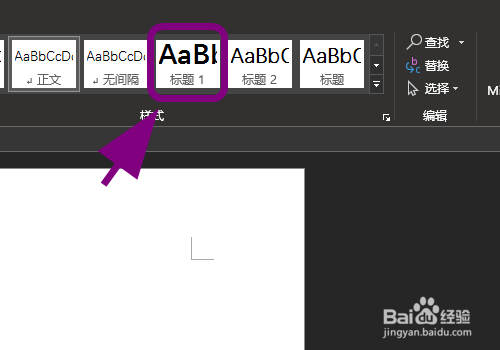
3、进入Word开始选项卡,在开始菜单中点击【样式】里面的【标题】样式;

Word中怎么自动生成目录步骤

4、返回正文,可以看到被选中的内容文字样式【发生了变化】,被设置为标题了;
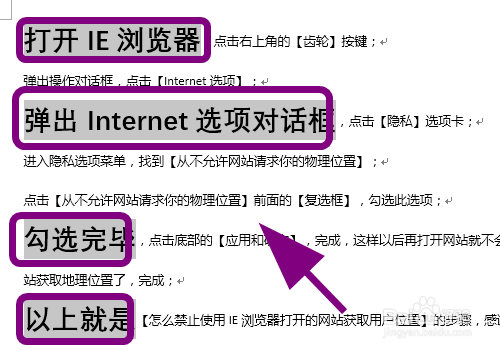
Word中怎么自动生成目录步骤

5、之后点击功能区的【引用】选项卡;

Word中怎么自动生成目录步骤

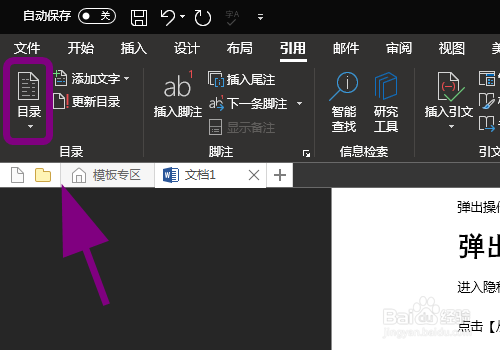
6、将鼠标光标移动到要插入目录的位置,在引用选项卡中点击【目录】选项;

Word中怎么自动生成目录步骤

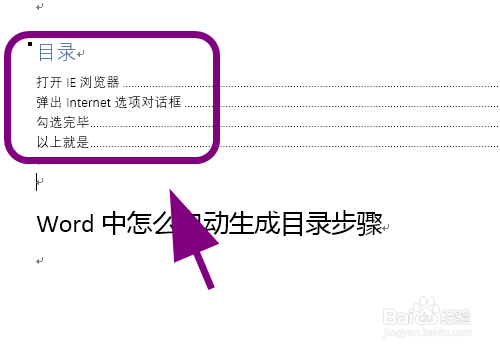
7、弹出目录操作菜单,点击【自定义目录】或者【现有的目录样式】,例如点击现有的自动生成目录样式二,系统自动在正文部分插入目录,完成;

Word中怎么自动生成目录步骤

Word中怎么自动生成目录步骤

8、以上就是【Word中怎么自动生成目录步骤】的步骤,感谢阅读。

  • word如何查看格式模式
  • 女性容易中风的8个原因
  • Excel怎么显示所有批注或删除
  • word如何在页眉表格中插入页码
  • word批量标红关键字
  • 热门搜索
    九牧马桶怎么样 婴儿推车怎么选 word怎么分栏 怎么可以祛斑 pdf打不开怎么办 手机怎么进p站 辞呈怎么写 积食了怎么办 电视尺寸怎么算 微波炉怎么使用