pr怎么做回忆逐渐褪色的效果

 时间:2026-02-14 15:20:18

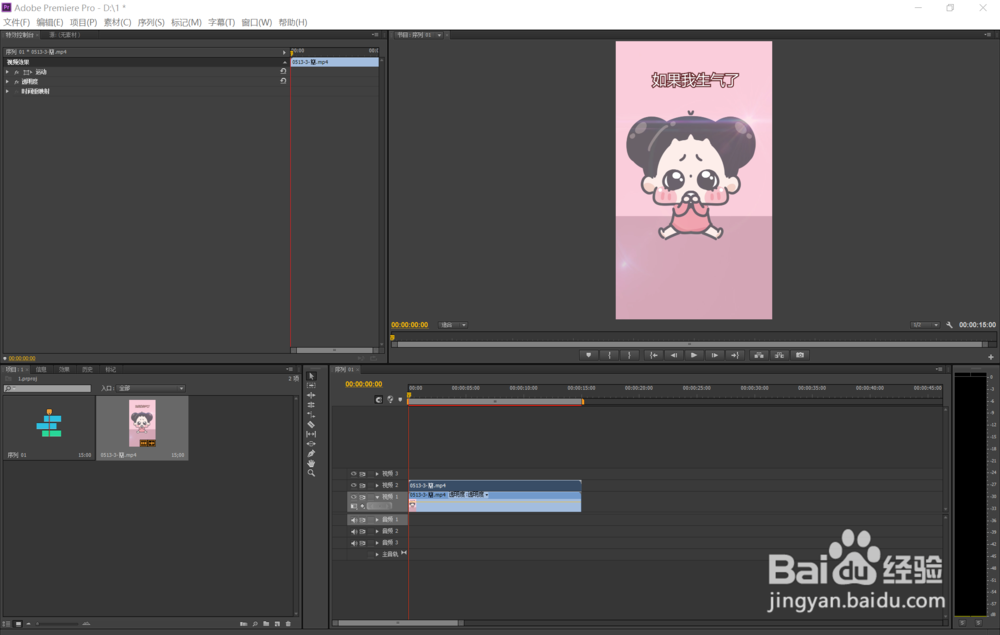
1、打开 adobe premier ,导入你想制作褪色回忆的素材
pr怎么做回忆逐渐褪色的效果

2、将素材拖入轨道后,复制粘贴后叠放在上一轨道上(如图所示)

pr怎么做回忆逐渐褪色的效果

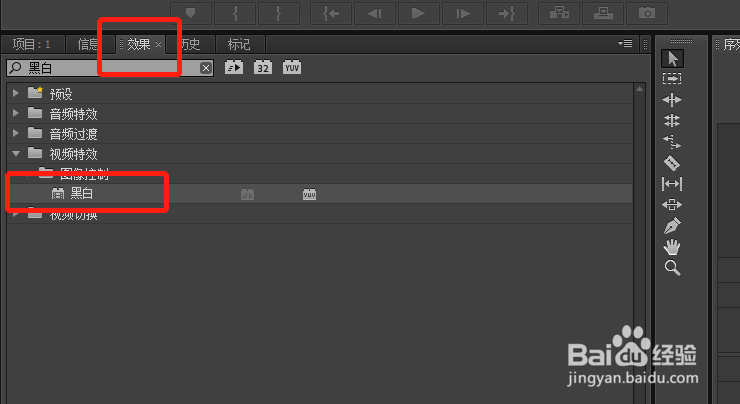
3、在左侧“效果”面板中找到“黑白”效果

(视频特效—>图像控制—>黑白

pr怎么做回忆逐渐褪色的效果

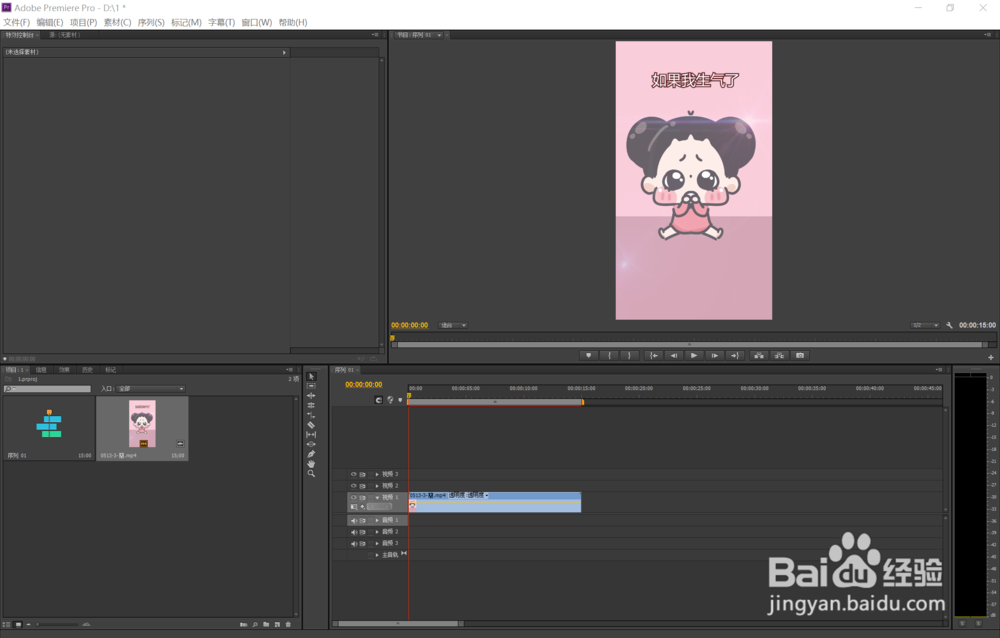
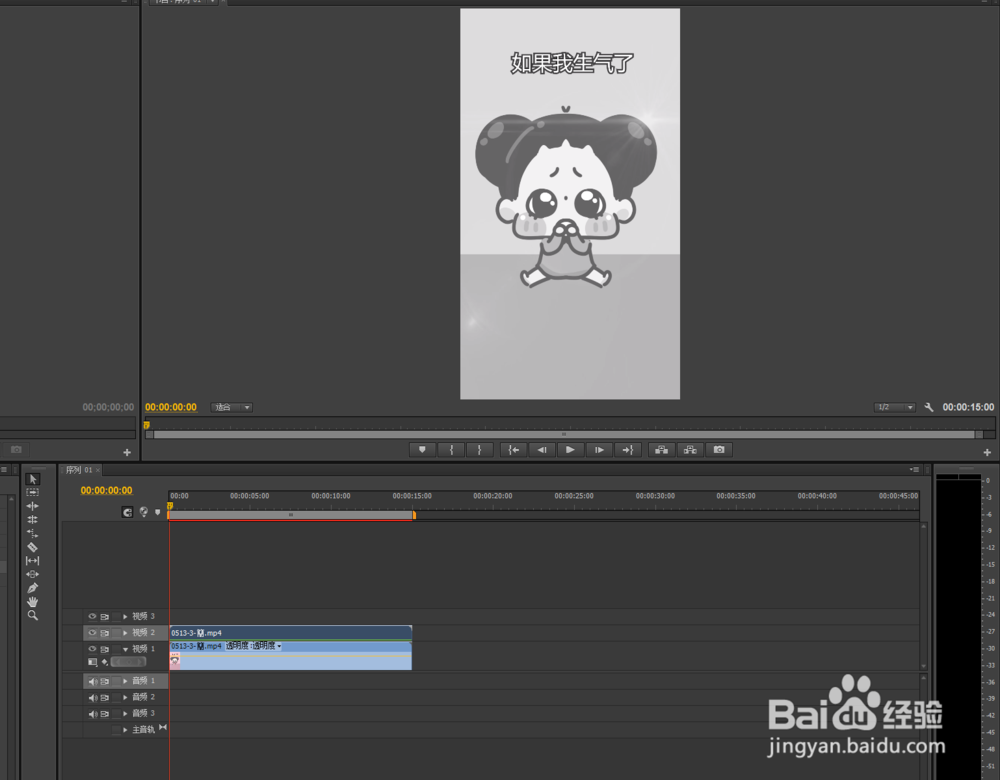
4、将“黑白”效果拖到位于上层轨道的素材上

拖好后可以看到,监视器中的视频已经成为黑白的了
pr怎么做回忆逐渐褪色的效果

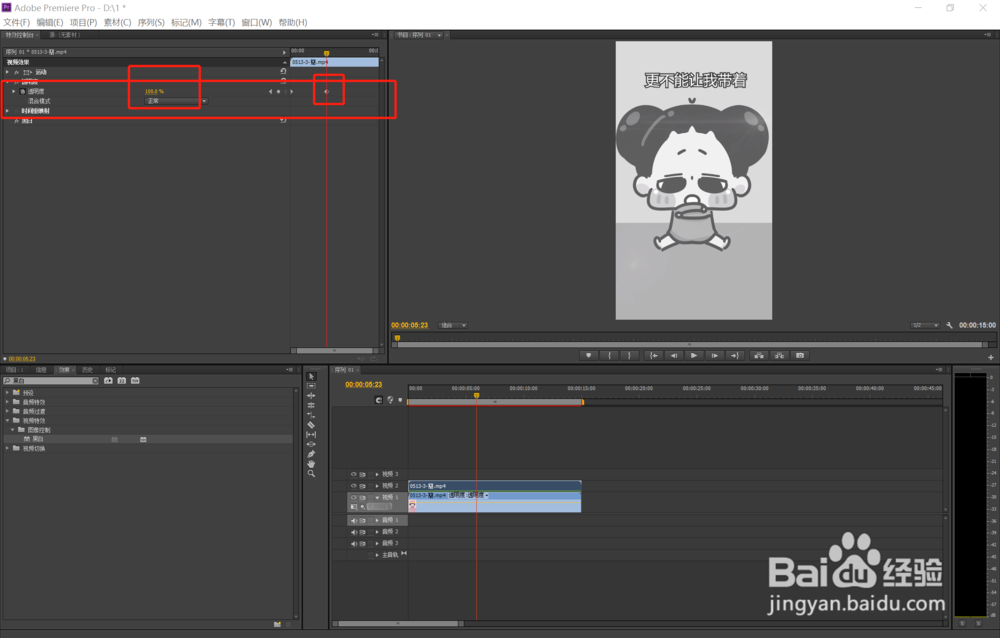
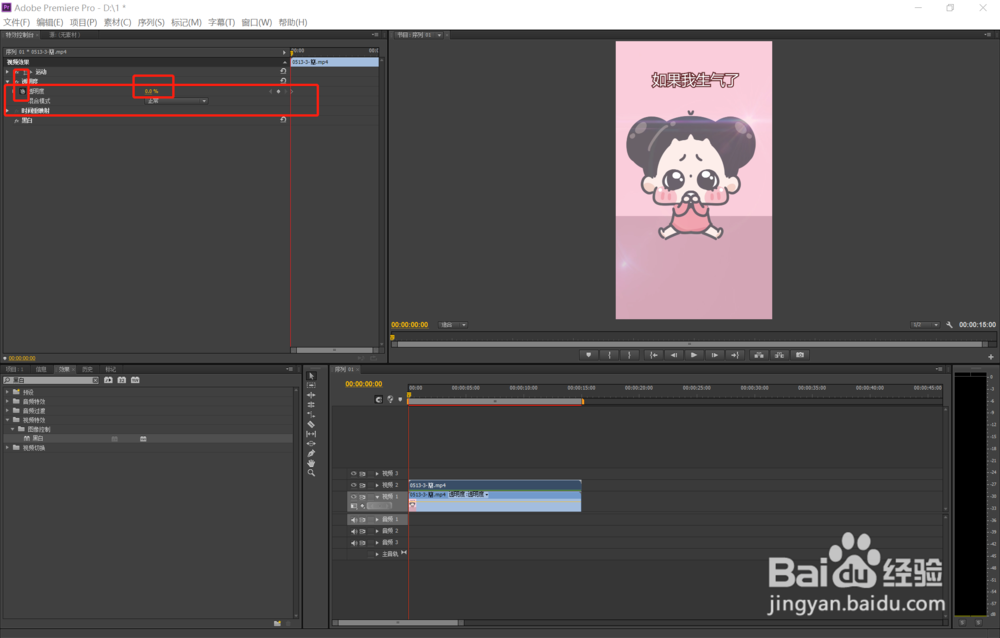
5、选中上层的素材,再“特效控制台”中找到“透明度”

在希望素材开始变色的位置打上关键帧,将透明度设置为0

在希望素材彻底变为黑白的位置上打上关键帧,将透明度设置为100
pr怎么做回忆逐渐褪色的效果

pr怎么做回忆逐渐褪色的效果

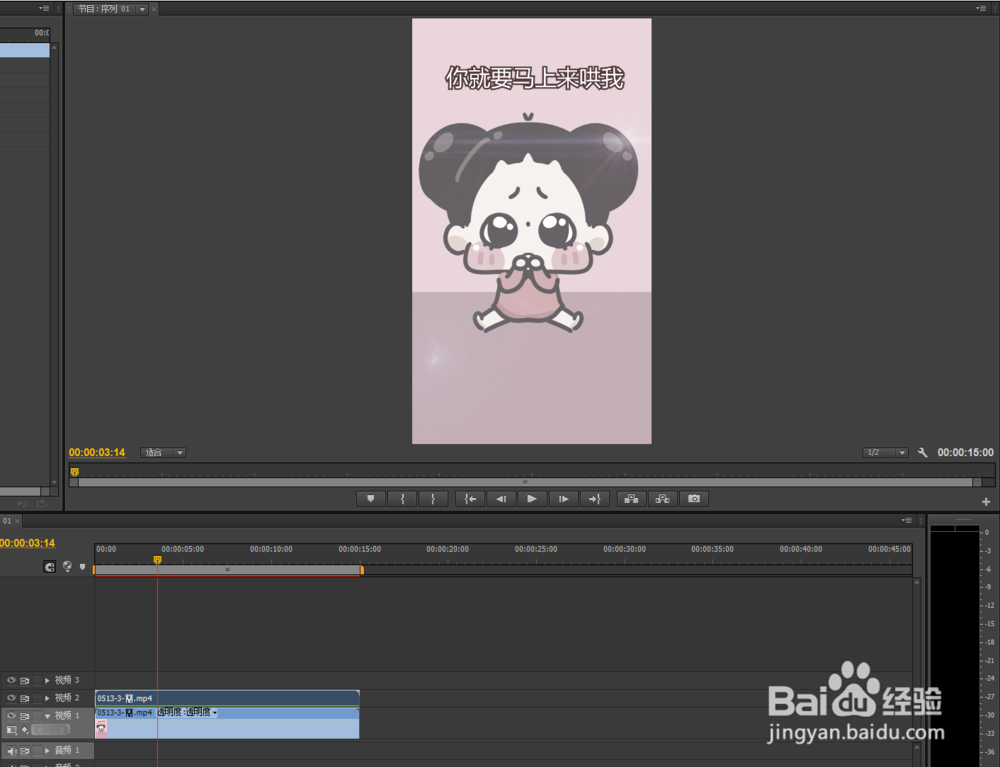
6、这样“逐渐褪色”的效果就做好了,可以看到中间位置的图像已经开始变灰了
pr怎么做回忆逐渐褪色的效果

  • premiere序列素材如何打组,pr
  • PR如何打包素材以防止移动工程文件时丢失?
  • premiere的块溶解功能怎么使用
  • Pr如何制作视频抖音特效画面颜色分离效果
  • finalcutprox怎么新建调色工作区
  • 热门搜索
    花盆里有虫子怎么办 云南大理旅游 古时候怎么避孕 糯米粉可以做什么好吃的简单方便 怎么锻炼性能力 甘肃旅游景点 早上吃什么可以减肥 丹霞山旅游攻略 栾川旅游景点 江浙沪旅游