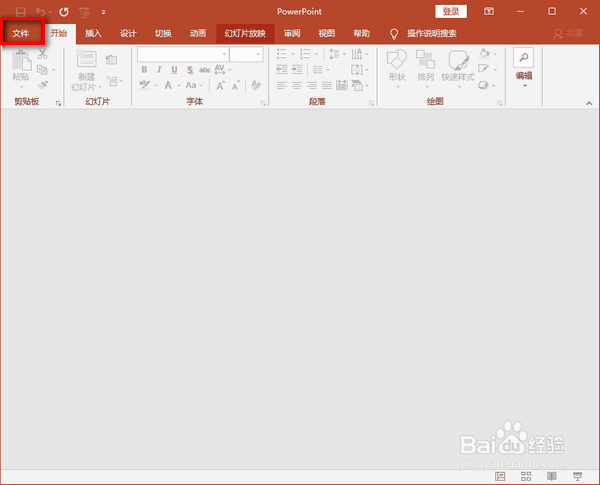
1、打开 PowerPoint 2019 的主界面以后,点击切换到“文件”。
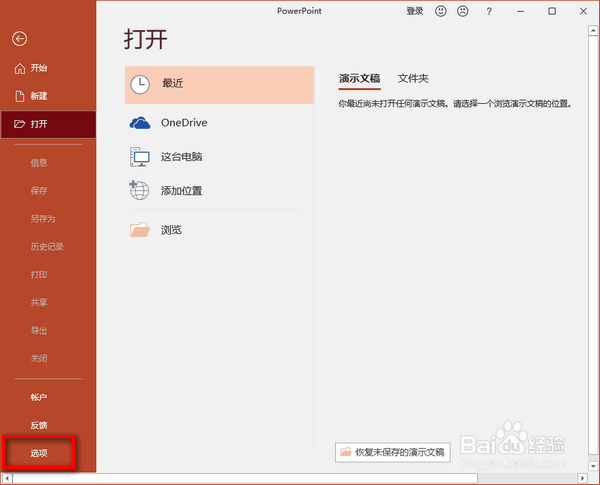
2、然后,再点击“选项”。
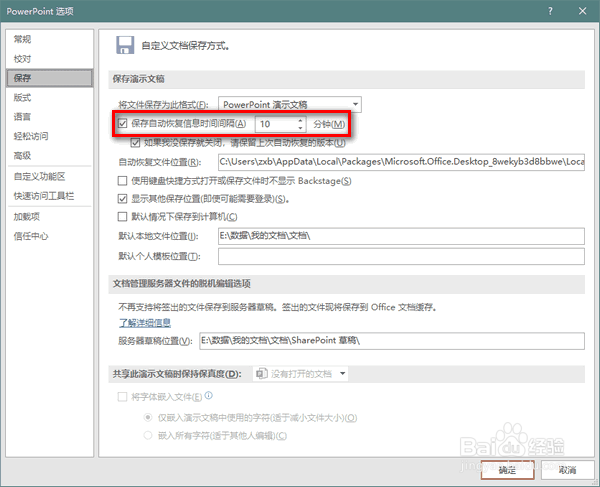
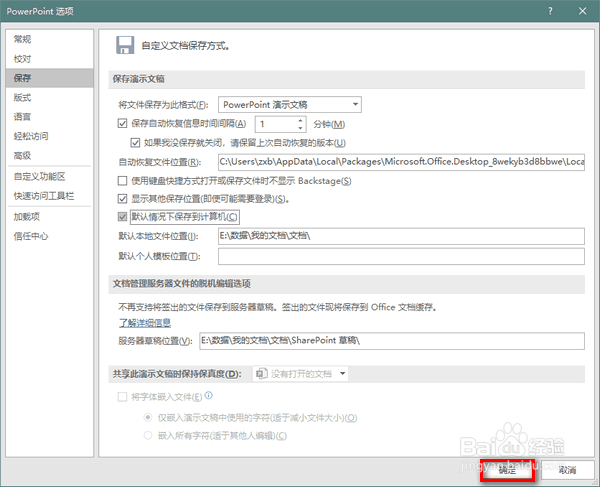
3、打开选项窗口之后,点击切换到“保存”。

4、再在“保存自动恢复信息时间间隔”后设置好需要的时长。
5、接着,建议大家勾选“默认情况下保存到计算机”。
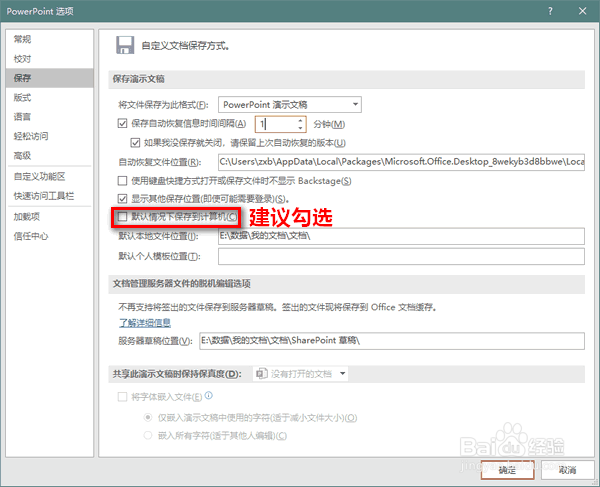
6、最后,点击“确定”关闭选项窗口就可以了。
时间:2026-04-22 12:47:02
1、打开 PowerPoint 2019 的主界面以后,点击切换到“文件”。
2、然后,再点击“选项”。
3、打开选项窗口之后,点击切换到“保存”。
4、再在“保存自动恢复信息时间间隔”后设置好需要的时长。
5、接着,建议大家勾选“默认情况下保存到计算机”。
6、最后,点击“确定”关闭选项窗口就可以了。
