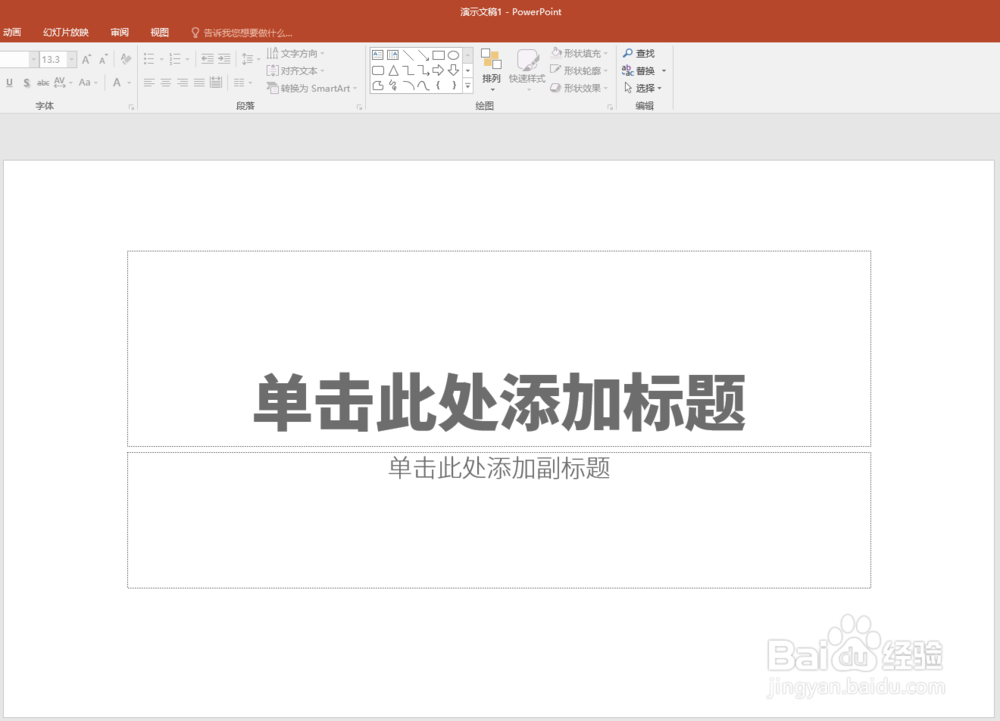
1、打开PPT,建立空白文档。
2、点击【插入】—【图表】—【XY散点图】—【气泡图】。
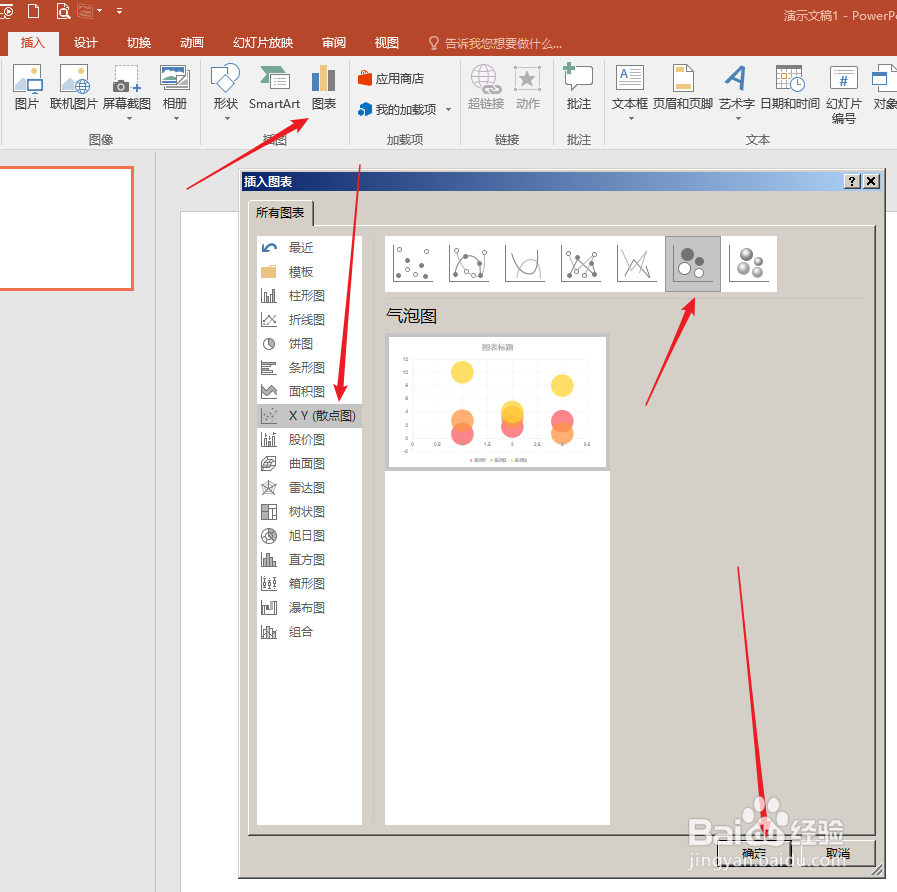
3、点击【确定】,得到默认数据和样式的气泡图。可以看到,图中只有一组数据。

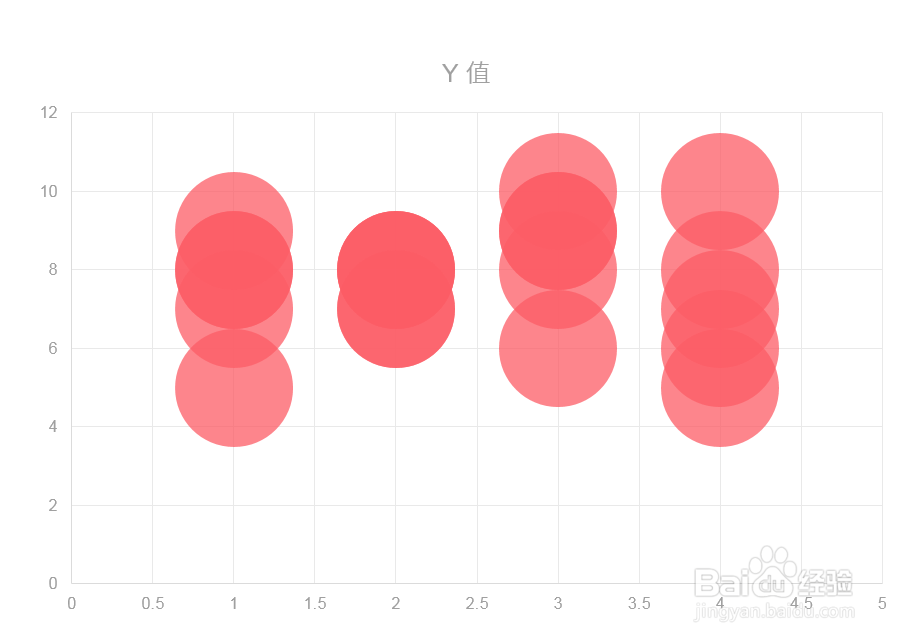
4、在Excel表格中输入多组数据,比如,在相同的X值下,有多个Y值。【大小】暂先输入相同的数值。

5、这样,就得到了多组数据的气泡图。
6、双击气泡,在右侧自动打开设置窗口,在【缩放气泡大小为】中,默认数据为100,把数据缩小。
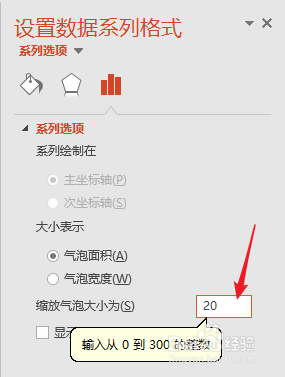
7、这样,图中的气泡就缩小了。

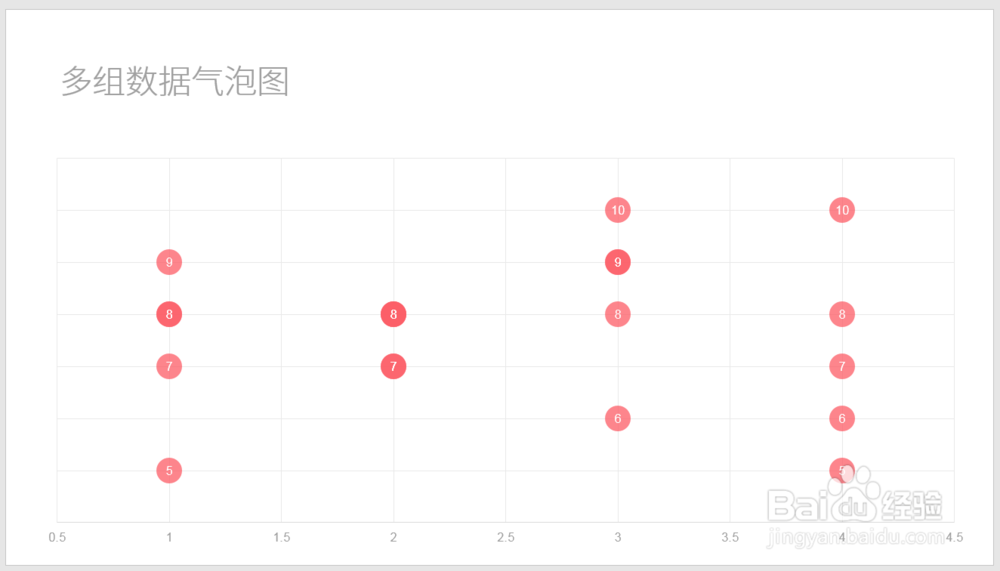
8、最后,再对图表进行适当简化和美化,就得到了最终效果的气泡图。
时间:2026-04-23 22:29:24
1、打开PPT,建立空白文档。
2、点击【插入】—【图表】—【XY散点图】—【气泡图】。
3、点击【确定】,得到默认数据和样式的气泡图。可以看到,图中只有一组数据。
4、在Excel表格中输入多组数据,比如,在相同的X值下,有多个Y值。【大小】暂先输入相同的数值。
5、这样,就得到了多组数据的气泡图。
6、双击气泡,在右侧自动打开设置窗口,在【缩放气泡大小为】中,默认数据为100,把数据缩小。
7、这样,图中的气泡就缩小了。
8、最后,再对图表进行适当简化和美化,就得到了最终效果的气泡图。
