Excel工作表单元格中输入数据时如何换行输入

 时间:2026-04-29 13:10:31

1、打开工作表,移板罩动鼠标光标,移动到需要输入数据的单元格上。

Excel工作表单元格中输入数据时如何换行输入

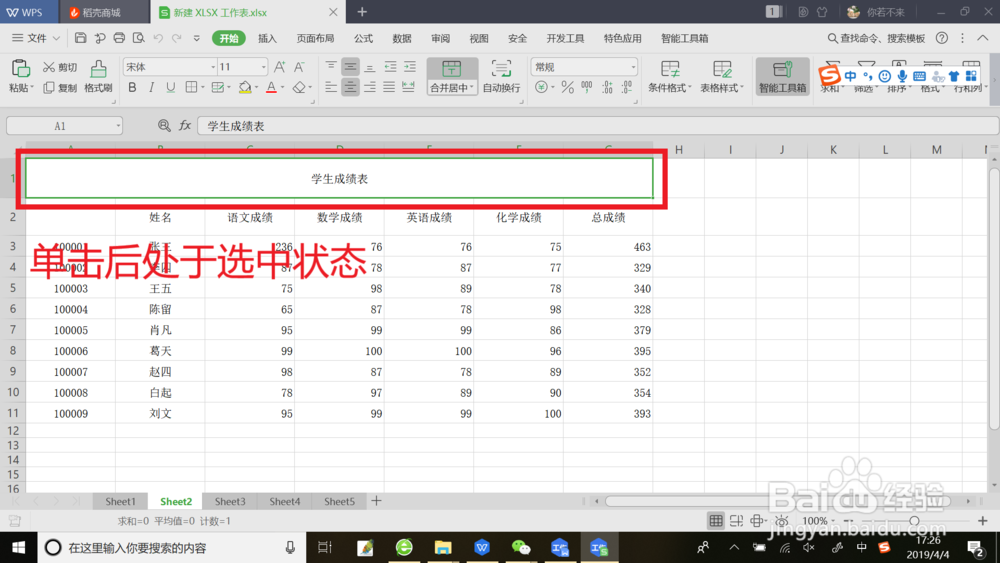
2、单击鼠标左键,选中需要输入数据的单元格。

Excel工作表单元格中输入数据时如何换行输入

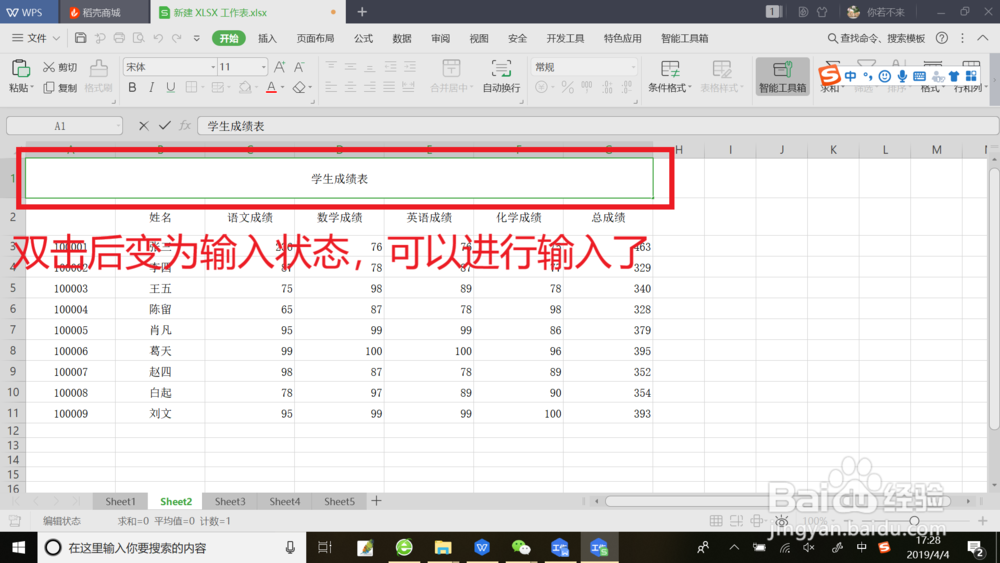
3、鼠标光标不要移出选中区域,双击鼠矿番蚊标左键,需要输入数据的单元格变为输入状态,进行输入。
Excel工作表单元格中输入数据时如何换行输入

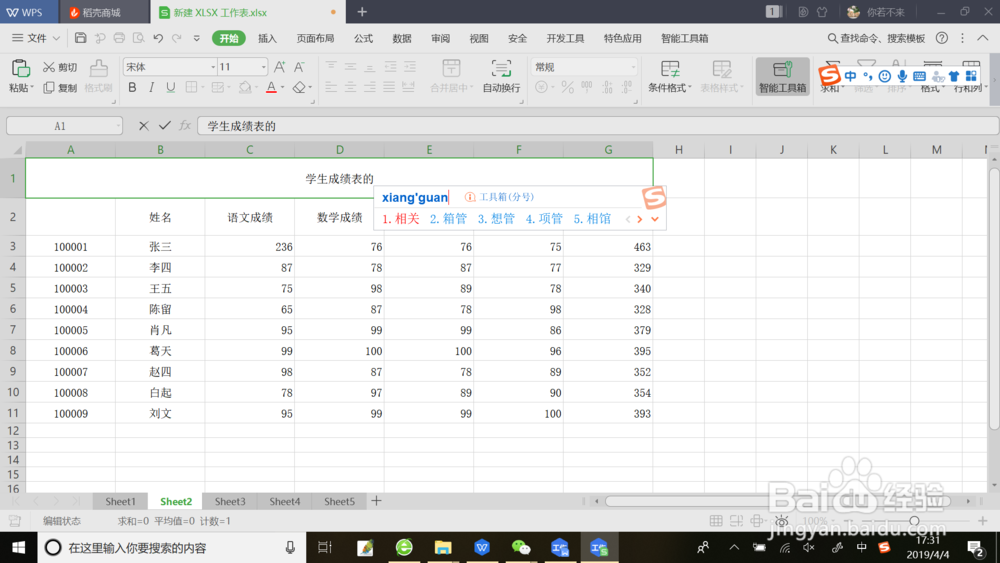
4、如果需要输入几行文字,输入一行后敲回车键就会移到下一单元格,而不是换行。
Excel工作表单元格中输入数据时如何换行输入

Excel工作表单元格中输入数据时如何换行输入

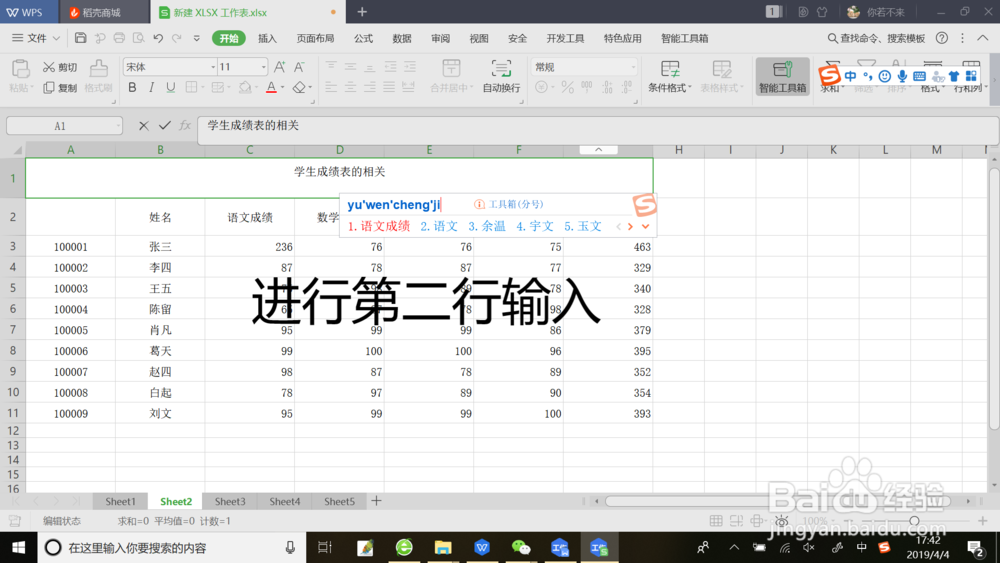
5、应在输入完第一行内容后,不要进行其他操作,单元格仍旧处于输入状态。然后按住键盘上的趴攀【Alt】键不放,在按下键盘上的【Enter】键,之后松开【Alt】键和【Enter】键。此时已经换行,活动单元格没有移动。可以继续输入第二行内容。
Excel工作表单元格中输入数据时如何换行输入

Excel工作表单元格中输入数据时如何换行输入

  • excel表格如何去除美化效果?
  • 如何在Excel中设置自动添加边框?
  • excel表格如何设置单元格文字分散对齐
  • WPS表格圈出前三名数据
  • Excel表格怎么设置单元格不同边框?
  • 热门搜索
    怎么改善毛孔粗大 动画片大全电影 上古卷轴5代码大全 女性去湿气最快的方法 榴莲壳怎么吃 教育方法 查字典的三种方法 淋病怎么治 胃出血最佳治疗方法 鸡怎么炖好吃又营养