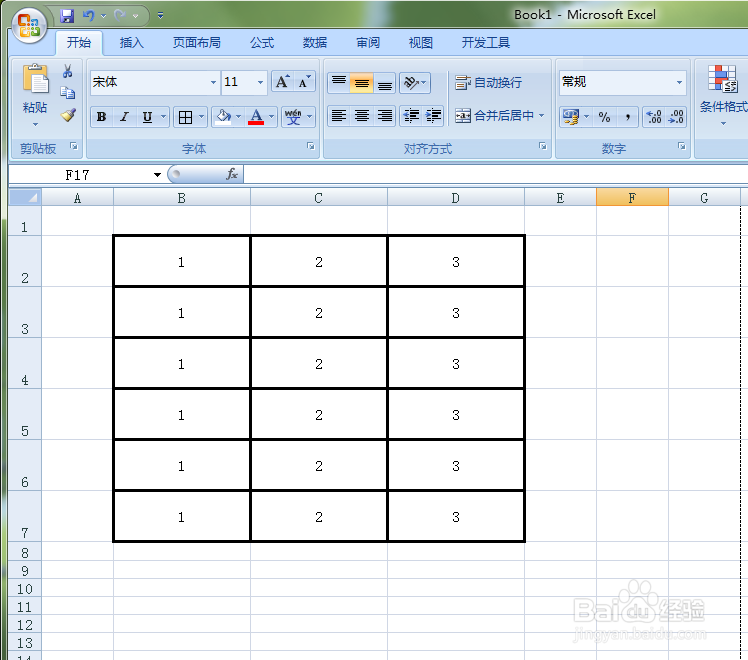
1、例如要打印下图中的表格。
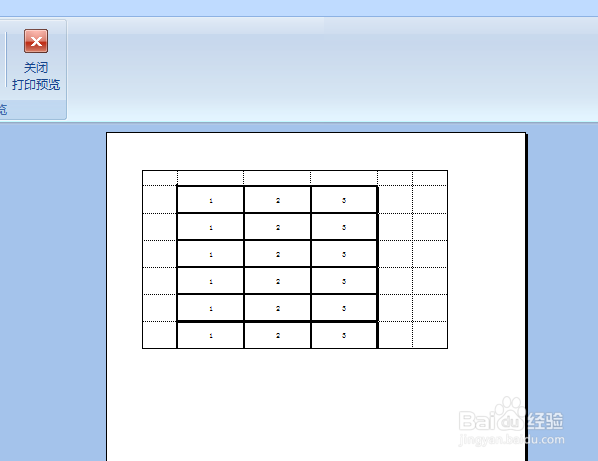
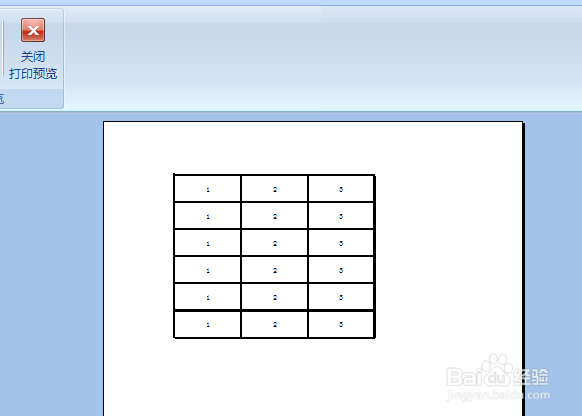
2、打印时发现打印出了多余的虚线,在打印预览时就可以看出。
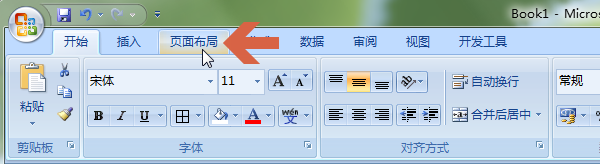
3、此时可以点击打开excel2007【页面布局】选项卡。
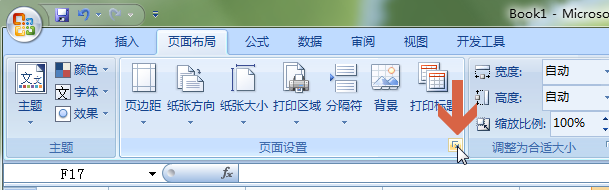
4、点击图中箭头所指的【页面设置】按钮。这个按钮比较小。
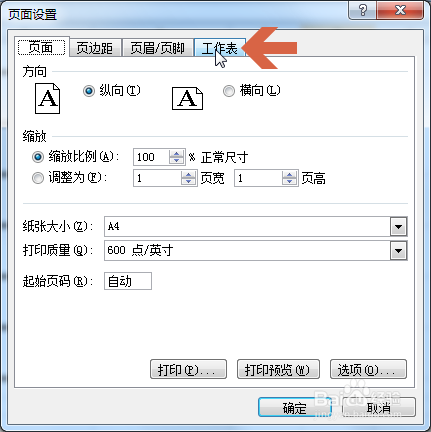
5、点击打开页面设置中的【工作表】选项卡。
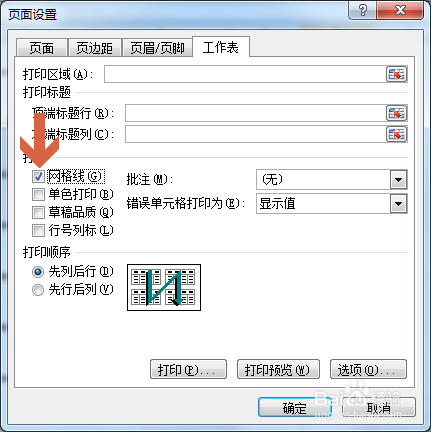
6、图示中可看出,工作表选项卡中的【网格线】选项被勾选了,所以会打印出虚线。
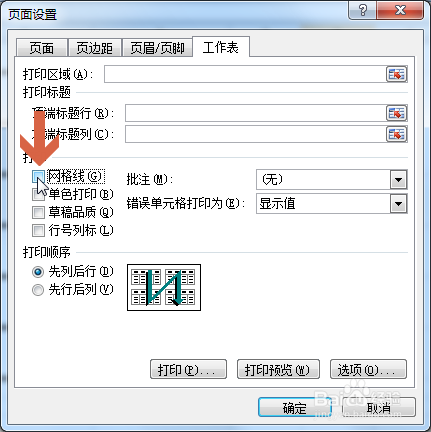
7、点击取消勾选【网格线】选项,再点击【确定】按钮。
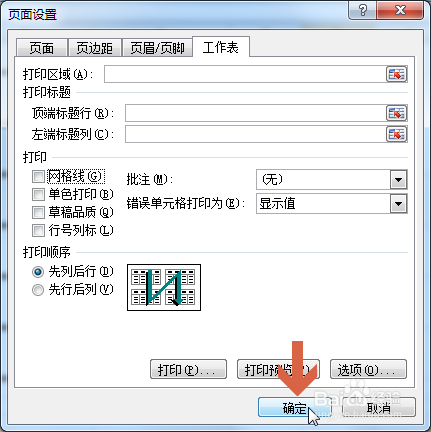
8、这样,再打印时就不打印虚线了。
时间:2026-04-21 17:36:03
1、例如要打印下图中的表格。
2、打印时发现打印出了多余的虚线,在打印预览时就可以看出。
3、此时可以点击打开excel2007【页面布局】选项卡。
4、点击图中箭头所指的【页面设置】按钮。这个按钮比较小。
5、点击打开页面设置中的【工作表】选项卡。
6、图示中可看出,工作表选项卡中的【网格线】选项被勾选了,所以会打印出虚线。
7、点击取消勾选【网格线】选项,再点击【确定】按钮。
8、这样,再打印时就不打印虚线了。
