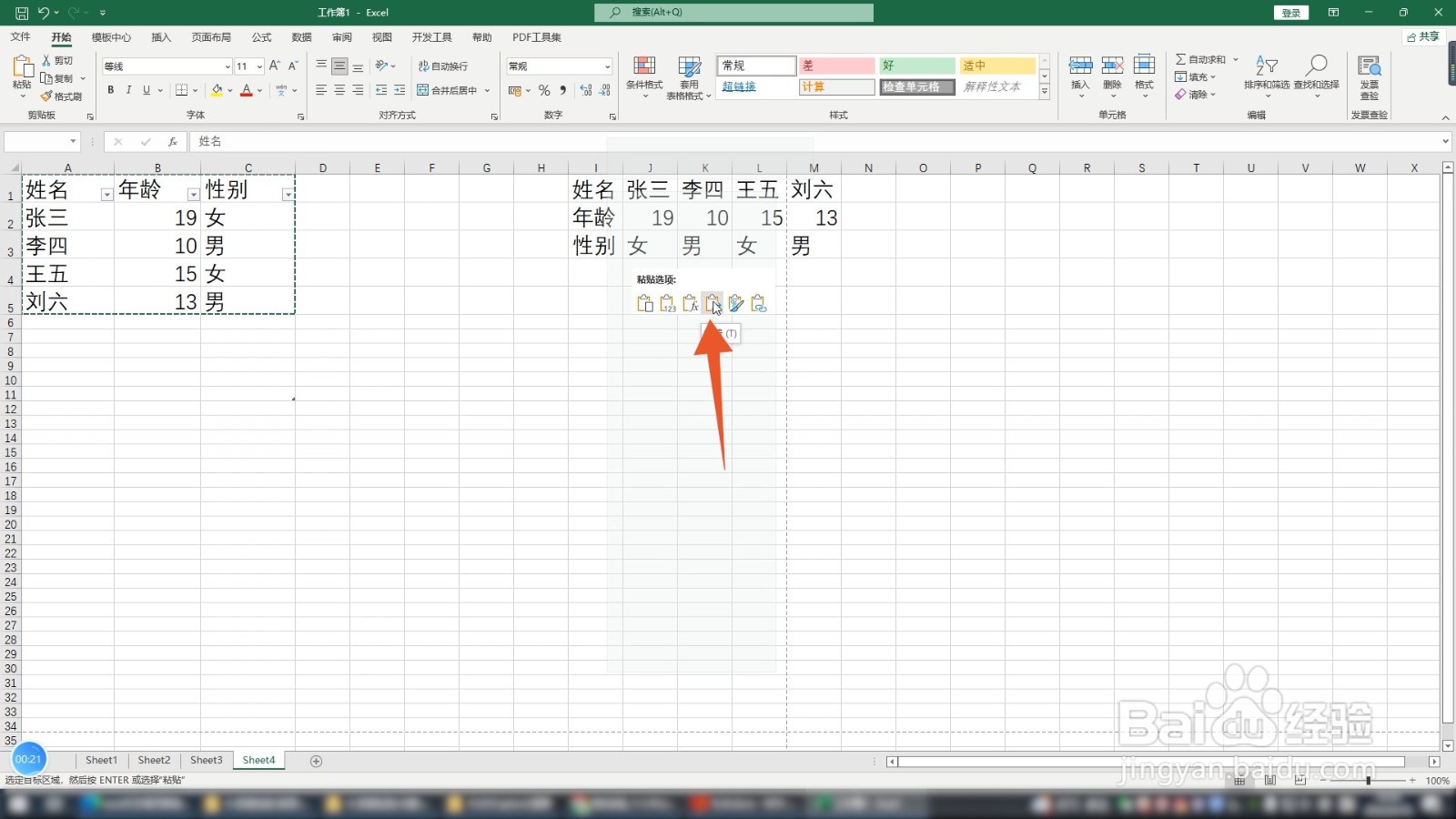
1、点击数据选项卡
在excel表格里面选中要转换横向纵向的数据,点击数据选项卡。
2、点击来自表格/区域
点击里面的来自表格/区域的按钮,进入到Power Query编辑器界面。

3、点击转换选项
在这个界面点击转换选项,再点击下面的转置按钮就可以了。

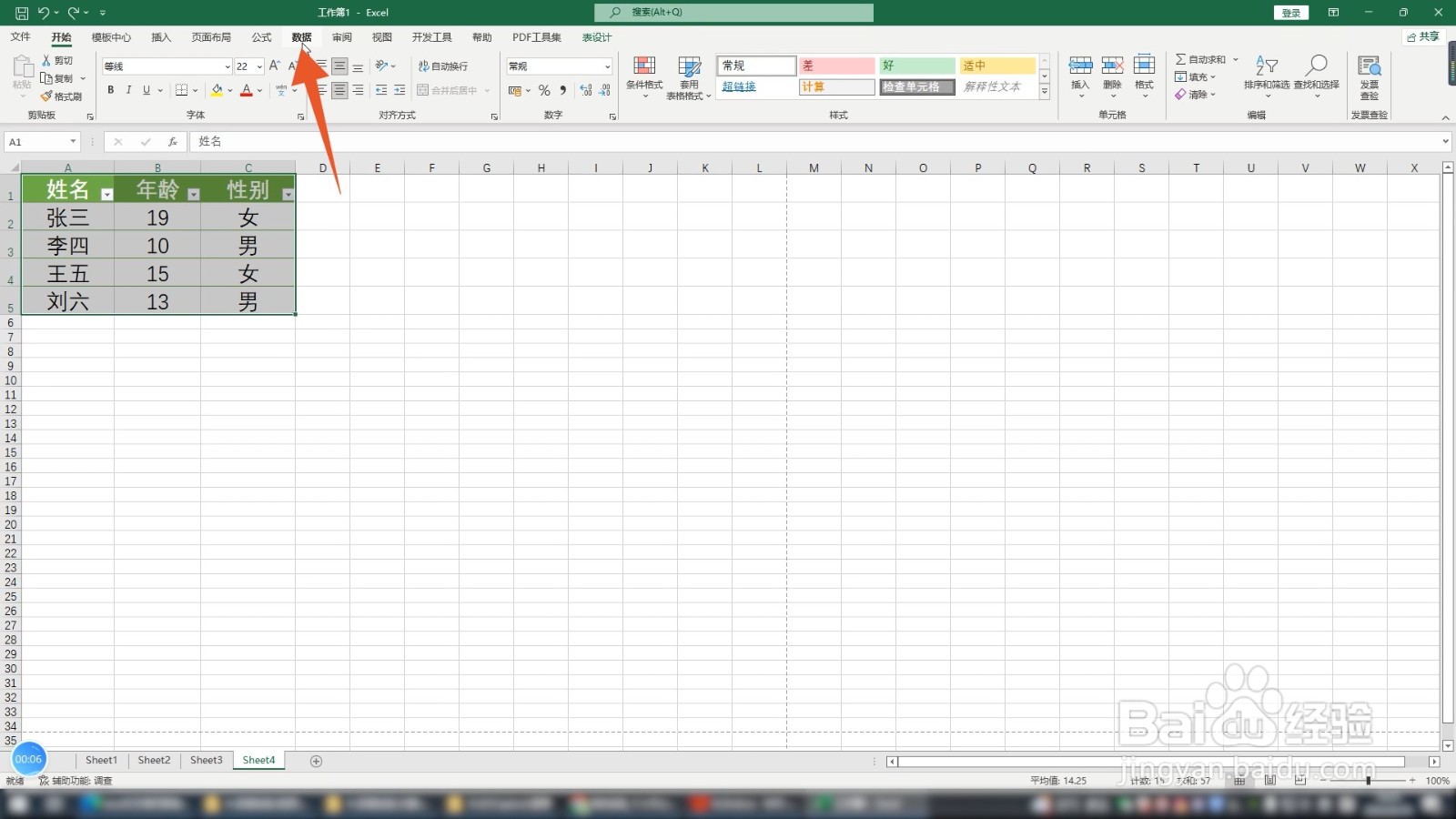
1、点击公式选项卡
在excel表格里面单击选中一个空白的单元格,点击上方公式选项卡。

2、点击插入函数
点击插入函数按钮,选中transpose函数,点击确定按钮。
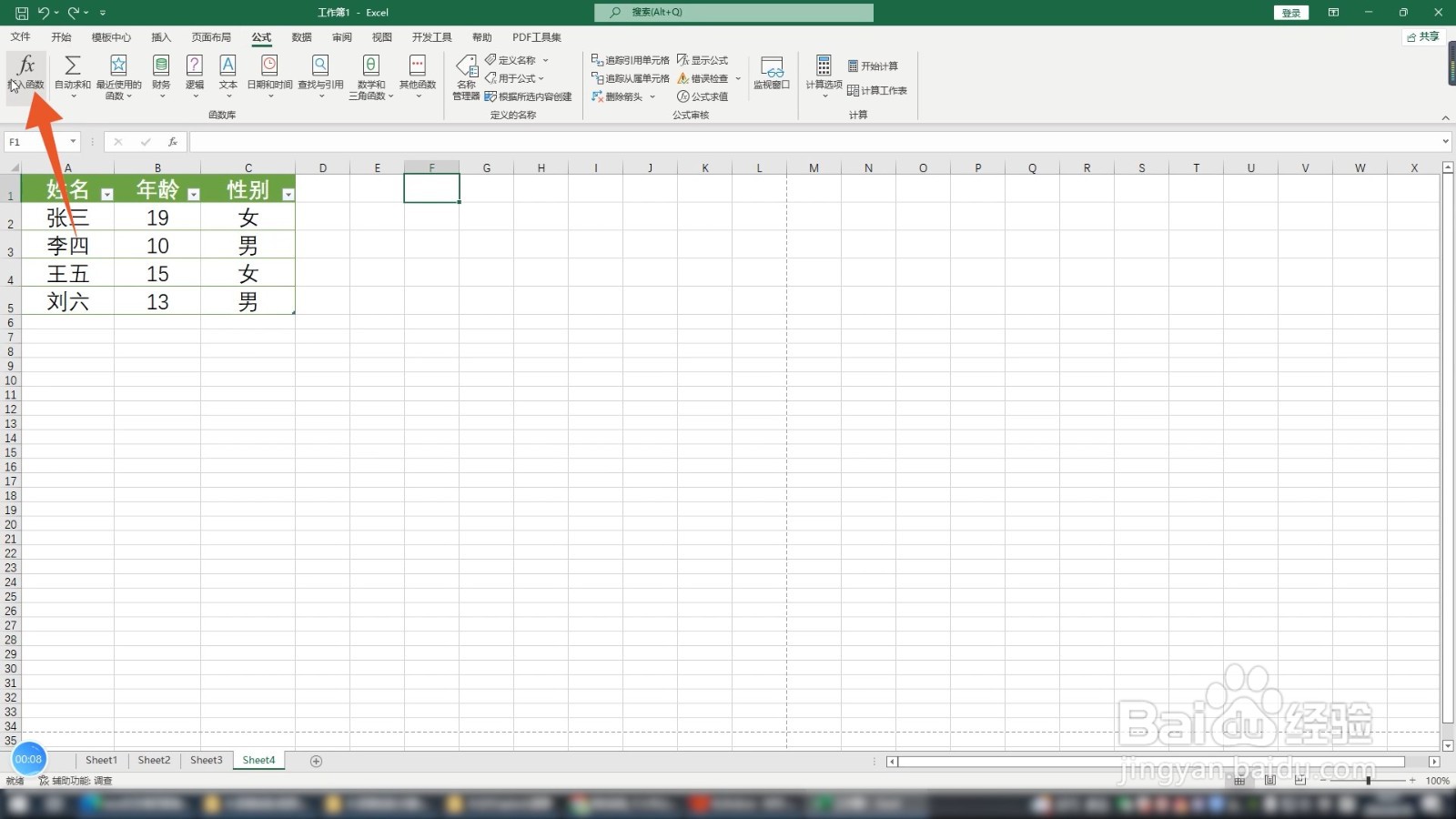
3、选中转换区域
在函数框里面选中你的转换区域,再点击下面的确定按钮即可。

1、按下复制按键
在excel表格里面选中要转换的数据区域,按下键盘上的ctrl+c复制按键。

2、点击粘贴
鼠标单击一个空白的单元格,点击开始选项卡下面的粘贴。
3、勾选转置
点击选择性粘贴,勾选转置选项,再点击确定按钮就可以了。

1、选中转换数据
在excel表格里面选中转换数据,单击鼠标右键。

2、点击复制按钮
点击复制按钮,再在空白的单元格里面再次单击鼠标右键。

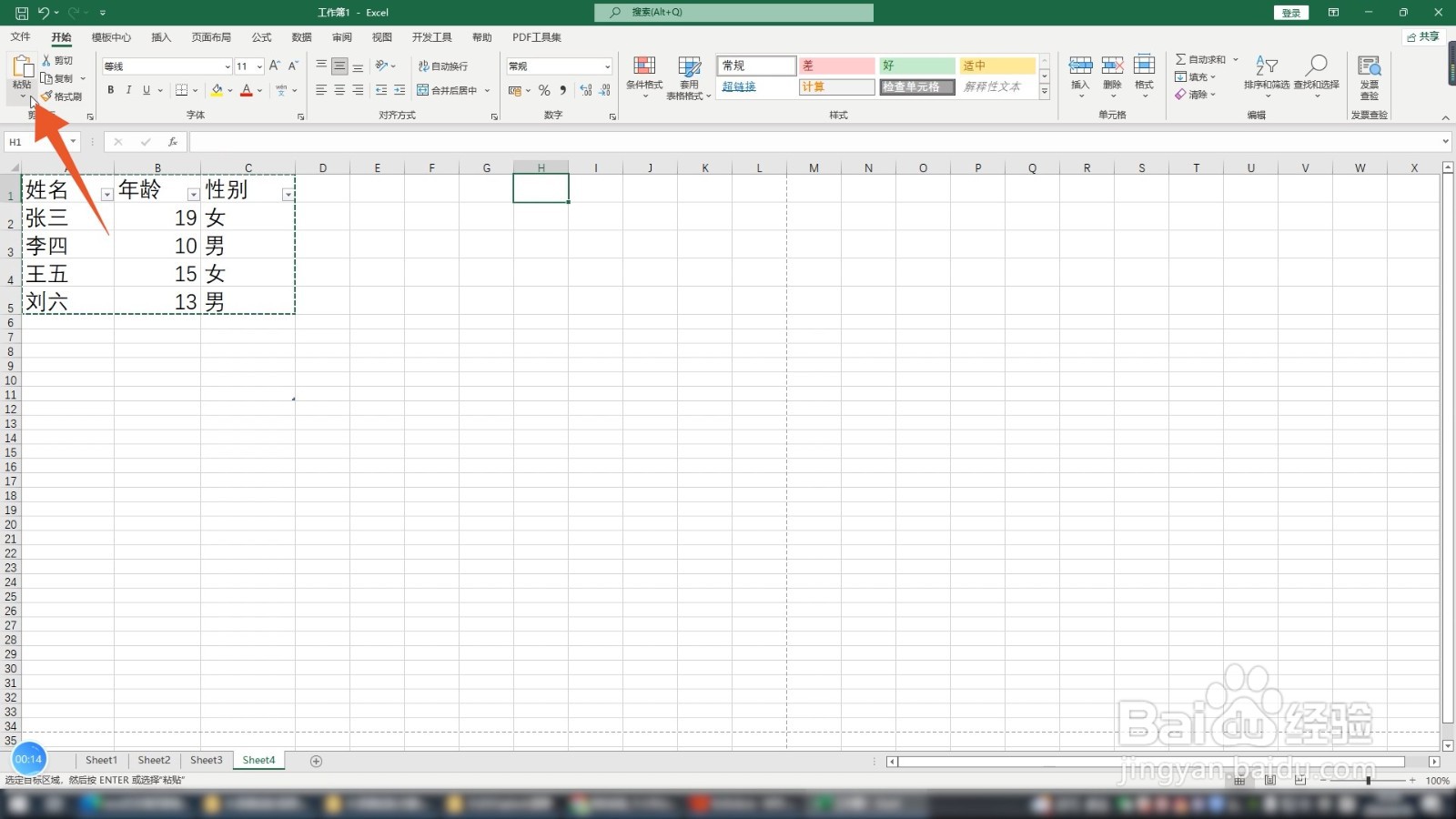
3、点击转置功能
在粘贴选项里面找到并点击转置功能按钮就可以了。