1、打开PS,ctel+n新建400*400的图,新建图层,画一个380*380的蓝色圆圈。


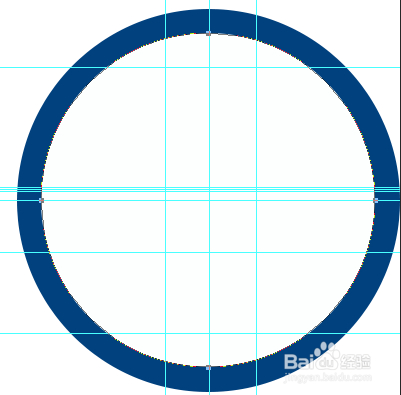
2、新建图层,画一个350*350的白色圆圈。
3、新建图层,画一个285*285的蓝色圆圈。

4、新建图层,用钢笔工具画一个V字,注意这里选形状。


5、新建图层,用钢笔工具画一个W字形。


6、logo大概成型,最后用直接选择工具,用选择工具把logo上的锚点修改大小,改变形状就可以了。

7、然后这个logo就完成了,学会了吗 ?学会的同学,记得分享哦!

时间:2026-04-25 06:05:06
1、打开PS,ctel+n新建400*400的图,新建图层,画一个380*380的蓝色圆圈。
2、新建图层,画一个350*350的白色圆圈。
3、新建图层,画一个285*285的蓝色圆圈。
4、新建图层,用钢笔工具画一个V字,注意这里选形状。
5、新建图层,用钢笔工具画一个W字形。
6、logo大概成型,最后用直接选择工具,用选择工具把logo上的锚点修改大小,改变形状就可以了。
7、然后这个logo就完成了,学会了吗 ?学会的同学,记得分享哦!
