photoshop怎么制作图案褪色效果?

 时间:2026-02-13 07:56:15

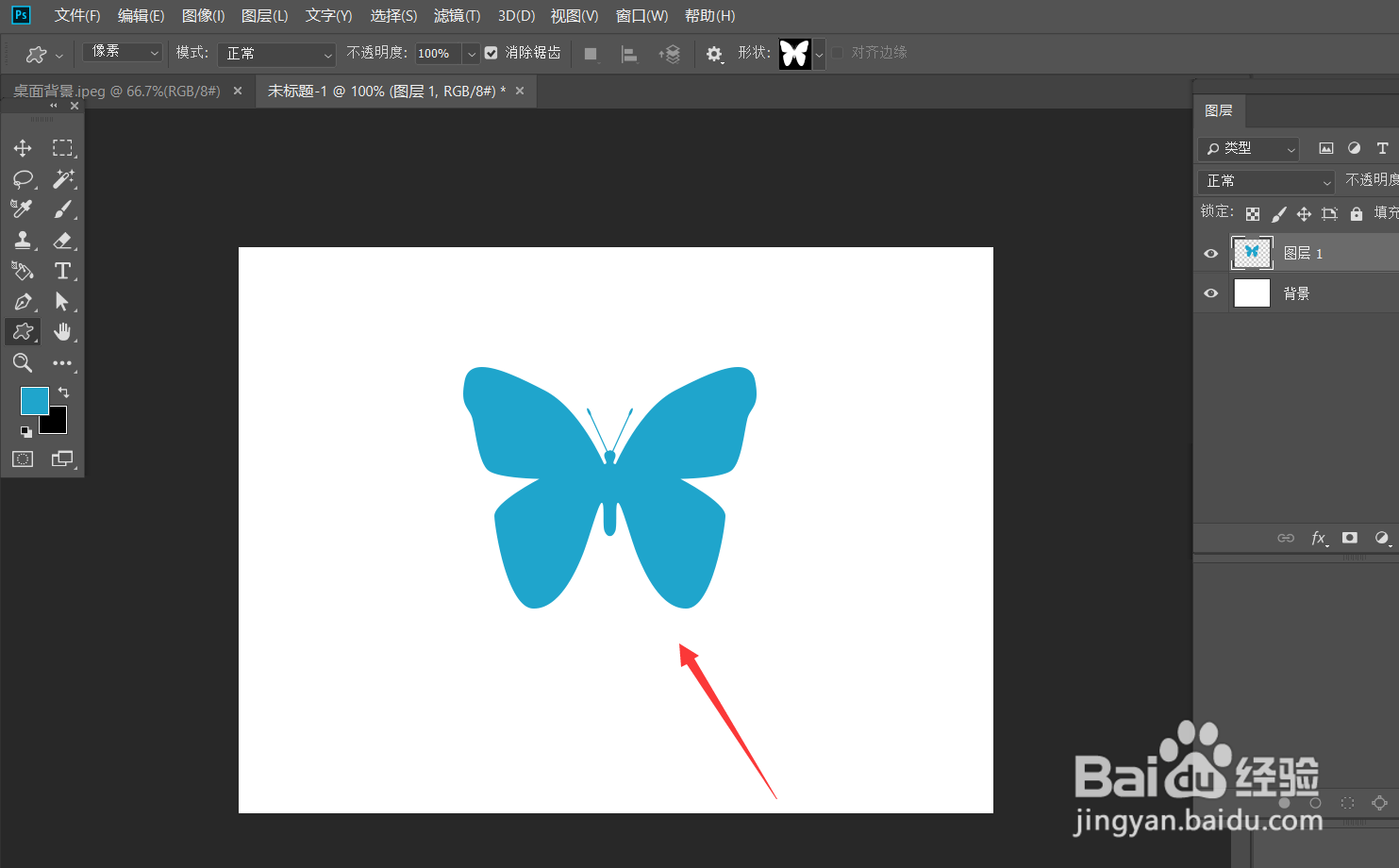
1、首先,我们打开photoshop,新建空白画布。

photoshop怎么制作图案褪色效果?

2、新建空白图层,插入一个图案,如下图,按ctrl+j复制一次。

photoshop怎么制作图案褪色效果?

3、我们对复制图层执行【图像】——【调整】——【去色】操作。

photoshop怎么制作图案褪色效果?

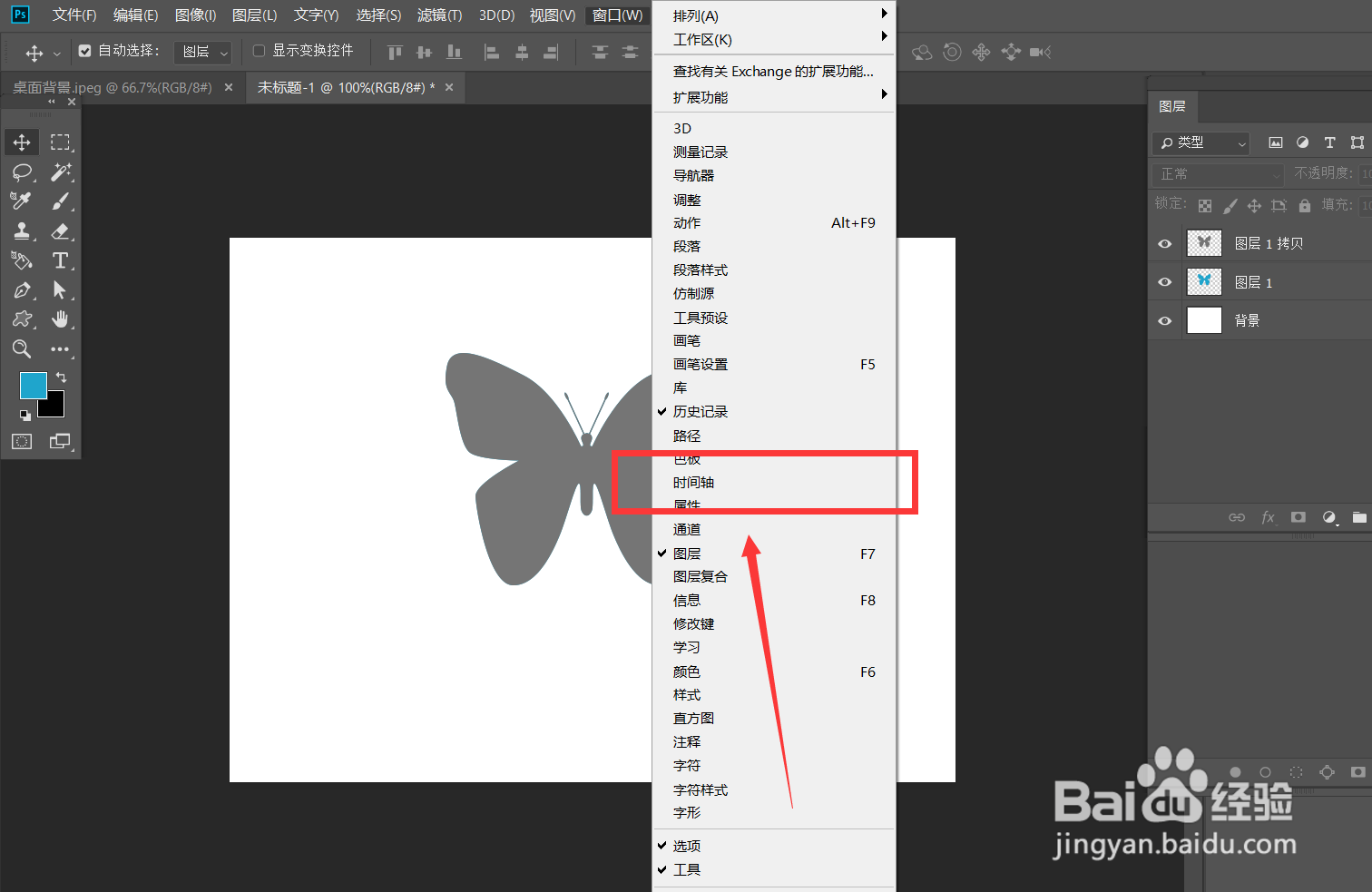
4、打开【窗口】——【时间轴】,如下图,对复制图层时间轴的【不透明度】处点击闹钟样图标,定下第一个标记点。
photoshop怎么制作图案褪色效果?

photoshop怎么制作图案褪色效果?

5、下面,我们移动时间轴滑竿,然后将复制图层不透明度调整为0,点击左上角【文件】——【导出】——【存储为web所用格式】。

photoshop怎么制作图案褪色效果?

photoshop怎么制作图案褪色效果?

6、最后,如下图所示,我们将图片保持为gif格式,动画循环次数为【永远】。图案褪色效果就完成了。

photoshop怎么制作图案褪色效果?

photoshop怎么制作图案褪色效果?

  • photoshop怎么画圆弧
  • 在PS中怎么制作弧线
  • 照片导入PS里之后,图片显示模糊怎么调整
  • PS 直线工具变成箭头怎么恢复
  • 不能变换所选区域像素,因为所选区域是空的
  • 热门搜索
    凡士林的作用 青蒿素作用 吊顶用什么材料好 运动品牌排名 什么手机像素最高 决明子的作用与功效 小班运动会项目 琥珀的功效与作用 弱水三千只取一瓢什么意思 学生防疫安全知识