windows 10如何关闭文件夹右侧预览功能?

 时间:2026-02-15 01:30:59

1、首先,打开此电脑,接着按快捷键Alt+P打开来快速打开和关闭预览窗格。按快捷键键Alt+shift+P显示详细的信息窗格,再按一次就关了!如图:
windows 10如何关闭文件夹右侧预览功能?

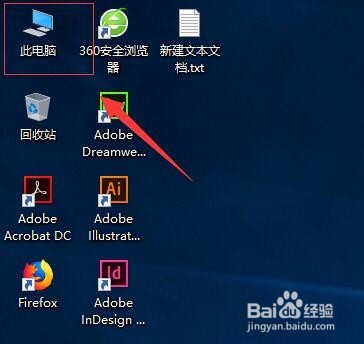
1、首先,打开“此电脑”进入界面。如图:

windows 10如何关闭文件夹右侧预览功能?

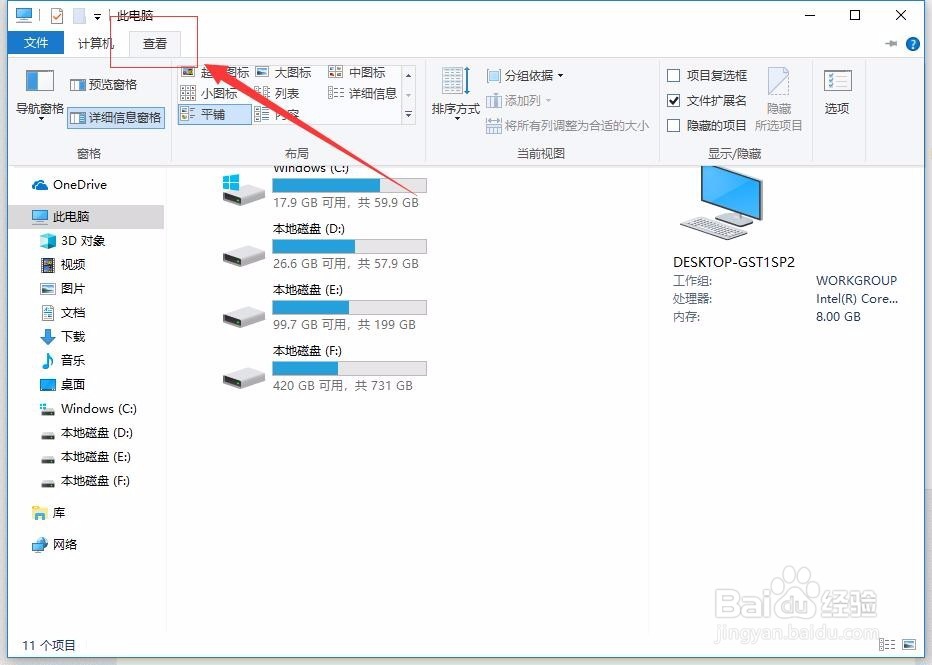
2、接着,在进入“此电脑”界面中,,点击菜单栏中的“查看”功能。如图:

windows 10如何关闭文件夹右侧预览功能?

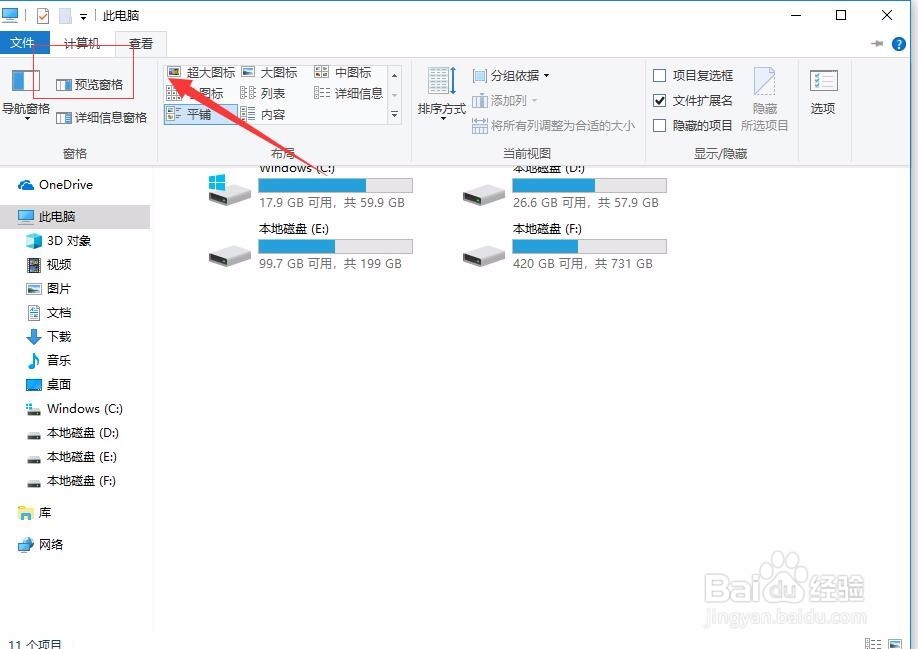
3、接着,在弹出的查看选项卡中,选择“预览窗格”,这样右侧的预览窗格就被关闭了。如图:
windows 10如何关闭文件夹右侧预览功能?

4、如果我们需要打开这个功能,只需要在点击一次“预览窗格”,即可打开。如图:
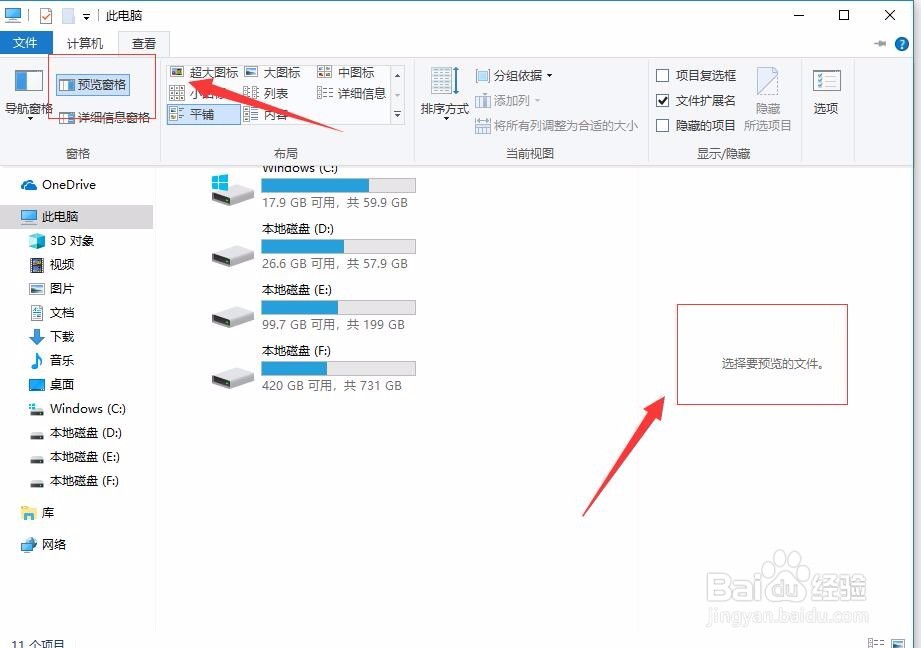
windows 10如何关闭文件夹右侧预览功能?

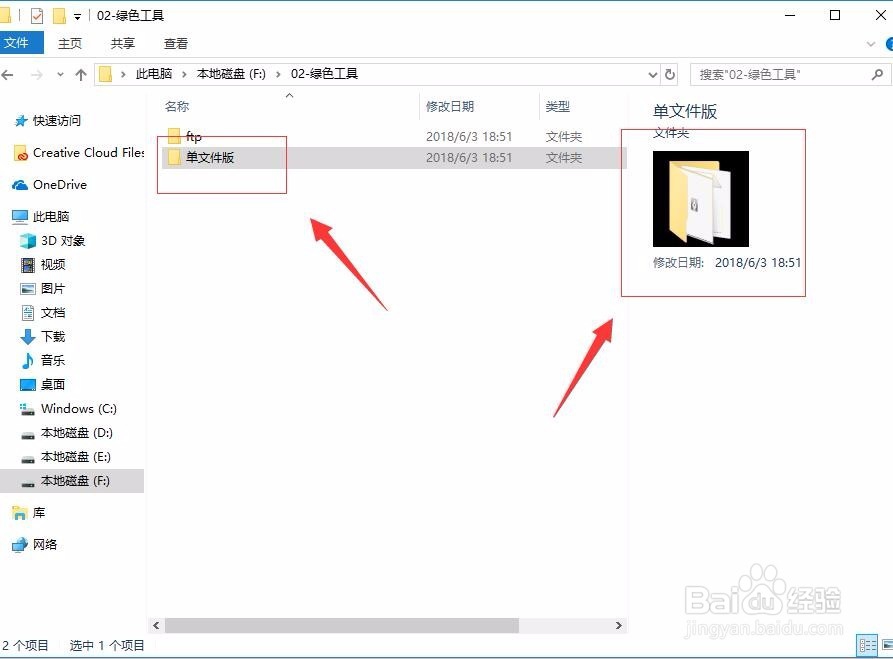
5、其实,预览窗格在我们使用视频和图片的时候效果是最好的,可以非常清楚的查看到图片中的内容。如图:
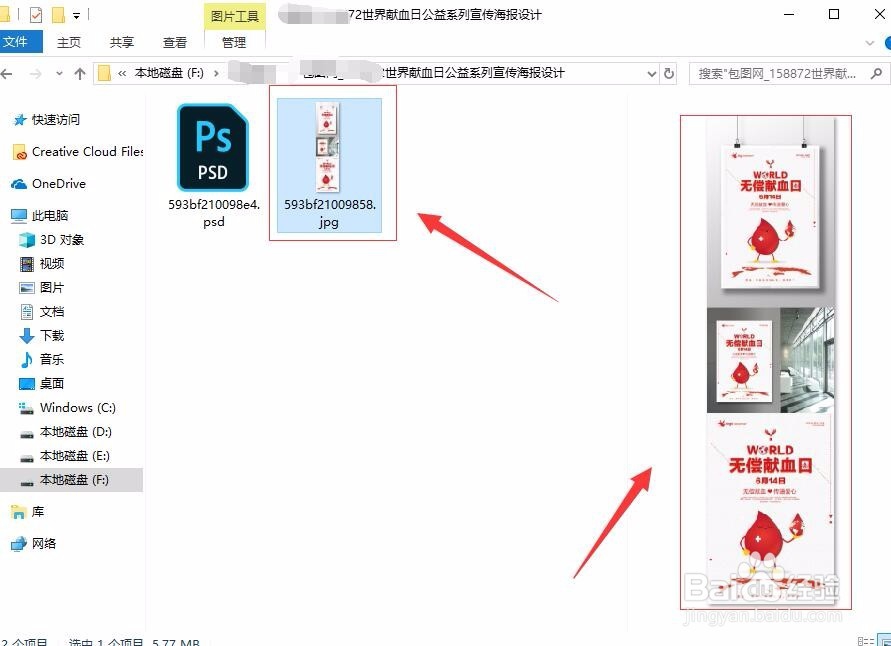
windows 10如何关闭文件夹右侧预览功能?

6、至此,关闭windows 10文件夹右侧预览功能教程分享结束。

  • 青苹果地磅软件设置退出程序自动备份数据库
  • 虚拟机如何简单的安装ghost备份系统
  • 擅自安装的企鹅游戏中心1.3.544卸载故障
  • 如何建立一个拥有管理员权限的用户账户
  • 用Disk Genius检测和修复硬盘的坏道
  • 热门搜索
    大熊猫生活在哪里 股票的手续费怎么算 长春科技学院怎么样 一体化生活污水处理 生活中的美 南京理工大学泰州科技学院怎么样 低碳生活资料 如何查询高考成绩 壁虎在家里是什么征兆 卡西欧手表怎么样啊