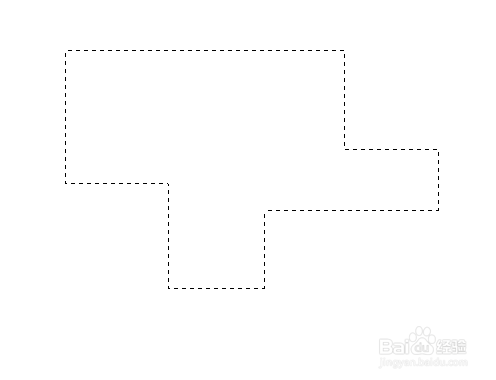
ps中矩形选区的用法

 时间:2026-02-14 23:47:17

1、步骤一:我们打开ps软件,然后新建一个画布。

文件-新建-设置参数-点击确定按钮。
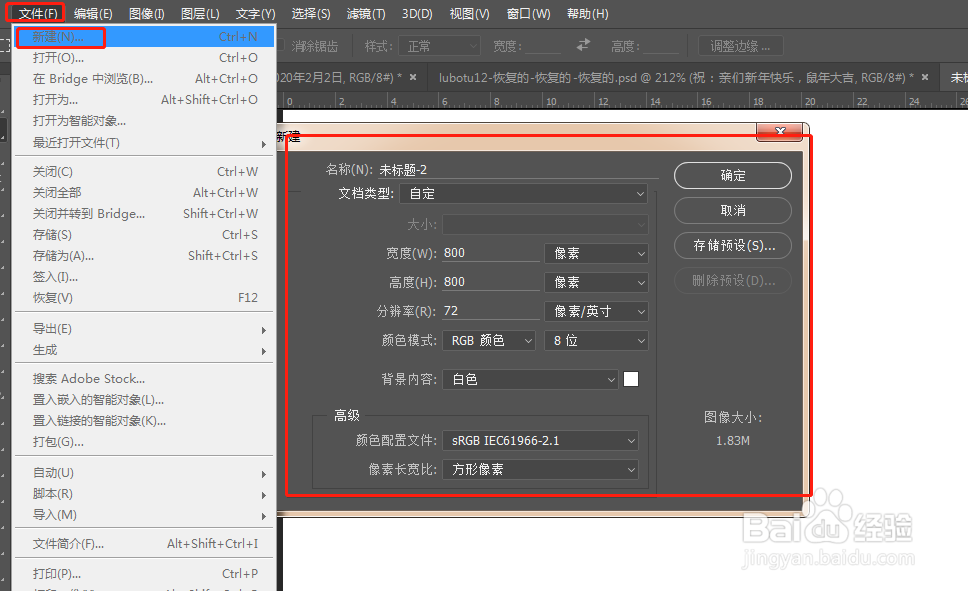
ps中矩形选区的用法

2、步骤二:我们选择矩形选框工具,如下图的位置:

ps左键点击工具,停留三秒,自动弹出其他工具

ps中矩形选区的用法

3、步骤三:矩形选框工具属性选择新建选区如下图所示

ps中矩形选区的用法

4、步骤四:然后我们在画布里面拖出一个矩形选框如下图所示:

ps中矩形选区的用法

5、步骤五:我们点击添加到选区,位置如下图的位置

ps中矩形选区的用法

6、步骤六:继续拖出一个选区,我们会发现选区变大了,是两次的和。

ps中矩形选区的用法

ps中矩形选区的用法

7、步骤七:选择从选取减去,这个意思就是说绘制一个选区,然后在会是一个选区,他们最后呈现的是相减的。

ps中矩形选区的用法

ps中矩形选区的用法

ps中矩形选区的用法

8、步骤八:选择与选区交叉,这个意思是两个选区,保留交叉的部分其他部分会被删除掉如下图所示:

ps中矩形选区的用法

ps中矩形选区的用法

ps中矩形选区的用法

9、总结:

选区,用来框选一个范围,通过我们队新建选区,添加到选区,从选取减去,与选区交叉得到不一样的选区。

ps中矩形选区的用法

  • PS如何给文字填充渐变色?
  • PS如何给字体添加投影效果?
  • ps自定义形状工具在哪里
  • ps图层蒙版怎么用
  • ps圆角矩形工具在哪里
  • 热门搜索
    八年级物理上册知识点 柴胡的功效与作用 初二物理上册知识点 苏打水的功效与作用 运动套装男 什么是dj 山楂干的功效与作用 维c的作用 益母草的作用 初三上册数学知识点