1、首先我们插入一张图片,在默认情况下该图片就是背景层。

2、我们想对图片进行编辑,点击——编辑——自由变换,可以看到选项是灰色的,也就是不可操作。

3、我们双击背景层,或者点击背景层上的小锁,在弹出的框中点击确定。
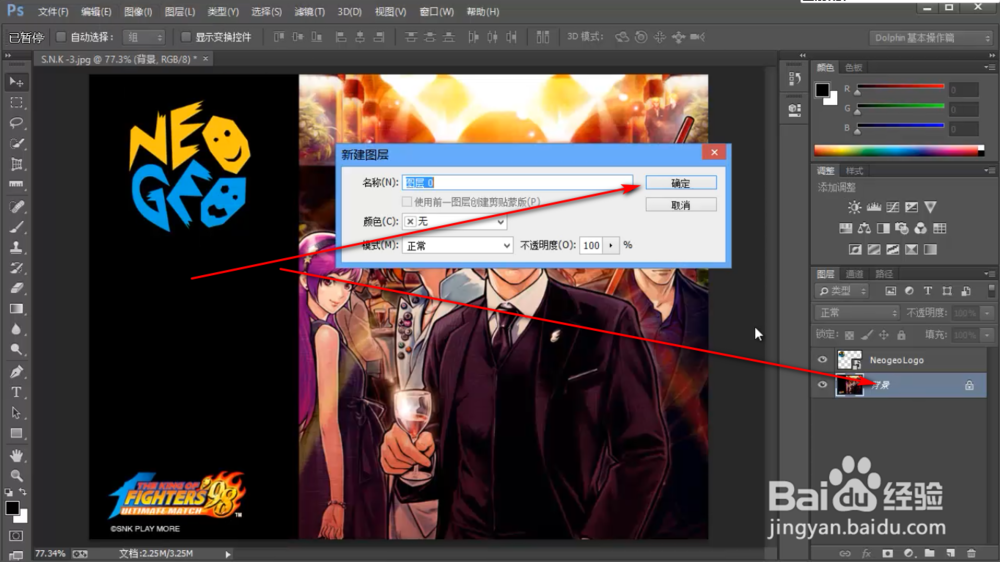
4、这个时候可以看到背景层已经变为图层了,旁边的小锁也消失啦。

5、我们再次点击——编辑——自由变换,可以发现已经可以进行操作了。

6、点击之后,图片四周会出现锚点,拖动鼠标可以对图片进行最基础的缩放操作了。

1、首先我们插入一张图片,在默认情况下该图片就是背景层。
2、我们想对图片进行编辑,点击——编辑——自由变换,可以看到选项是灰色的,也就是不可操作。
3、我们双击背景层,或者点击背景层上的小锁,在弹出的框中点击确定。
4、这个时候可以看到背景层已经变为图层了,旁边的小锁也消失啦。
5、我们再次点击——编辑——自由变换,可以发现已经可以进行操作了。
6、点击之后,图片四周会出现锚点,拖动鼠标可以对图片进行最基础的缩放操作了。
