Win10电脑中内置录屏功能怎么打开和使用技巧

 时间:2026-02-14 11:47:36

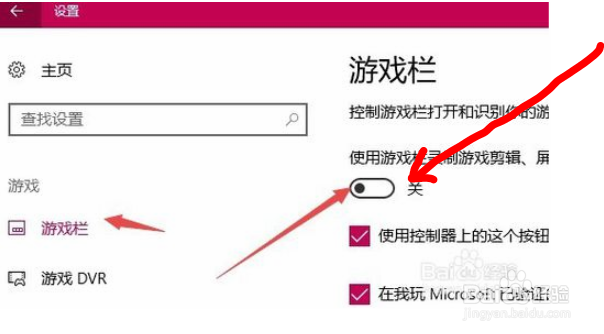
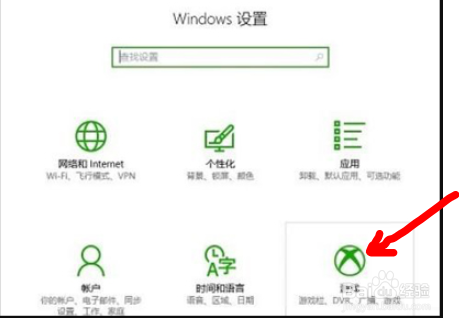
1、第一步:设置游戏录屏为开

如图所示,在电脑设置中打开录屏功能。
Win10电脑中内置录屏功能怎么打开和使用技巧

Win10电脑中内置录屏功能怎么打开和使用技巧

Win10电脑中内置录屏功能怎么打开和使用技巧

2、第二步:打开录屏功能菜单

如图所示,按组合键Win+G,打开录屏功能菜单。
Win10电脑中内置录屏功能怎么打开和使用技巧

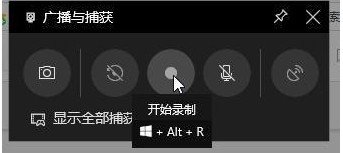
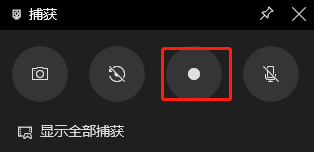
3、第三步:开始录制

同时按键盘Win+Alt+G,或者点击"开始录制"的按钮,这样就开始录屏了。
Win10电脑中内置录屏功能怎么打开和使用技巧

4、第四步:屏幕截图

按组合键Win+Alt+PrtScrn,可以实现录制时屏幕截屏。

Win10电脑中内置录屏功能怎么打开和使用技巧

Win10电脑中内置录屏功能怎么打开和使用技巧

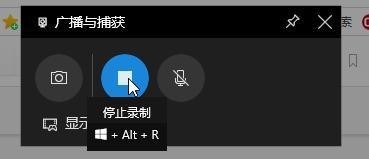
5、第五步:停止录制

同时按键盘Win+Alt+R,或者点击"停止录制"的按钮,这样就停止录屏了。 
Win10电脑中内置录屏功能怎么打开和使用技巧

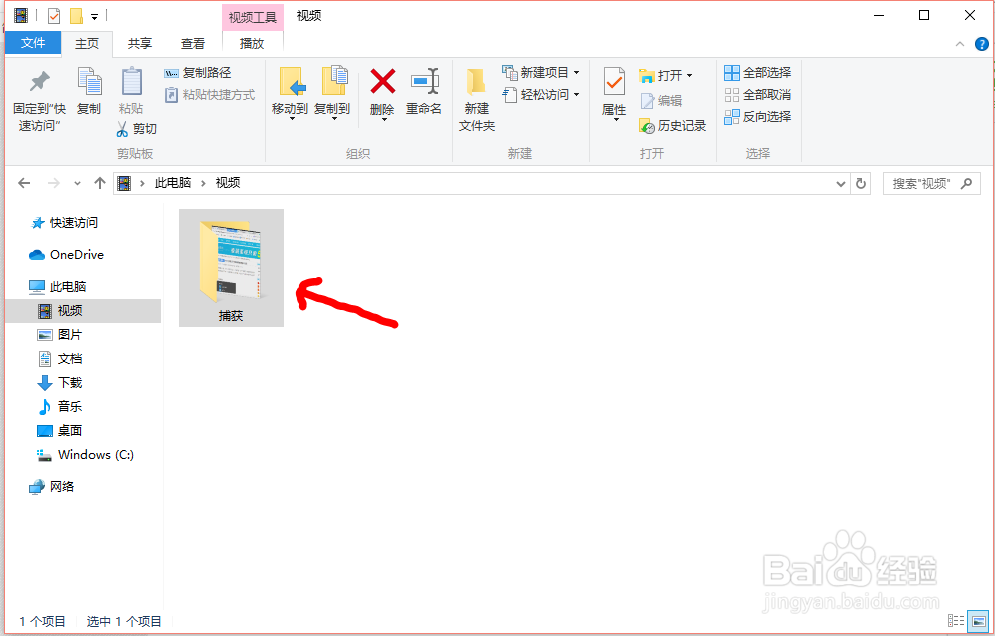
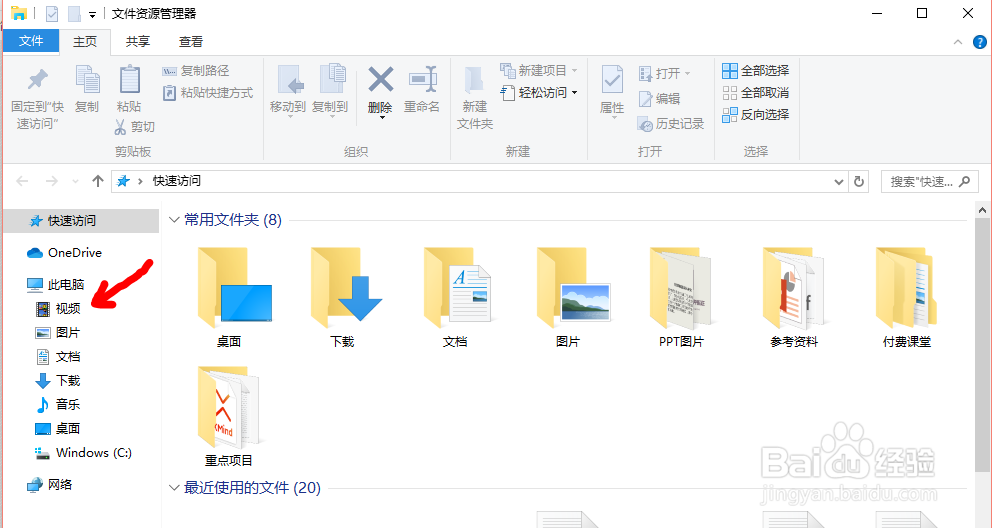
6、第六步:查看录制的视频

打开电脑系统中的视频文件夹,就可以看到录制的视频啦。
Win10电脑中内置录屏功能怎么打开和使用技巧

Win10电脑中内置录屏功能怎么打开和使用技巧

  • 惠普如何录屏
  • 电脑后台录制功能在哪里关闭?
  • 电脑微信怎么发语音
  • 电脑怎么录屏幕视频带声音
  • 电脑怎么录屏带声音?这些方法可以帮到你!
  • 热门搜索
    碧波荡漾的意思 生日快乐祝福语大全 网络编辑是做什么的 泰国买什么便宜 最有创意的结婚祝福语 周一祝福语 给长辈的祝福语 翡翠原石什么样的好 地插什么牌子好 坐骨神经疼什么原因