1、打开360安全卫士,找到“设置”点击打开,如图所示;

2、找到“基本信息”点击打开,如图所示;
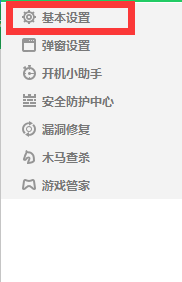
3、找到“功能定制——隐藏游戏管家√去掉——确定”点击打开,如图所示;

4、找到“360安全卫士——软件管家”点击打开,如图所示;

5、找到“卸载——找到360游戏管家”点击打开,如图所示;

6、右键“360游戏管家——打开安装目录”点击打开,如图所示;

7、找到“360游戏管家的图标——右键——使用360强力删除”点击打开,如图所示;

8、找到“勾选防止恢复——粉碎文件”,防止文件再生是针对有些病毒流氓软件的,如图所示;

9、找到“360软件管家——卸载——360游戏管家——这里是在卸载一些残留信息——重启电脑即可”,然后你会发现后台没了,如图所示;

1、【1】打开360安全卫士,找到“设置”点击打开;
【2】找到“基本信息”点击打开;
【3】找到“功能定制——隐藏游戏管家√去掉——确定”点击打开;
【4】找到“360安全卫士——软件管家”点击打开;
【5】找到“卸载——找到360游戏管家”点击打开;
【6】右键“360游戏管家——打开安装目录”点击打开;
【7】找到“360游戏管家的图标——右键——使用360强力删除”点击打开;
【8】找到“勾选防止恢复——粉碎文件”,防止文件再生是针对有些病毒流氓软件的;
【9】找到“360软件管家——卸载——360游戏管家——这里是在卸载一些残留信息——重启电脑即可”,然后你会发现后台没了。
