Flash动画设计项目教程

 时间:2026-02-12 04:12:19

1、文件——新建文档,或者直接按快捷键“Ctrl+N”

Flash动画设计项目教程

2、选中“3.0”然后确定

Flash动画设计项目教程

3、插入——新建元件

Flash动画设计项目教程

4、点击确定

Flash动画设计项目教程

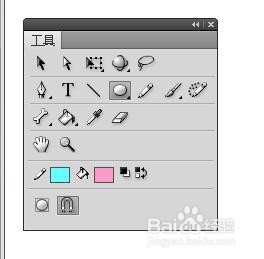
5、找到绘制图形,点击右下方的黑色小三角,选择圆形

Flash动画设计项目教程

6、选中图形绘制工具,按住“shift”绘制正圆形。想改颜色的看工具栏倒数第二行,笔的是边框颜色,颜料桶的是填充颜色
Flash动画设计项目教程

Flash动画设计项目教程

7、画好圆形之后,点击左上角的“场景1”

Flash动画设计项目教程

8、把圆形拉进来,选择工具移动(就是工具栏第一行第一个黑色的箭头,把鼠标放在图像上会显示是什么工具)

Flash动画设计项目教程

9、把圆形移动到左上角

Flash动画设计项目教程

10、在“30”的位置鼠标右键选择“插入关键帧”,然后在30的位置,把圆形移到中间下方

Flash动画设计项目教程

Flash动画设计项目教程

Flash动画设计项目教程

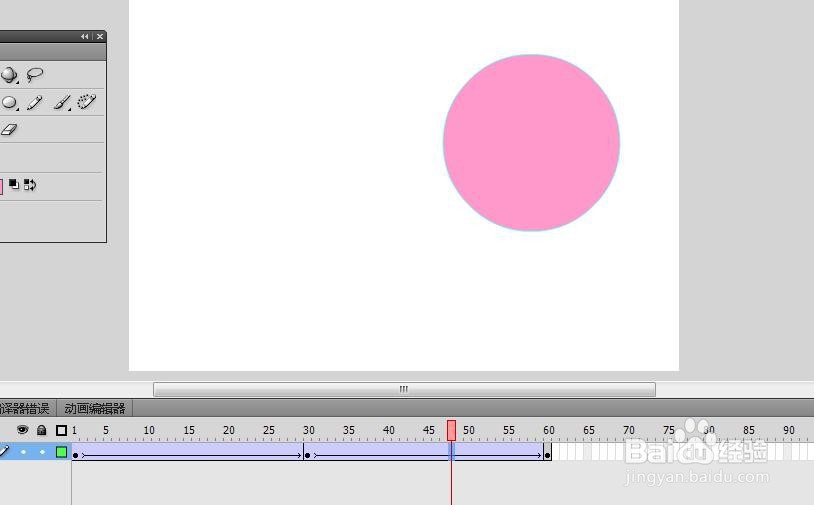
11、同样的,在60的位置鼠标右键点击选择“插入关键帧”然后在60的位置,把圆形移到右边上方

Flash动画设计项目教程

12、在0-30之间任意一处,单击鼠标右键选择“创建传统补间”。在30-60之间任意一处,单击鼠标右键选择“创建传统补间”。
Flash动画设计项目教程

13、按“enter”预览效果。这样球就开始动起来啦~

  • Au修改音频,怎样避免因时间轴改变而出错
  • 怎么使用AE来制作出数字变化抽取动画特效
  • 利用After Effects快速实现抠像
  • premiere的径向擦除怎么使用
  • premiere怎么添加多轨道
  • 热门搜索
    鸡蛋灌饼的做法视频 华为手机怎么录屏 栗子鸡的做法大全家常 怎么判断是不是阑尾炎 河虾怎么做好吃 个人总结怎么写 番石榴怎么吃 油条的家常做法 三明治的做法大全 蛋糕的做法电饭锅