如何正确使用PS中的文字工具

 时间:2026-04-22 01:52:31

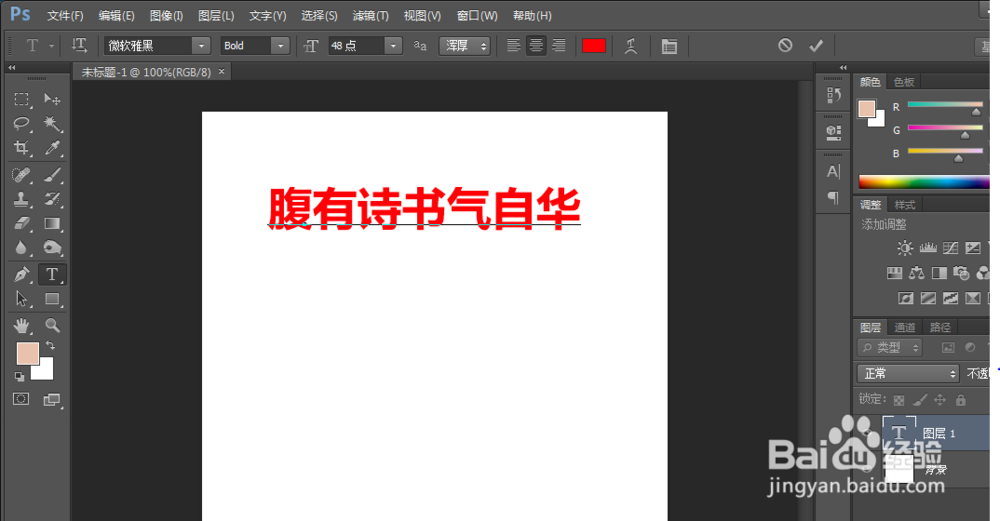
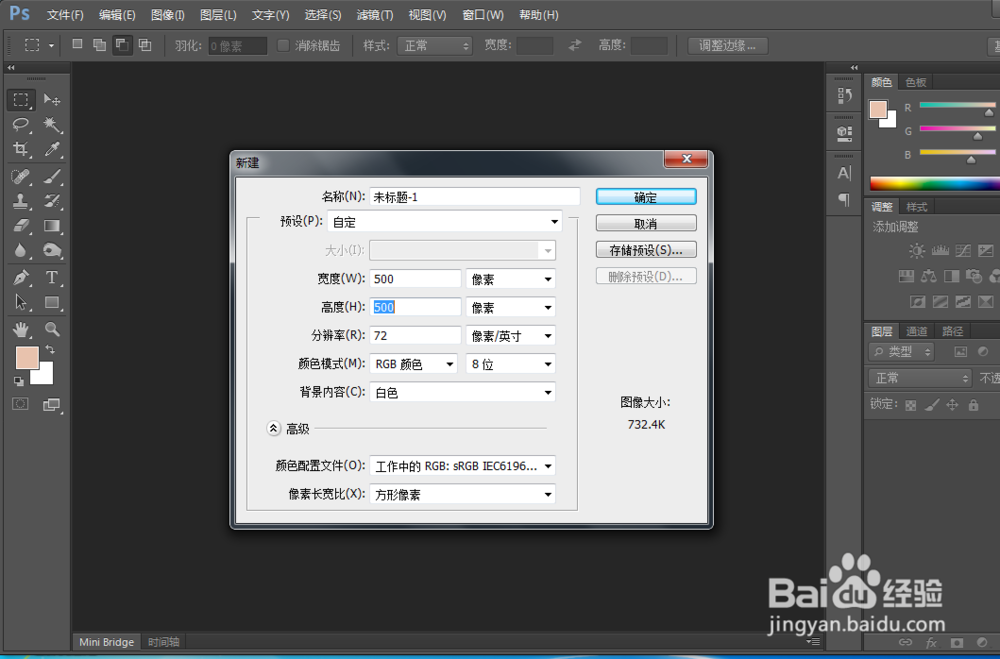
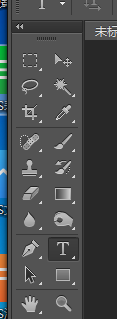
1、首先我们打开ps软件,新建一个文档,宽度、高度为500PX,颜色模式:RGB颜色,8位,背景内容:白色。选择工具箱里的文字工具,输入文字“腹有诗书气自华”。
如何正确使用PS中的文字工具

如何正确使用PS中的文字工具

如何正确使用PS中的文字工具

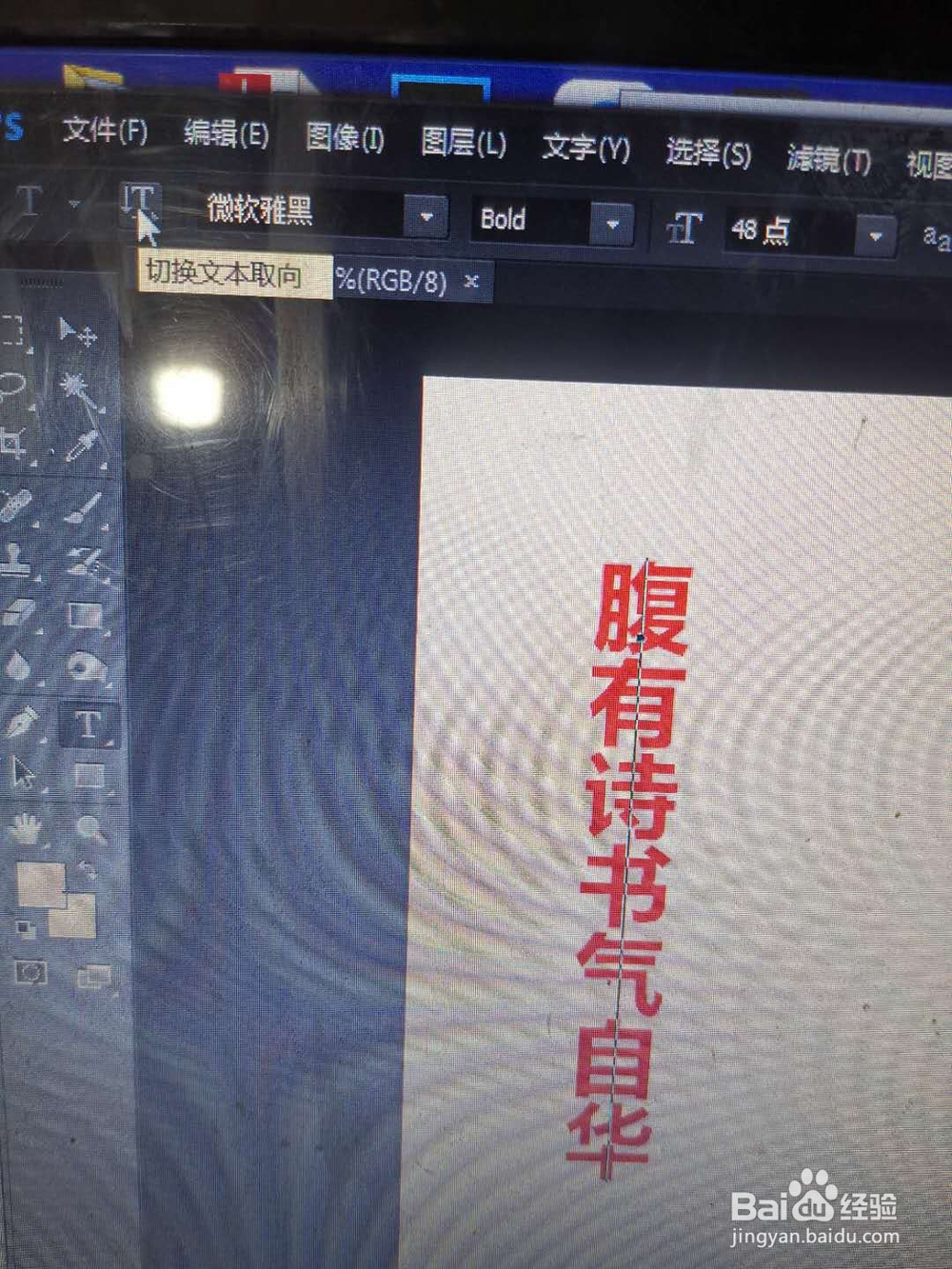
2、文字工具主要的用法都在属性栏中,我们从左向右看,第一项是把文字从横向改为纵向。
如何正确使用PS中的文字工具

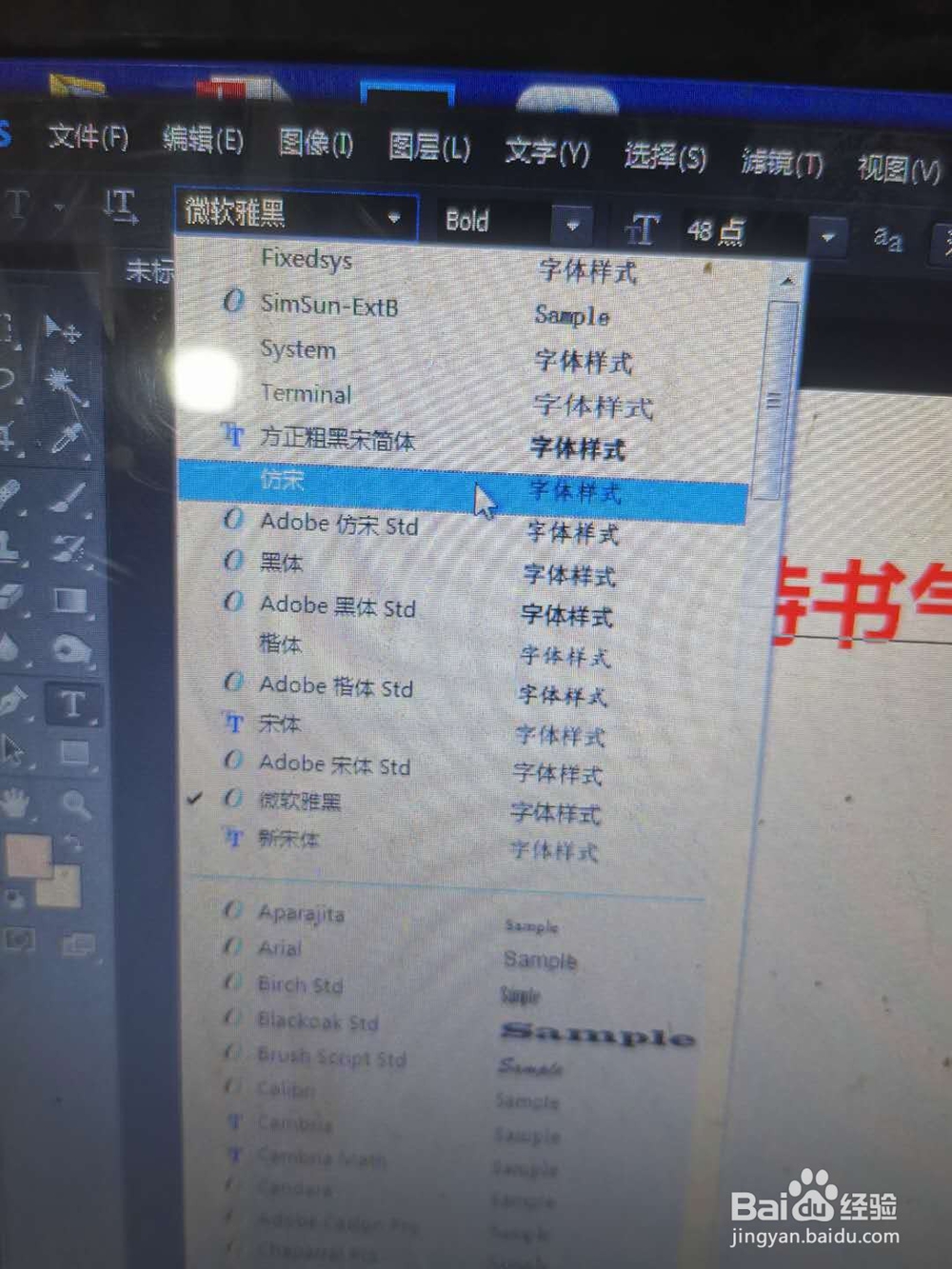
3、第二项字体格式,默认是微软雅黑,我们可以更改为我们常用的其他字体格式,例如:仿宋,宋体。
如何正确使用PS中的文字工具

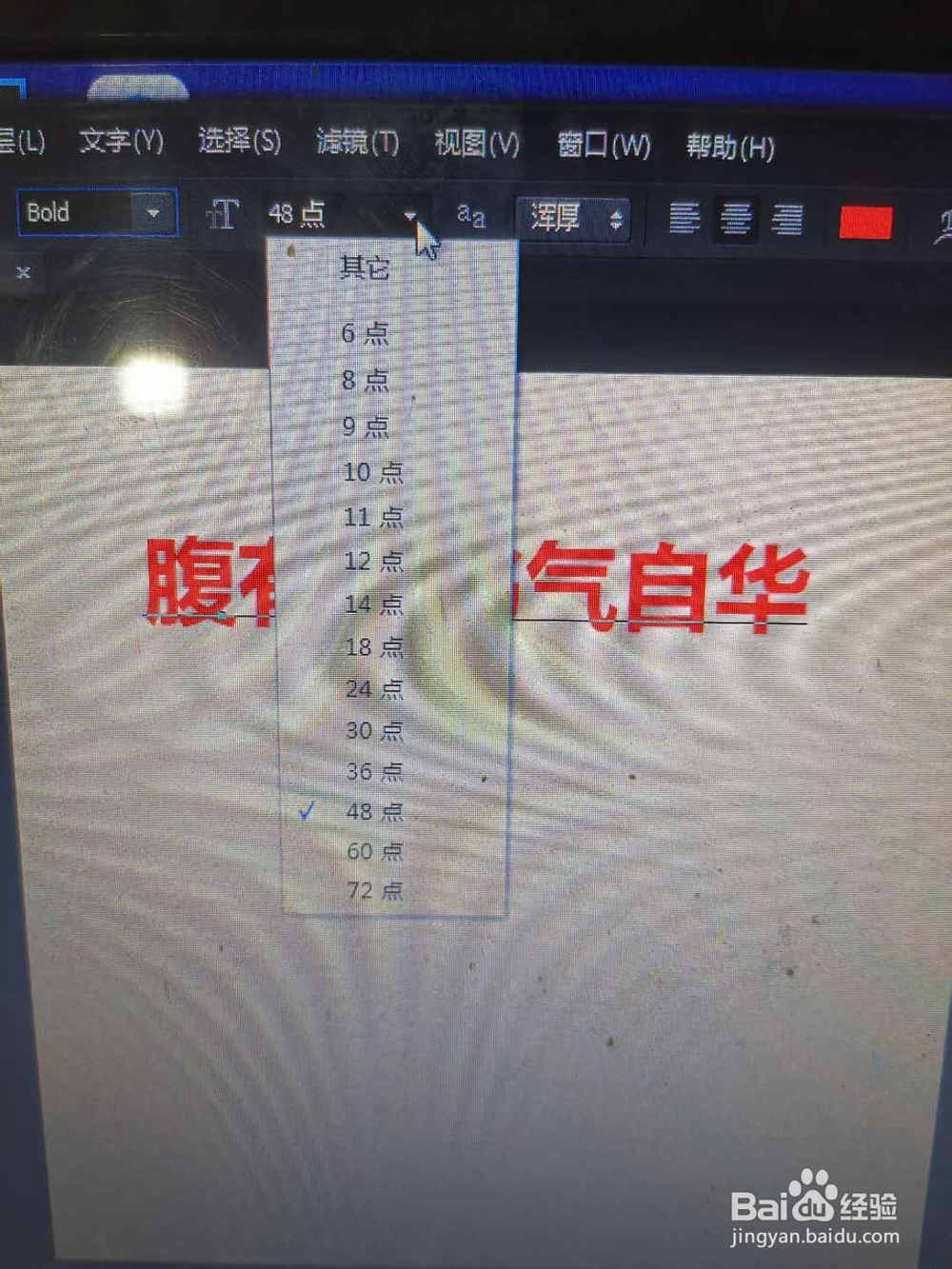
4、第三项是Bold代表字体是粗体,第四项是字体的大小,例如:48点。

如何正确使用PS中的文字工具

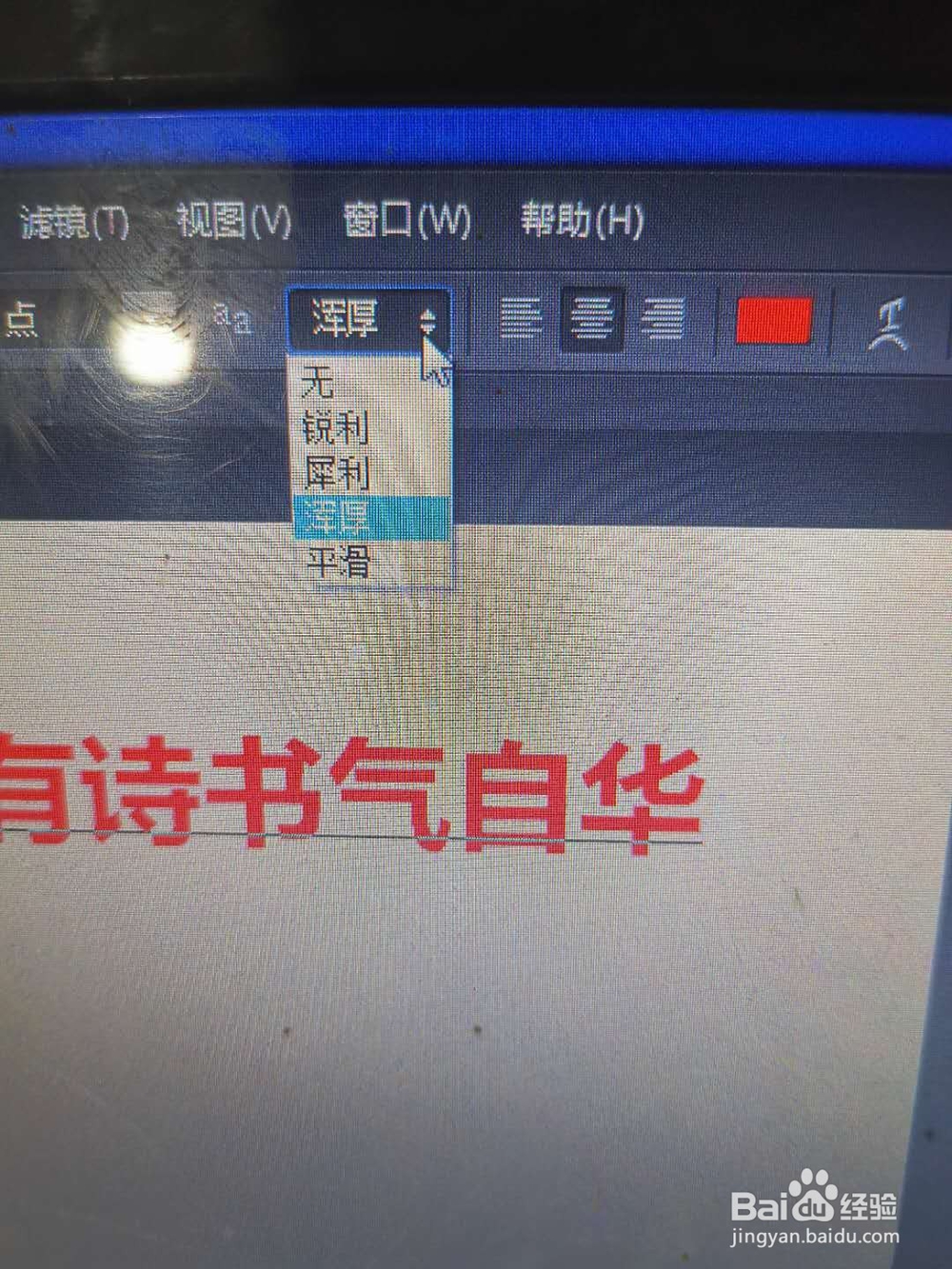
5、第五项默认是浑厚,也可以更改为平滑,接下来是对齐方式,左对齐,居中对齐,右对齐。
如何正确使用PS中的文字工具

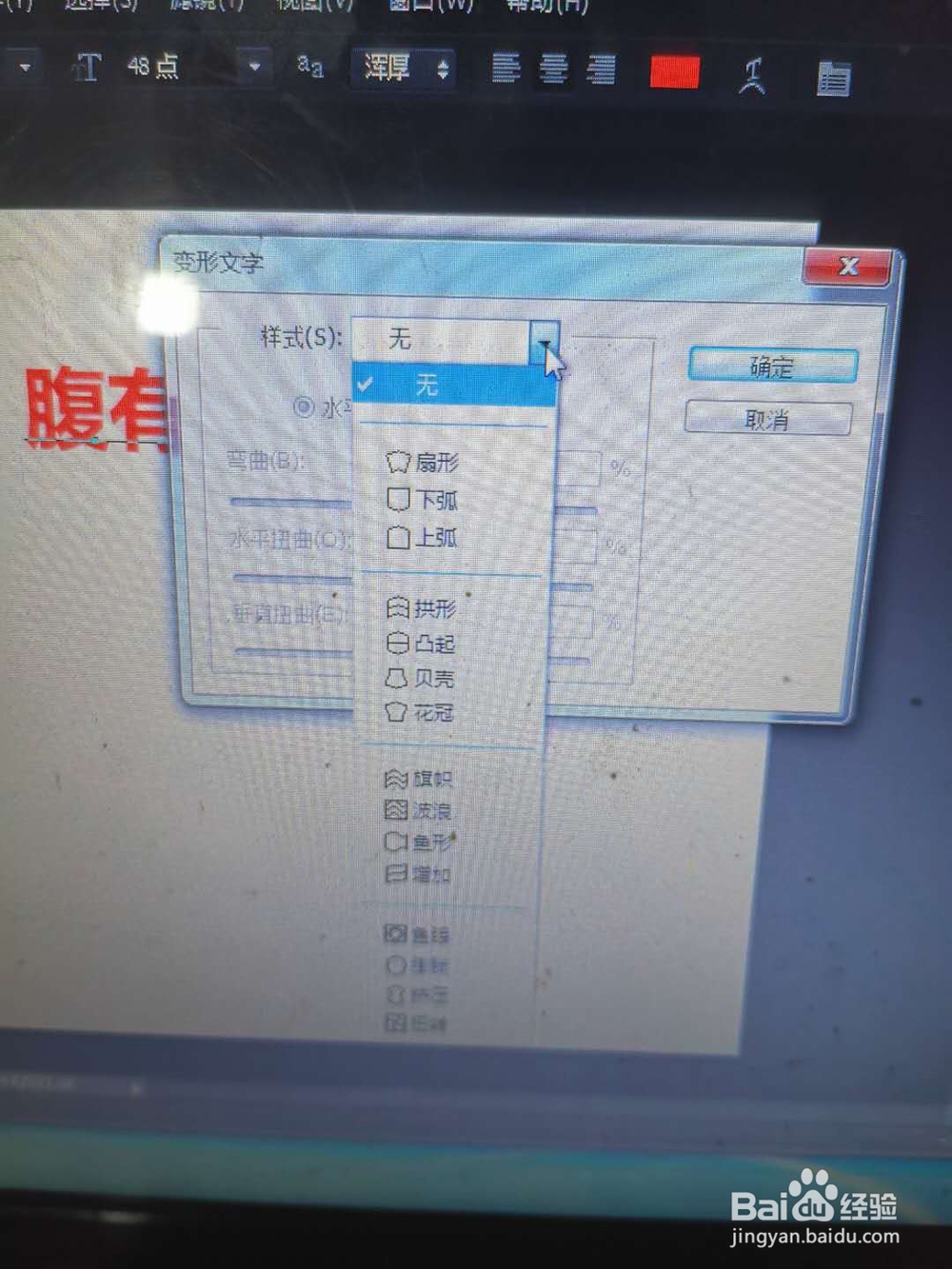
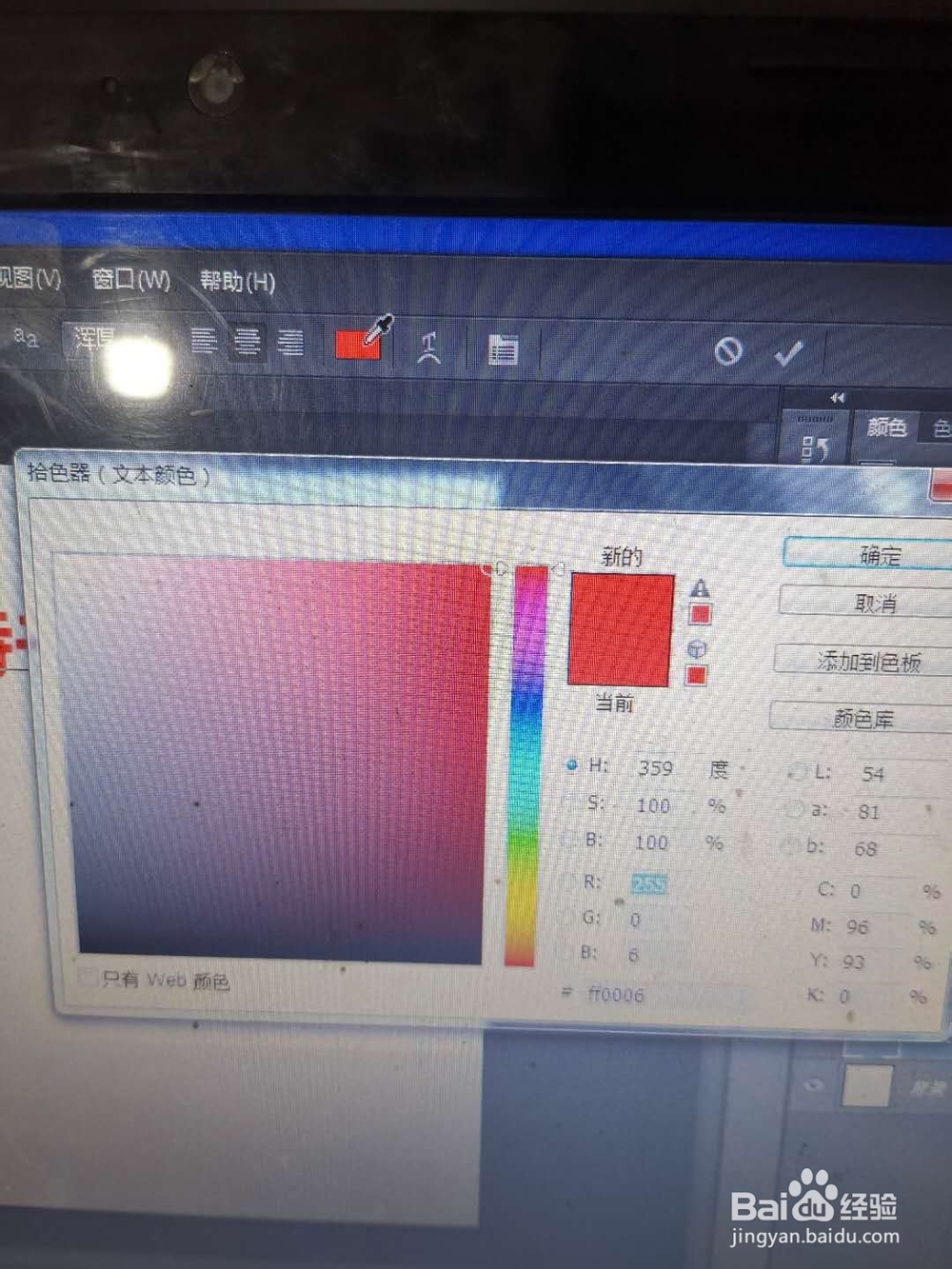
6、再往右是字体的颜色,我们可以调出拾色器,随意更改字体颜色。接着是更改文字形状,变形文字。
如何正确使用PS中的文字工具

如何正确使用PS中的文字工具

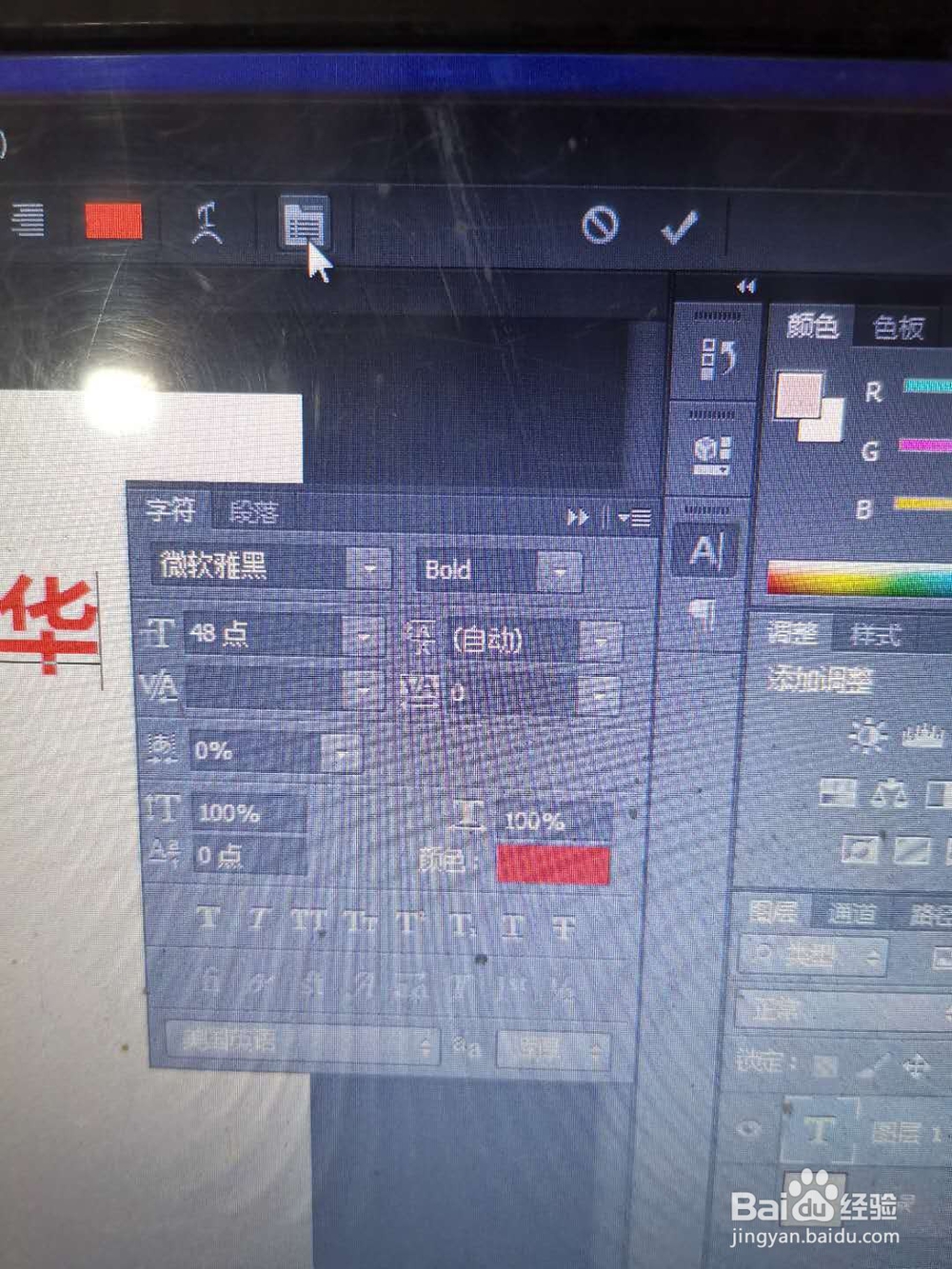
7、再往右是字符面板,快捷键ctrl+T,通过字符面板更改文字间距,英文状态下的大小写。
如何正确使用PS中的文字工具

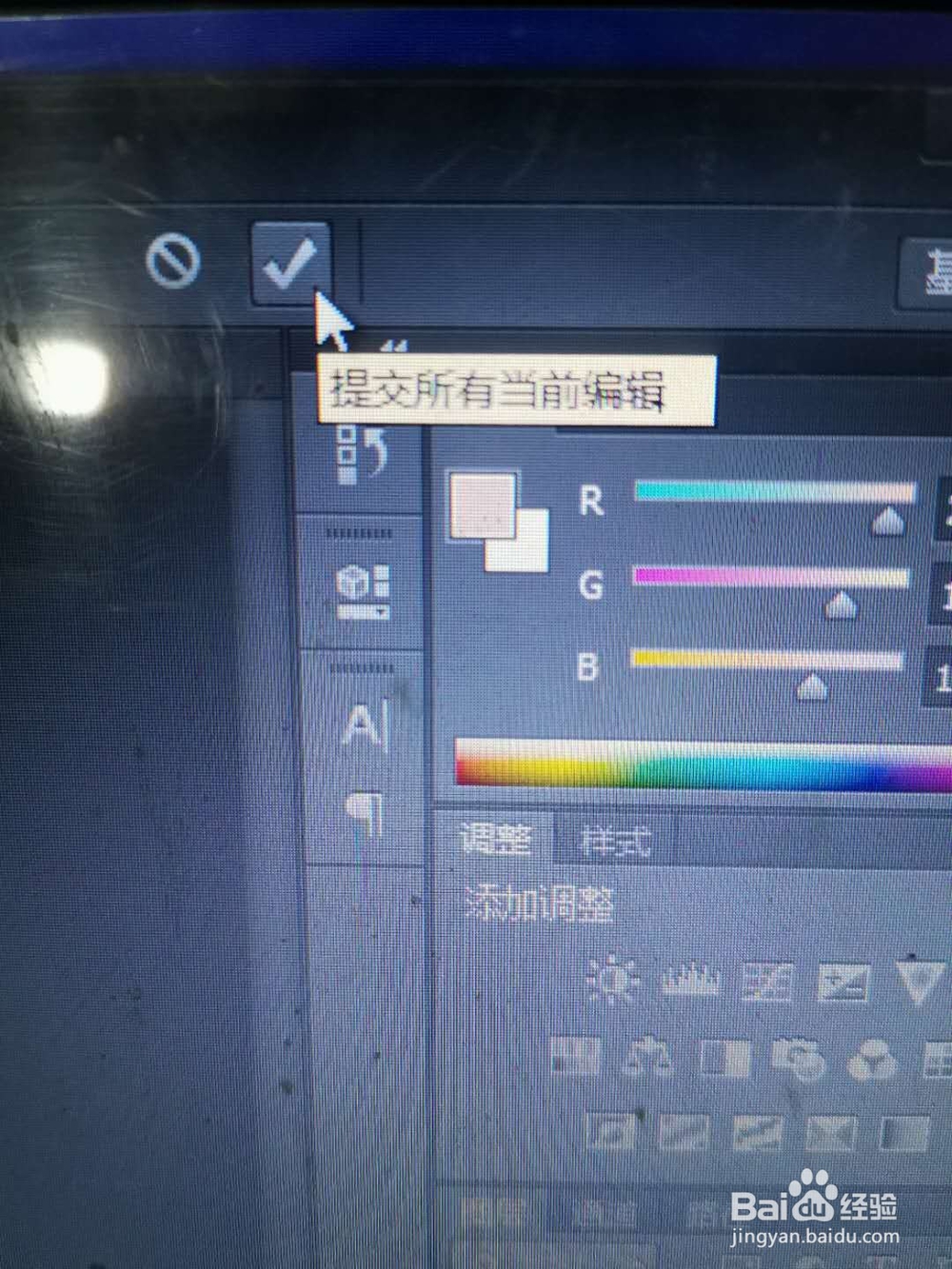
8、当我们更改完字符的所有选项后,我们需要的就是提交所有当前编辑,也就是属性栏中最右边的对勾。
如何正确使用PS中的文字工具

  • 在Photoshop中利用剪贴蒙版快速创建火焰字体
  • 用PS打造文字海报效果
  • PS怎样制作图片海报边缘效果
  • 在线ps如何调出拼合图像
  • ps如何调整亮度对比度
  • 热门搜索
    家常菜图片 无名指麻木是怎么回事 工囗囗番漫画大全全彩 孩子流鼻血怎么回事 怎么和妹子聊天 最有效的生发方法 甲鱼怎么做法好吃 皮肤瘙痒的治疗方法 新鲜蒲公英怎么吃最好 自闭症治疗方法