1、 打开ps软件,打开一张照片和一张褶皱素材,点击褶皱图层按Ctrl+Shift+u去色,按Ctrl+Shift+s储存为psd格式,再关闭褶皱图层。


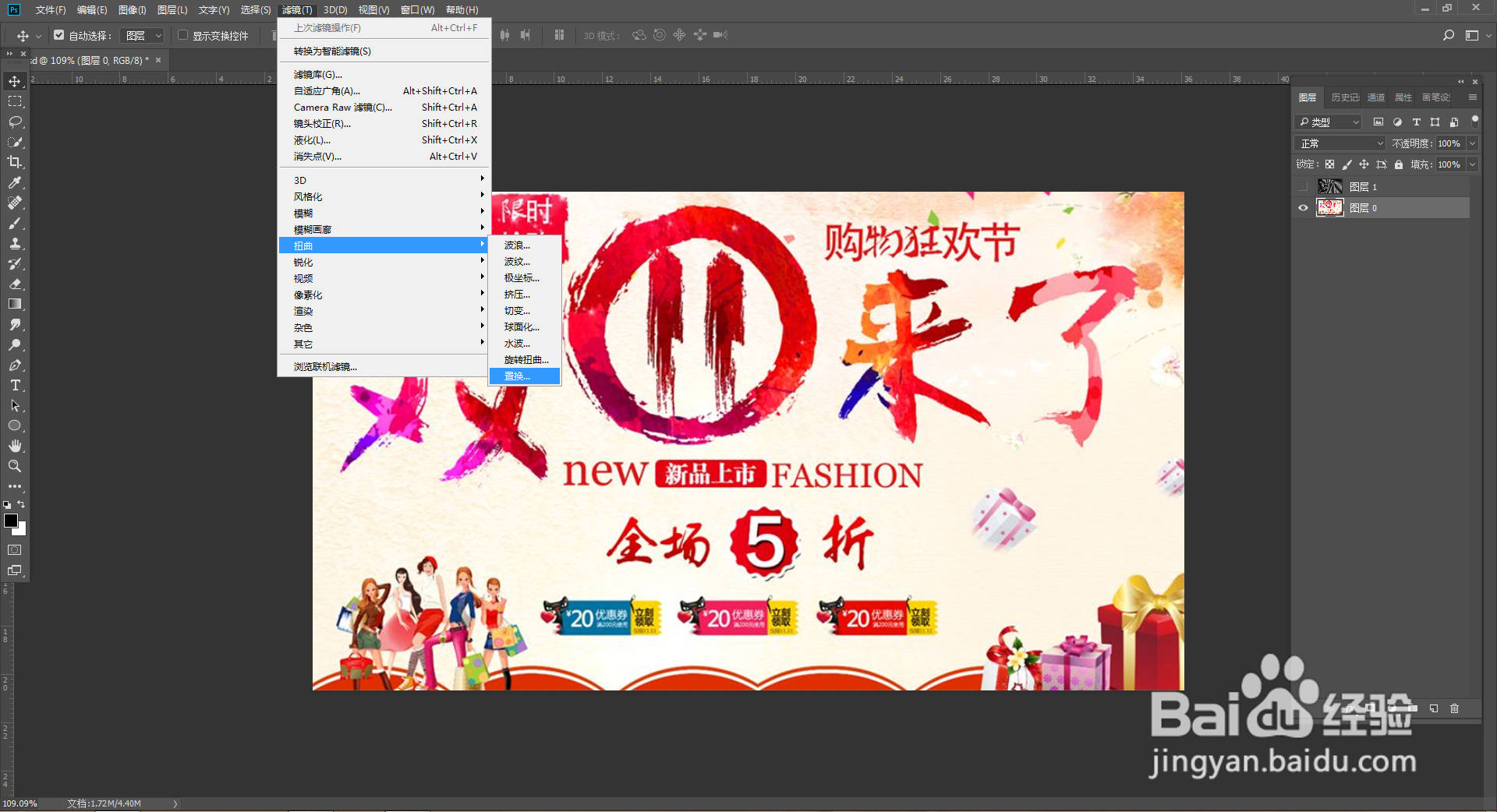
2、 选择图片图层,点击滤镜--扭曲--置换,选择我们刚才储存的psd文件。


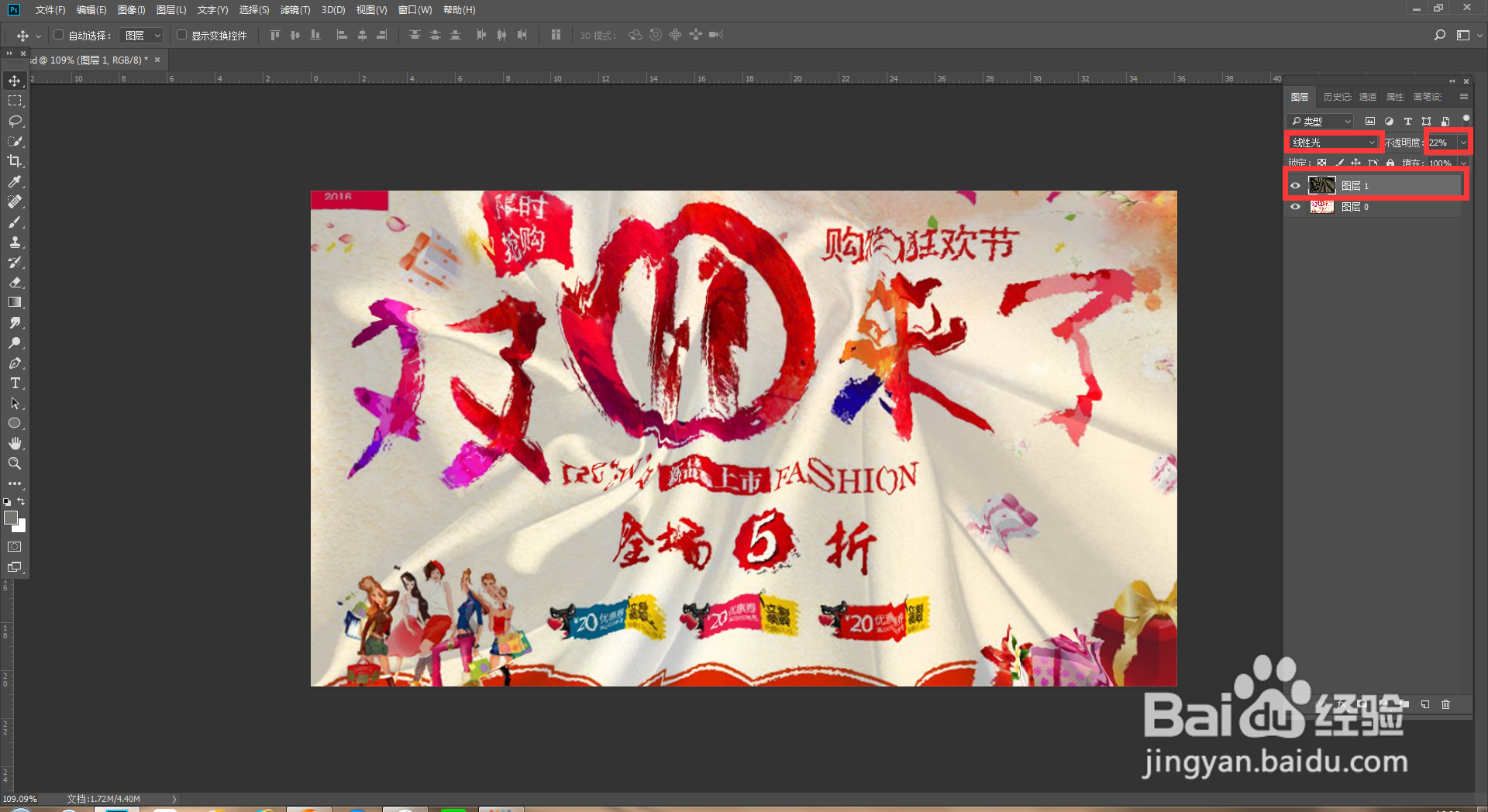
3、 打开褶皱图层,把混合模式改为线性光,调整不透明度使图片看上去更自然。
4、 最后选中两个图层,按Ctrl+j复制图层,选中两个复制图层按Ctrl+e合并,然后把混合模式改为叠加,这样自然透气的褶皱效果就做好了。

时间:2026-04-23 07:47:55
1、 打开ps软件,打开一张照片和一张褶皱素材,点击褶皱图层按Ctrl+Shift+u去色,按Ctrl+Shift+s储存为psd格式,再关闭褶皱图层。
2、 选择图片图层,点击滤镜--扭曲--置换,选择我们刚才储存的psd文件。
3、 打开褶皱图层,把混合模式改为线性光,调整不透明度使图片看上去更自然。
4、 最后选中两个图层,按Ctrl+j复制图层,选中两个复制图层按Ctrl+e合并,然后把混合模式改为叠加,这样自然透气的褶皱效果就做好了。
