1、1.双击已选图片;

2、2.点击左上方的“压缩图片”按钮;
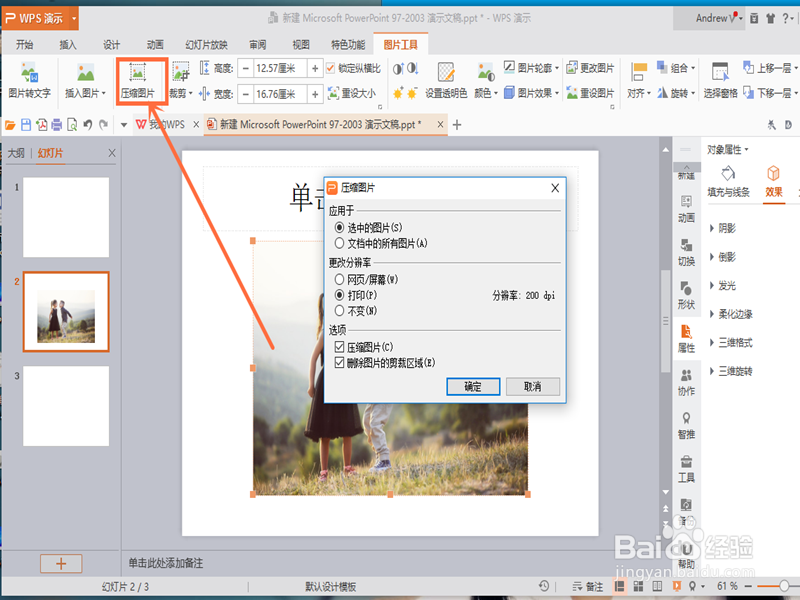
3、3.点击“文档中的所有图片”单选按钮;

4、4.最后点击“确定”按钮,就压缩完成了。


1、1.点击图片,选择右侧的“裁剪”按钮;

2、2.在编辑栏右边按住鼠标左键拖动至左边(如下图);


3、3.点击编辑区空白处,就完成裁减了。

时间:2026-04-22 05:41:43
1、1.双击已选图片;
2、2.点击左上方的“压缩图片”按钮;
3、3.点击“文档中的所有图片”单选按钮;
4、4.最后点击“确定”按钮,就压缩完成了。
1、1.点击图片,选择右侧的“裁剪”按钮;
2、2.在编辑栏右边按住鼠标左键拖动至左边(如下图);
3、3.点击编辑区空白处,就完成裁减了。
