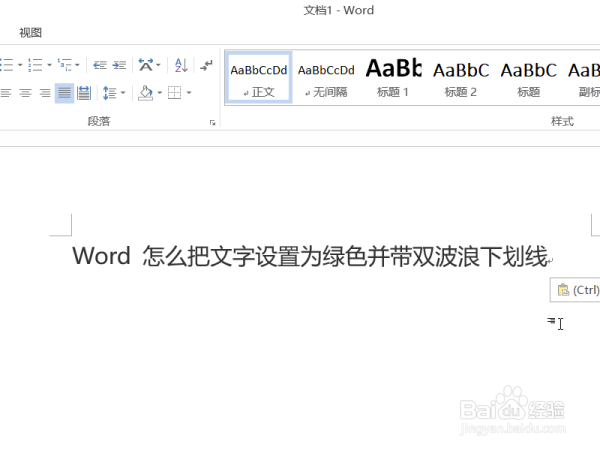
1、首先新建一个Word文档,在文档中输入演示文字,用于演示如何在word中把文字设置为绿色,并带双波浪线下划线的操作。
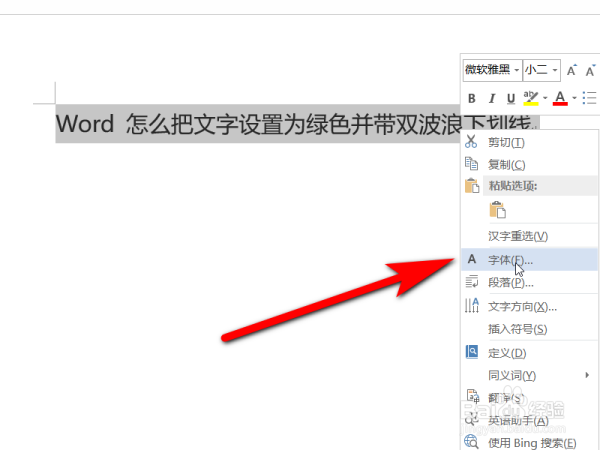
2、按住鼠标选中需要设置的文字,然后再点击鼠标右键,在弹出的工具栏中选择字体设置选项。
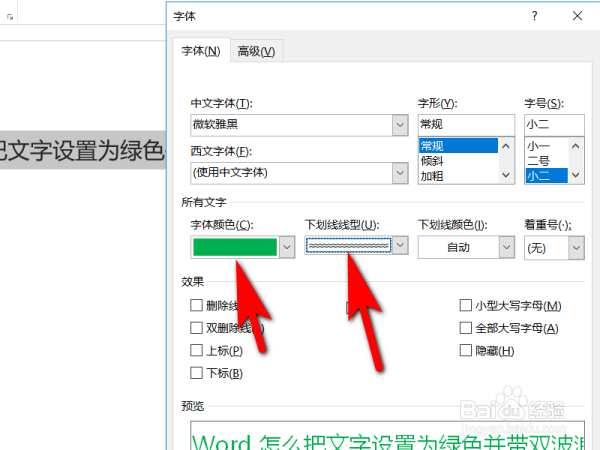
3、在打开的字体设置菜单栏中将字体颜色设置成绿色,将下划线线型设置为双波浪下划线。
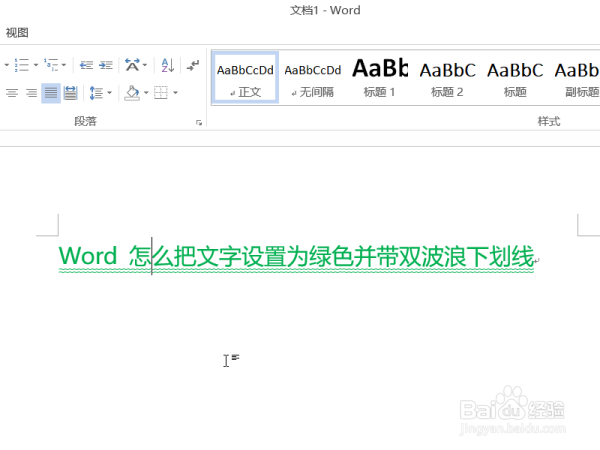
4、然后鼠标单击确认,这时文本中的字体就已经设置成绿色并带双波浪下划线的状态了。
时间:2026-04-23 18:11:05
1、首先新建一个Word文档,在文档中输入演示文字,用于演示如何在word中把文字设置为绿色,并带双波浪线下划线的操作。
2、按住鼠标选中需要设置的文字,然后再点击鼠标右键,在弹出的工具栏中选择字体设置选项。
3、在打开的字体设置菜单栏中将字体颜色设置成绿色,将下划线线型设置为双波浪下划线。
4、然后鼠标单击确认,这时文本中的字体就已经设置成绿色并带双波浪下划线的状态了。
