JAVA环境变量:JDK的安装与最简单配置

 时间:2026-02-15 12:17:28

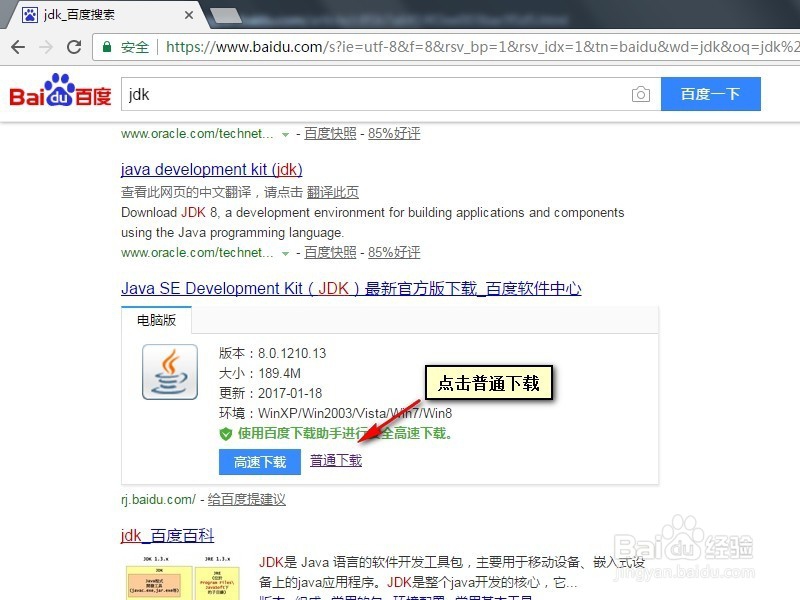
1、下载JDK安装包,目前最新版为JDK 9,不过不建议用最新版,以免做开发时不兼容,建议用JDK 78

JAVA环境变量:JDK的安装与最简单配置

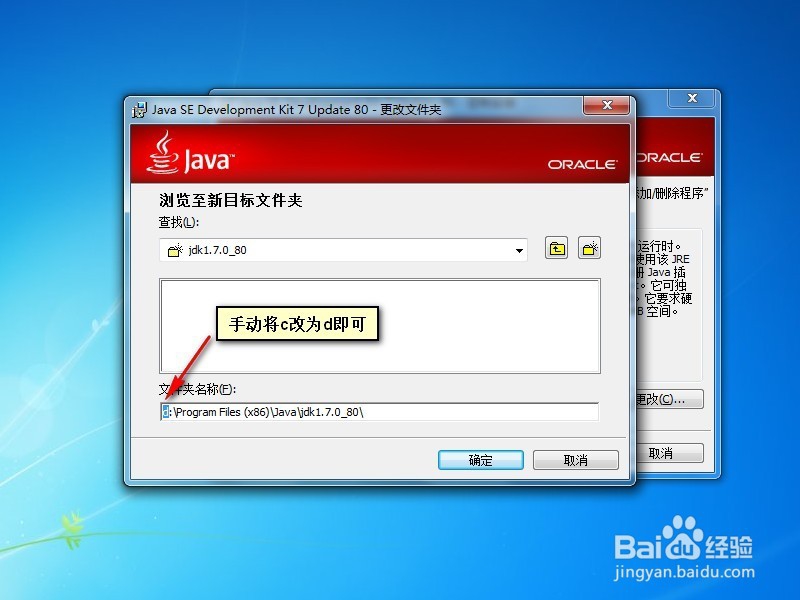
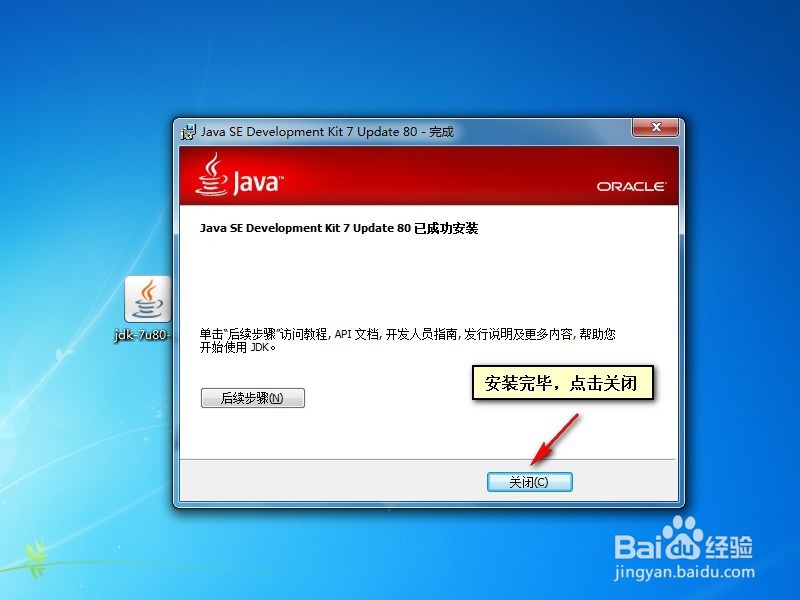
2、安装JDK(笔者安装在D盘),因为JDK包含jre,因此jre组件不安装

如图所示:

JAVA环境变量:JDK的安装与最简单配置

JAVA环境变量:JDK的安装与最简单配置

JAVA环境变量:JDK的安装与最简单配置

JAVA环境变量:JDK的安装与最简单配置

JAVA环境变量:JDK的安装与最简单配置

JAVA环境变量:JDK的安装与最简单配置

JAVA环境变量:JDK的安装与最简单配置

3、此时打开JDK的安装路径:

D:\Program Files (x86)\Java\jdk1.7.0_80

复制此路径。

JAVA环境变量:JDK的安装与最简单配置

4、下面进行环境变量的配置:

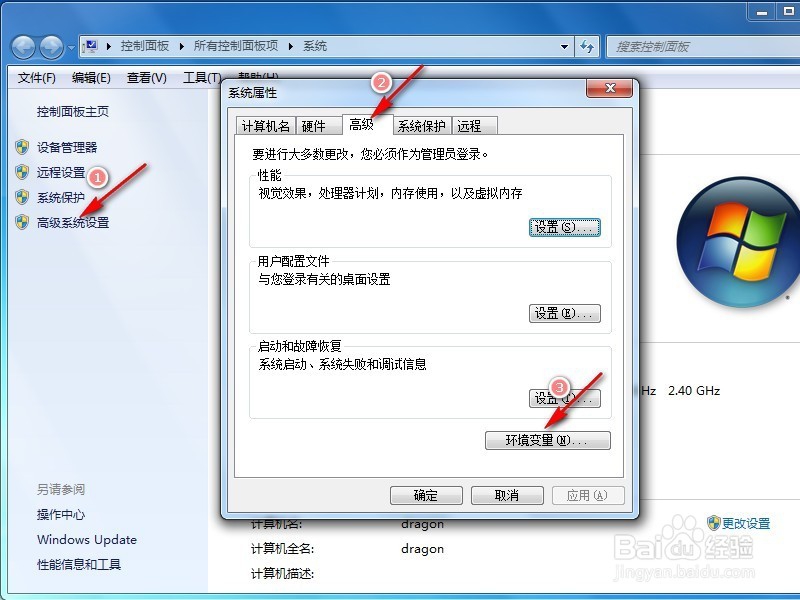
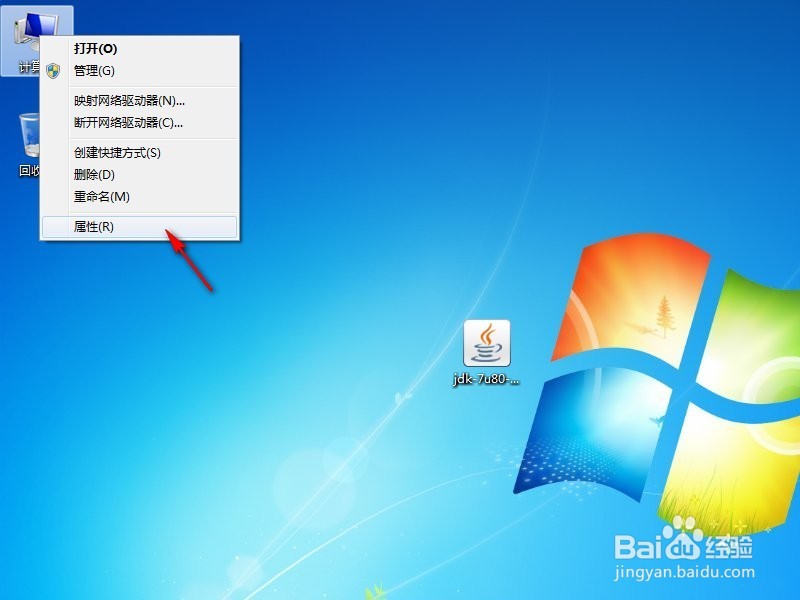
右键我的电脑/计算机-属性-高级系统设置-高级-环境变量

如图所示:
JAVA环境变量:JDK的安装与最简单配置

JAVA环境变量:JDK的安装与最简单配置

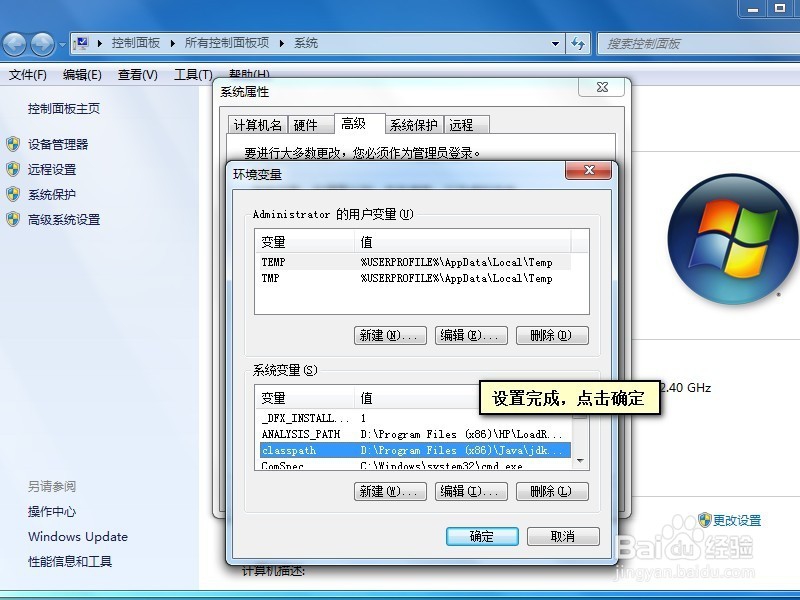
5、在系统变量中找到path变量,编辑,在后面粘贴变量值(jdk安装路径\bin)

变量值(分号也要加上,记住是英文分号!):

;D:\Program Files (x86)\Java\jdk1.7.0_80\bin

新建classpath变量,新建,变量名:classpath

变量值(jdk安装路径\lib\dt.jar;jdk安装路径\lib\tools.jar):

D:\Program Files (x86)\Java\jdk1.7.0_80\lib\dt.jar;D:\Program Files (x86)\Java\jdk1.7.0_80\lib\tools.jar

JAVA环境变量:JDK的安装与最简单配置

JAVA环境变量:JDK的安装与最简单配置

JAVA环境变量:JDK的安装与最简单配置

JAVA环境变量:JDK的安装与最简单配置

JAVA环境变量:JDK的安装与最简单配置

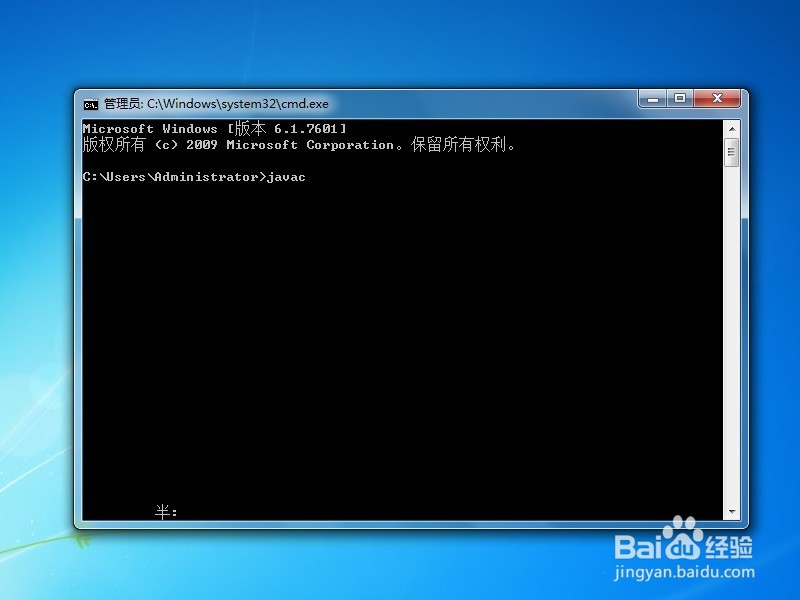
6、检查配置是否成功:运行(win+r),输入cmd,确定,输入javac,回车

如图所示:

JAVA环境变量:JDK的安装与最简单配置

JAVA环境变量:JDK的安装与最简单配置

JAVA环境变量:JDK的安装与最简单配置

JAVA环境变量:JDK的安装与最简单配置

  • myeclipse 中新建web project
  • IDEA中如何链接MySQL
  • Gradle入门之win10安装Gradle
  • 怎么样下载安装Gradle
  • 怎样用命令行启动mysql服务
  • 热门搜索
    亲爱的英文怎么说 留心的近义词 史家胡同博物馆 小儿感冒颗粒说明书 皮肤干燥脱皮怎么办 尤格萨隆怎么打 小孩头上长虱子怎么办 塑造的近义词 怎么看直播 天津医科大学怎么样