word---插入图片剪贴画、插入形状SmartArt介绍

 时间:2026-02-14 09:50:56

1、插入图片剪贴画:

首先单击插入选项卡,图片,选择要插入的图片,然后单击插入,图片,选择要插入的图片,然后单击插入,图片就被插入进来了。

word---插入图片剪贴画、插入形状SmartArt介绍

2、然后我们设置一下图片的格式,在格式选项卡中,选择文字环绕类型为:四周环绕型,调整位置。这样,图片就插入完成了。下面调整一下图片样式,在图片样式栏,系统内置了许多样式,选择一种合适的样式,图片就编辑好了。

word---插入图片剪贴画、插入形状SmartArt介绍

word---插入图片剪贴画、插入形状SmartArt介绍

3、用同样的方法,还可以插入剪贴画,点击剪贴画,输入搜素关键字进行搜索,并且可以选择不同的媒体文件类型,操作很方便。

word---插入图片剪贴画、插入形状SmartArt介绍

4、插入形状SmartArt:

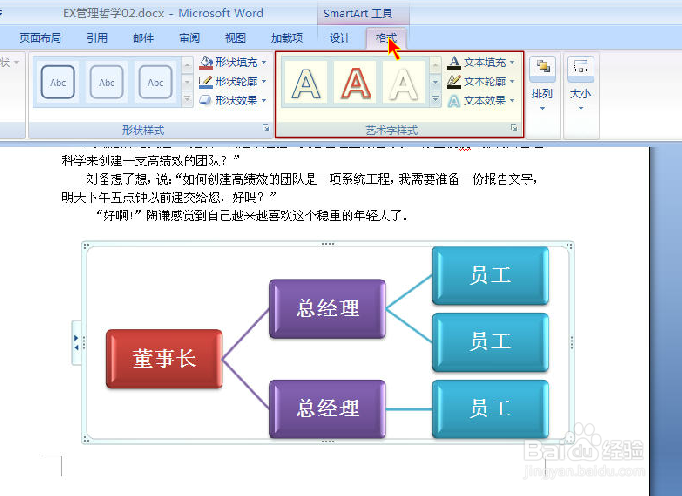
这个功能是word2007新增的一个功能,主要用来插入流程图,结构图等。例如我们现在要插入一个如下图所示的一个公司结构图,用SmartArt来实现就非常简单。

首先根据结构图,我们选择层次结构,水平结构图。然后依次添加内容。

word---插入图片剪贴画、插入形状SmartArt介绍

word---插入图片剪贴画、插入形状SmartArt介绍

5、我们还可以在设计栏SmartArt样式中,更改一下结构图的颜色,然后再选择一种样式,还可以在格式栏中选择一种艺术字样式来美化结构图。这样结构图就轻松的完成了。
word---插入图片剪贴画、插入形状SmartArt介绍

  • word文档如何插入棱锥图
  • word2010如何给文字添加双下划线
  • word文档中如何查找并批量替换
  • word文档如何插入自选图片
  • word如何插入艺术字怎样设置艺术字填充效果
  • 热门搜索
    怎么爱你都不够 怎么去霉运 月经不调是怎么回事 电路图怎么画 丰田车怎么样 怎么注册百度账号 衣服褪色怎么办 广州白云山怎么去 贴膜有气泡怎么办 比亚迪m6怎么样