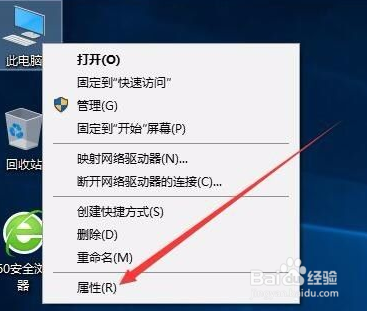
1、1.进入操作系统桌面,右击“此电脑”,在弹出菜单中选择“属性”。
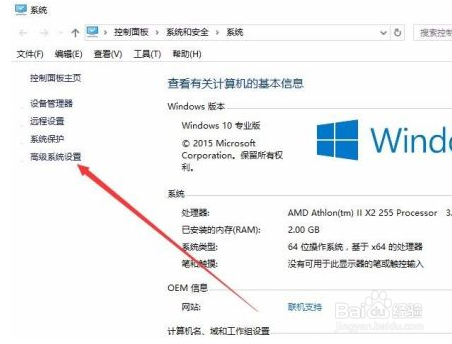
2、2.在以下页面点击“高级系统设置”。
3、3.现在点击“启动和故障恢复”下的设置按钮。

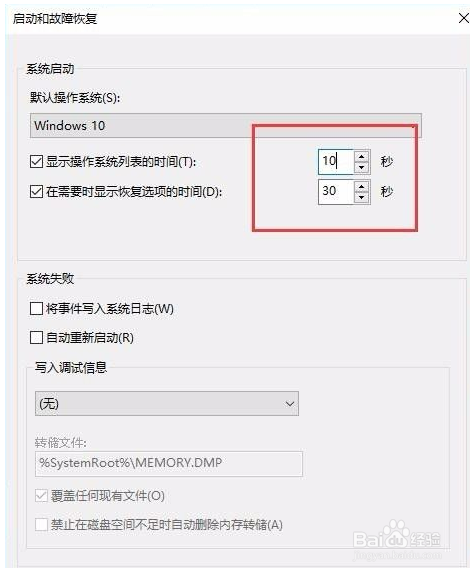
4、4.把“显示操作系统列表的时间”与下面的“在需要时显示恢复选项的时间”两项的时间设置小一些(0)。
5、5.点击“性能”下面的“设置”。
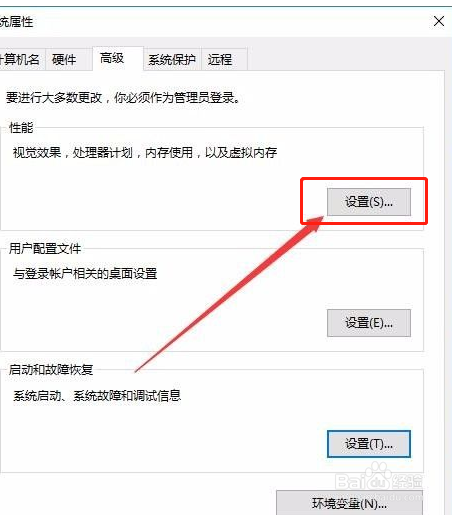
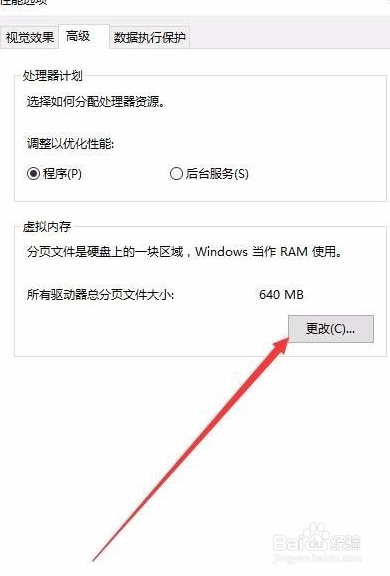
6、6.在页面中点击中间的“高级”。

7、7.点击虚拟内存下的“更改”。
8、8.在虚拟内存窗口中,取消勾选“自动管理所有驱动器的分页文件大小”,选择下面的“无分页文件”一项,接着点击“设置”。

9、9.弹出系统属性警告窗口,点击按钮“是”,重启电脑。

10、10.重启后,再次打开虚拟内存窗口,勾选“自动管理所有驱动器的分页文件大小”。

11、11.回到桌面,右击“开始”,在弹出菜单中选择“运行”。

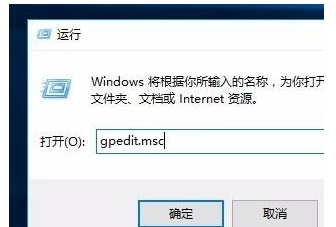
12、12.打开运行对话框,输入gpedit.msc命令,点击“确定”。
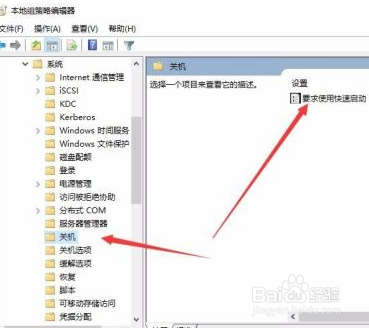
13、13.在本地组策略编辑器窗口中,点击“管理模板/系统/关机”,双击右“要求使用快速启动”。
14、14.在快速启动属性窗口中,选中“已启用”,最后点击确定按钮,完成操作。

1、1.进入操作系统桌面,右击“此电脑”,在弹出菜单中选择“属性”。
2.在以下页面点击“高级系统设置”。
3.现在点击“启动和故障恢复”下的设置按钮。
4.把“显示操作系统列表的时间”与下面的“在需要时显示恢复选项的时间”两项的时间设置小一些(0)。
5.点击“性能”下面的“设置”。
6.在页面中点击中间的“高级”。
7.点击虚拟内存下的“更改”。
8.在虚拟内存窗口中,取消勾选“自动管理所有驱动器的分页文件大小”,选择下面的“无分页文件”一项,接着点击“设置”。
9.弹出系统属性警告窗口,点击按钮“是”,重启电脑。
10.重启后,再次打开虚拟内存窗口,勾选“自动管理所有驱动器的分页文件大小”。
11.回到桌面,右击“开始”,在弹出菜单中选择“运行”。
12.打开运行对话框,输入gpedit.msc命令,点击“确定”。
13.在本地组策略编辑器窗口中,点击“管理模板/系统/关机”,双击右“要求使用快速启动”。
14.在快速启动属性窗口中,选中“已启用”,最后点击确定按钮,完成操作。
