1、双击文件夹中的一张照片。这时候打开了一张照片。按下组合键 ctrl+T,显示全部照片。
2、按下ctrl+A,选中全部照片。
3、点击快捷按钮“编辑图片”。

4、点击右侧的按钮“调整尺寸”。
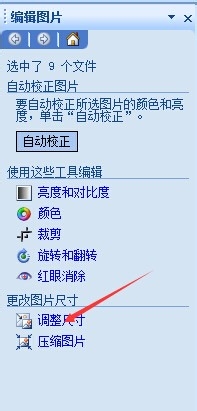
5、根据需要定义好图片尺寸,然后点击“确定”。

6、文件——保存。
时间:2026-04-22 19:07:30
1、双击文件夹中的一张照片。这时候打开了一张照片。按下组合键 ctrl+T,显示全部照片。
2、按下ctrl+A,选中全部照片。
3、点击快捷按钮“编辑图片”。
4、点击右侧的按钮“调整尺寸”。
5、根据需要定义好图片尺寸,然后点击“确定”。
6、文件——保存。
