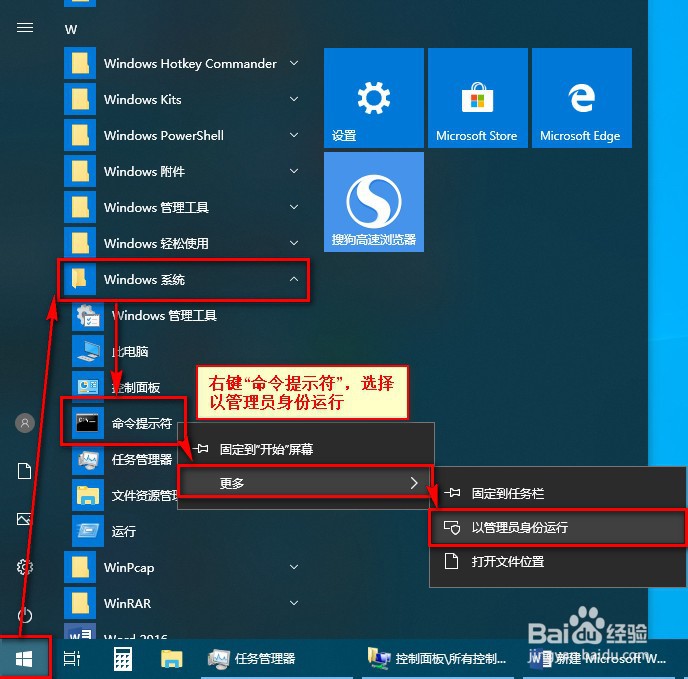
1、先介绍一个最简单的修复命令 sfc /scannow ,用这个命令可以修复一些简单的系统文件损坏,遇到异常问题可以先试一试。win10系统需要使用管理员身份运行,点击开始-windows系统-命令提示符,右键-以管理员身份运行,再输入sfc /scannow 即可自动扫描修复。

2、如果使用sfc /scannow修复无效,可以继续用以下方法。先查看正在使用的系统版本号,windows+r打开运行,输入winver,即可弹出系统版本号,如图中的1809 专业版即为当前系统版本。

3、下载与版本号1809相同的原版iso镜像(下载途径可自行百度),并解压
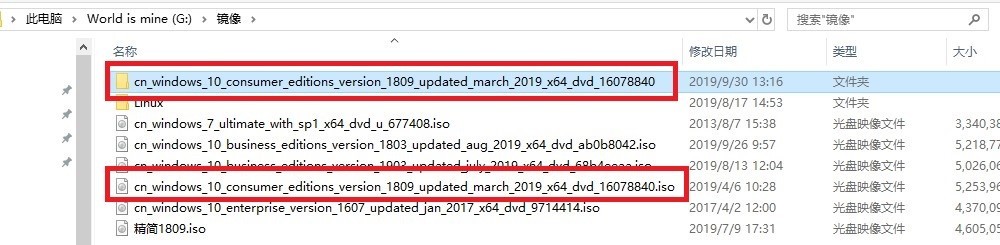
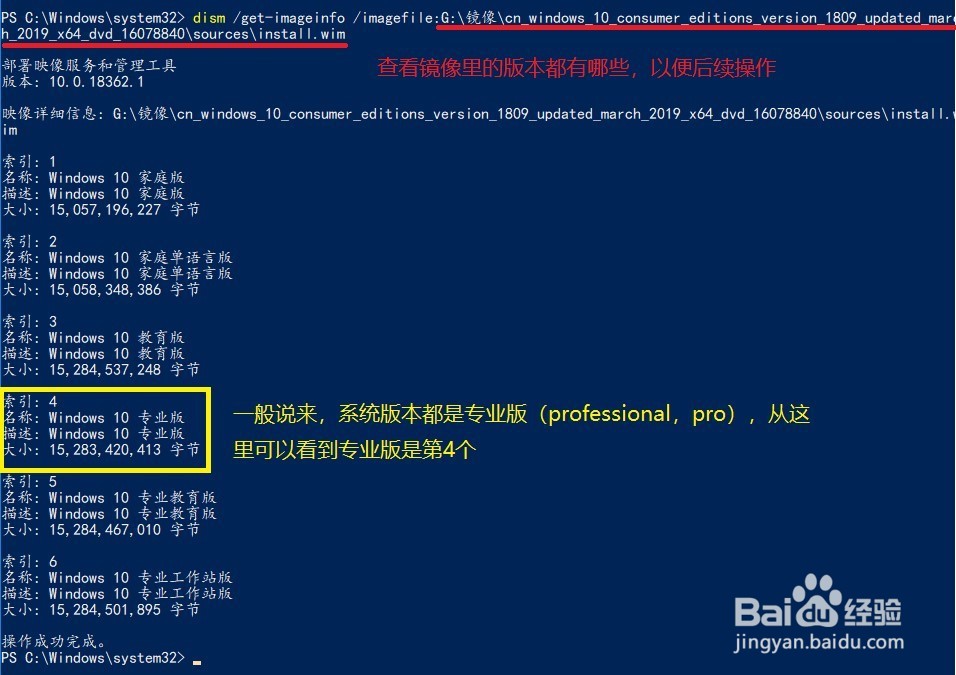
4、打开目录,找到install.wim文件,复制其完整路径,再使用dism /get-imageinfo /imagefile:(加路径)命令集查看镜像信息,此处无论CMD或者Powershell都可以,但必须是管理员模式运行(图中为powershell)。可以看到,原版iso镜像中包含多种版本,如家庭版教育版等,我们安装的是专业版,记住其索引号是4
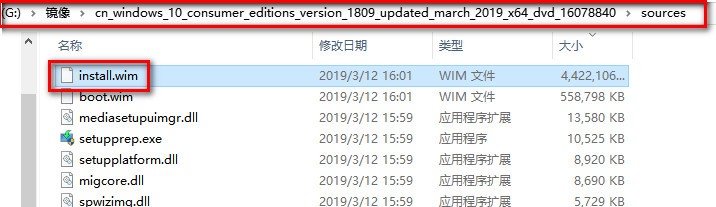
5、下面开始加载镜像,输入命令dism /mount-image /imagefile:(wim镜像所在路径)/index:4 /mountdir:g:\111 /readonly
注释:
1、括号内输入install.wim镜像所在路径;
2、index:4,其中的4为上一步看到的专业版索引号;
3、g:\111 为镜像部署位置,为了后续简单操作,可设置一个简单路径 ,如图所示

6、现在继续输入命令dism /online /cleanup-image /restorehealth /source:g:\111\windows\limitacess 执行系统修复,等待执行完成即可。g:\111为镜像部署位置

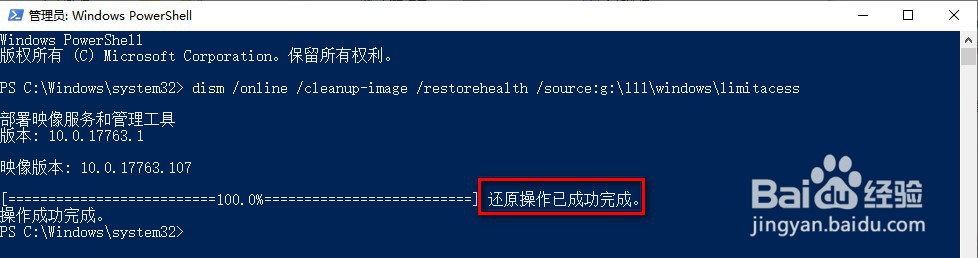
7、最后,将以上用到的命令详解一下:
get-imageinfo:查看一个镜像里包含的信息;
mount-image:从wim安装镜像,如果wim文件里包含多个镜像,需要先通过上一步操作查看镜像信息,然后通过index选项选择安装的镜像;
/imagefile选项用来指定wim镜像路径;
/mountdir选项用来指定镜像部署的路径;由于是对ISO镜像的操作,因此需要加上/readonly表示对镜像进行只读加载;
/online:表示操作的目标是正在运行的操作系统;
/cleanup-image:对镜像执行清理和恢复操作;
/restorehealth:扫描查找映像中的损坏,然后执行修复操作;
/source:用来离线修复的映像原版,路径自行修改,后面的Windows\limitaccess不要改动。
